浏览器流量录制
下载
聚焦模式
字号
您可以在 Chrome 上安装 Tencent PTS Recorder 流量录制插件。PTS Recorder 将会录制您在浏览器上的操作和发送的请求以及对应的响应内容。并自动生成 PTS 压测场景。
本文介绍如何使用 PTS 流量录制功能,帮助您快速模拟业务场景,发起压测。
操作步骤
安装插件
1. 下载 PTS Recorder 插件,下载到本地,并解压。
2. 打开 Chrome 浏览器,地址栏输入
chrome://extensions/ ,进入扩展程序管理页面。单击扩展页右上角按钮,切换到开发者模式。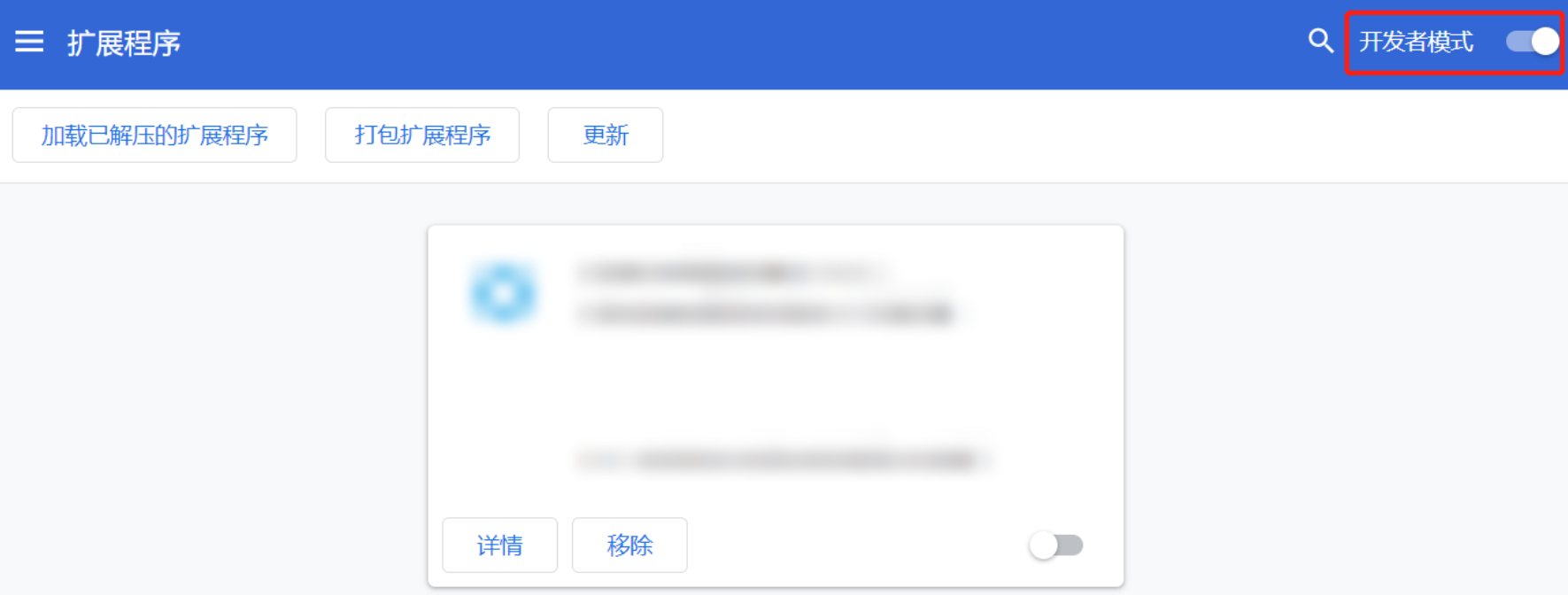
3. 单击左上角加载已解压的扩展程序,选择下载并解压后 PTS Recorder 插件。
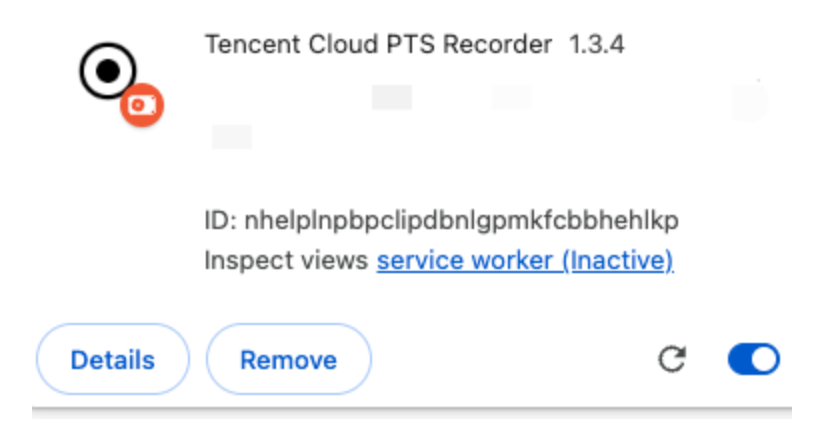
4. Chrome 浏览器插件列表中出现 Tencent Cloud PTS Recorder,即表示安装成功。
5. 成功安装插件后,请单击刷新页面 后,重新单击流量录制。
6. 插件安装完成后,您可以在 Chrome 浏览器顶部菜单栏,单击 

使用插件
1. 插件安装完成后,填写下列信息,并单击 开始录制。
起始页面:录制器启动后跳转的页面,在该页面开始录制用户操作流量。
URL 筛选:通过 URL 筛选,可以录制您感兴趣的流量。例如您只关心发送到域名为 console.cloud.tencent.com 的请求,那么在 URL 筛选中填入该域名即可。
类型筛选:选择仅录制您感兴趣的请求类型。
说明:
录制类型:
XHR: application/json,text/xml,text/plain,application/xml
JS:application/javascript,text/javascript,application/x-javascript
HTML:text/html
CSS:text/css
Image:image/*
其他:others/*,application/json,text/xml,text/plain,application/xml,-application/javascript,text/javascript,application/x-javascript,text/html,text/css,image/*
2. 在录制页面上执行您的操作,PTS 将自动记录您的操作。您可以浏览器底部菜单栏下看到 PTS 录制中的提示。单击 PTS 插件,也可看到录制中的提示。
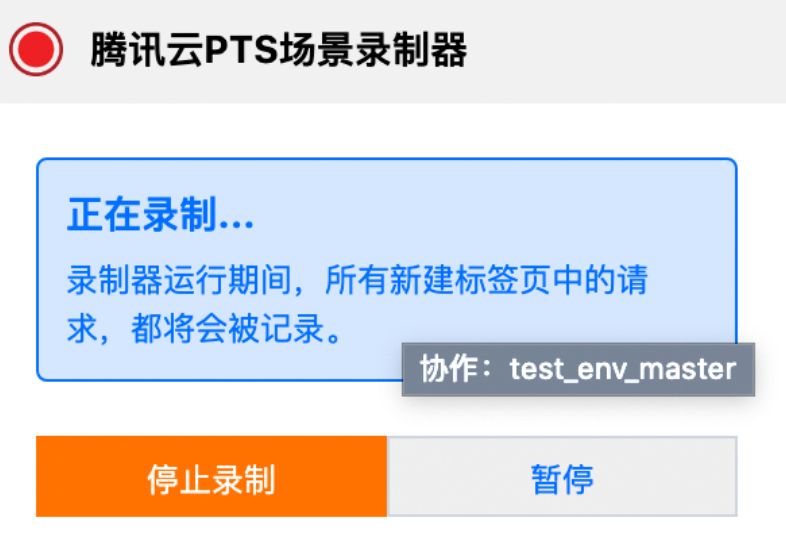
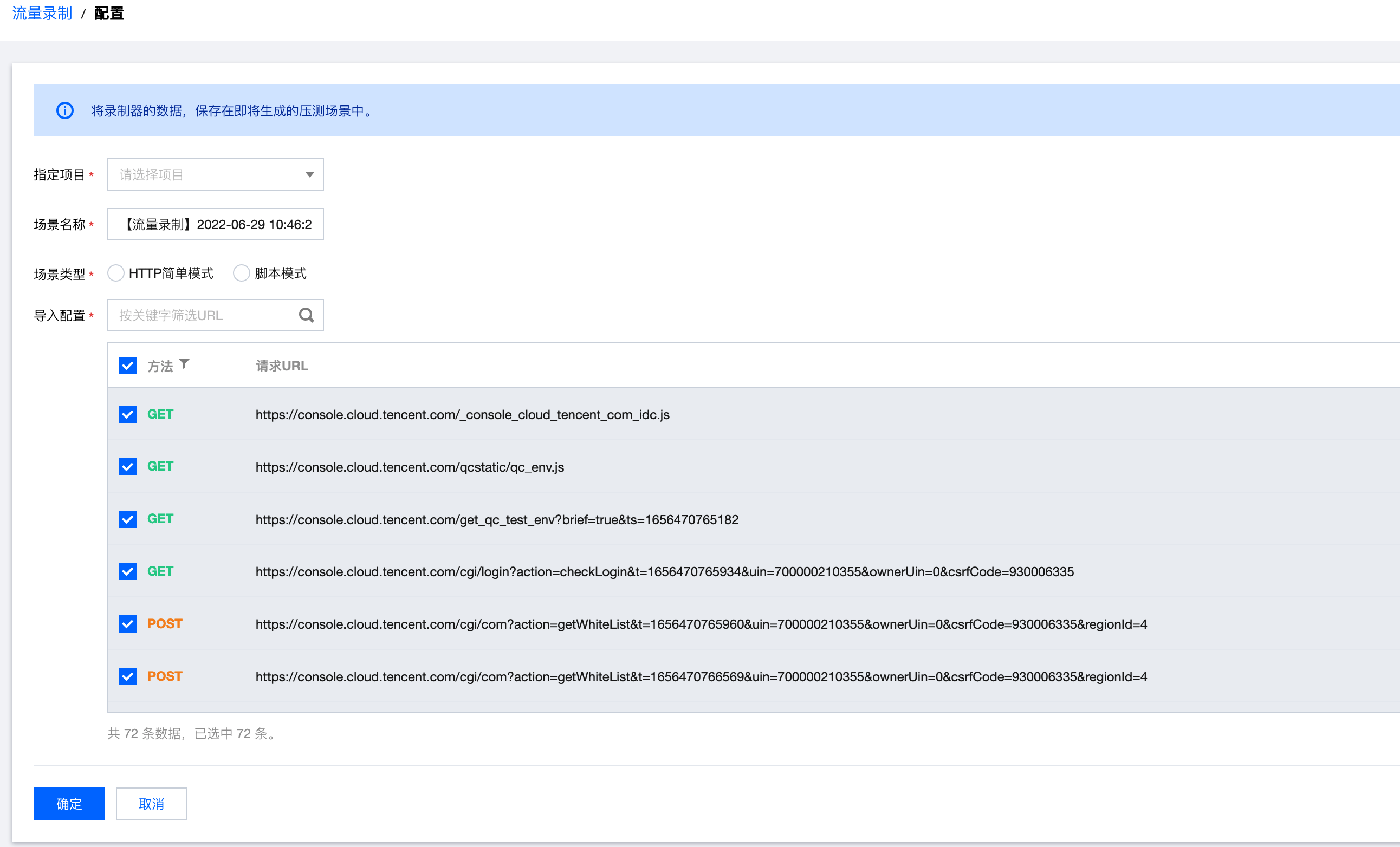
3. 操作完成后,浏览器底部菜单栏下方的提示中单击取消,或者在 PTS 插件中单击停止录制。在流量录制页面中筛选出您感兴趣的请求,生成压测场景。
文档反馈