快速入门
下载
聚焦模式
字号
企业网盘为用户提供的最简单且易于上手的操作方式。用户无需编写代码或运行程序,可直接使用企业网盘服务。下面为您介绍企业网盘的快速使用方法。
步骤1:注册腾讯云账号
在购买企业网盘服务前,您需要先注册一个腾讯云账号。(如果您已注册,请跳过该步骤。)
步骤2:完成实名认证
步骤3:购买企业网盘
步骤4:登录
1. 登录 腾讯云企业网盘。
2. 输入购买时绑定的超级管理员手机号,验证通过后即可登录成功,进入企业网盘网页端。
步骤5:创建用户和团队
1. 超级管理员登录成功后,单击左下方管理中心,进入后台管理页面。
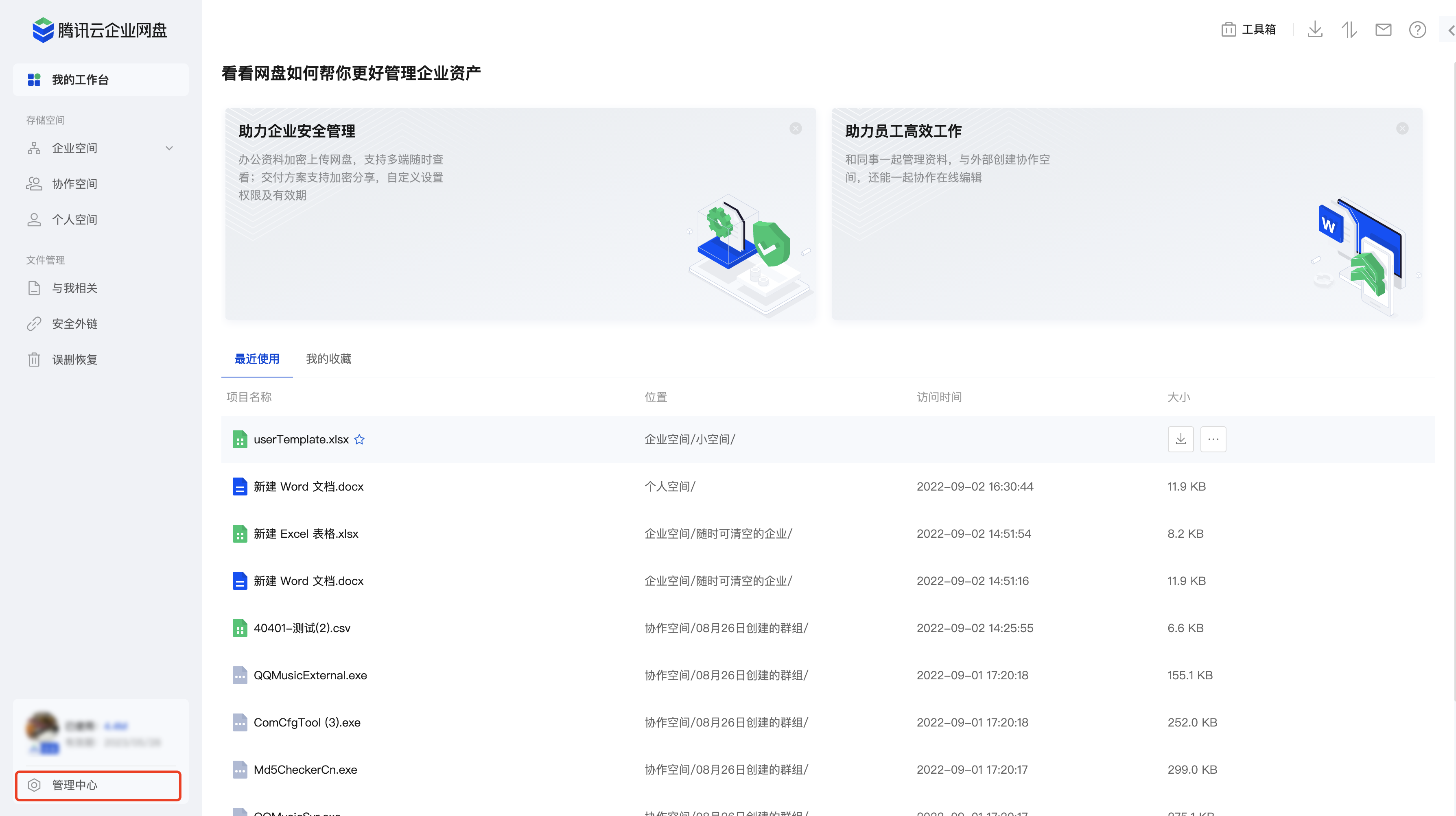
2. 单击用户和团队管理 > 用户管理,进入用户管理页面。
3. 可通过多种方式添加用户,单击邀请企业用户、新建用户、批量导入进行操作。
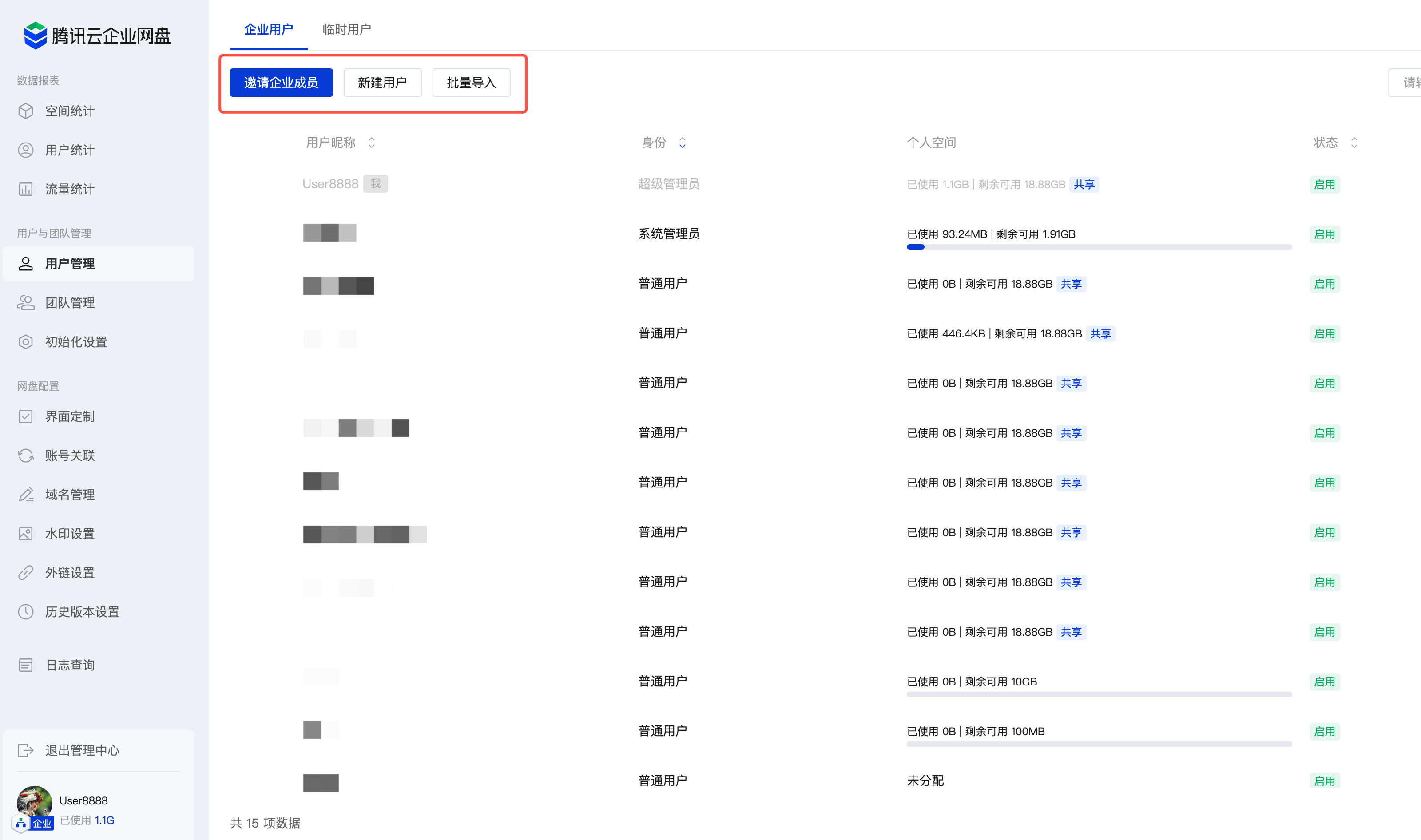
邀请企业用户:创建链接并分享给需要加入网盘的用户,用户可通过链接自行创建账号。
新建用户:手动填写对应参数即可完成用户创建。
用户昵称:用于用户身份识别和搜索。
用户手机号:该用户用于登录的手机号,手机号企业级别查重。
用户邮箱:该用户用于登录的邮箱,邮箱企业级别查重。
备注:可为该用户添加备注,长度在200字符以内。
个人空间:可选择是否分配给该用户个人空间,若选择分配,则该用户可使用被分配额度的空间用于存储数据,个人空间数据仅用户本人可查看。
权限:设置该用户身份,可选择普通用户或管理员。
批量导入:单击批量导入 > 下载模板,打开下载的表格,填写用户昵称、手机号、个人空间分配、所属团队等信息,上传表格,单击导入,即可完成用户导入和团队创建。
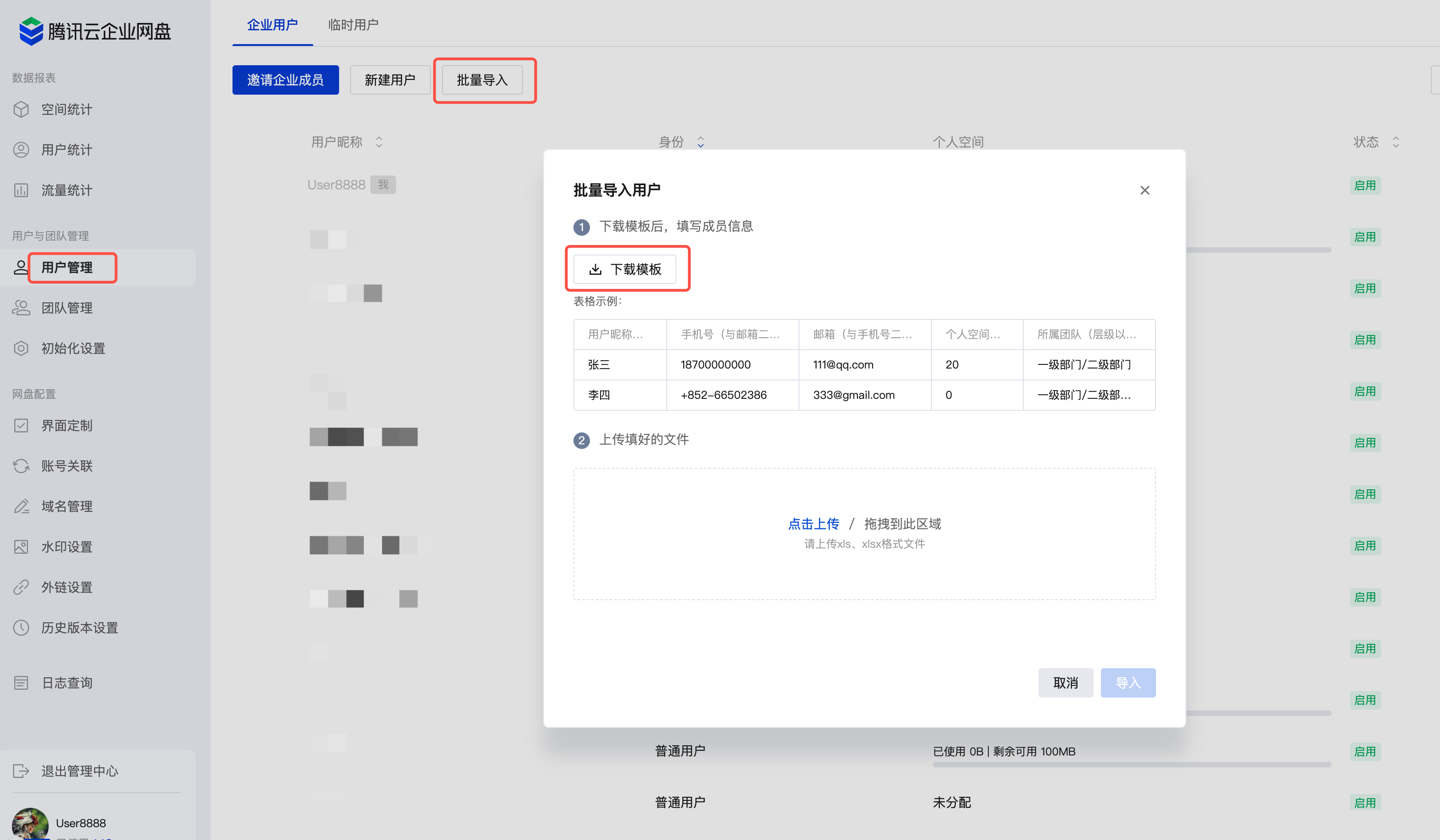
4. 添加成功后,用户可以通过手机号登录企业网盘进行操作。
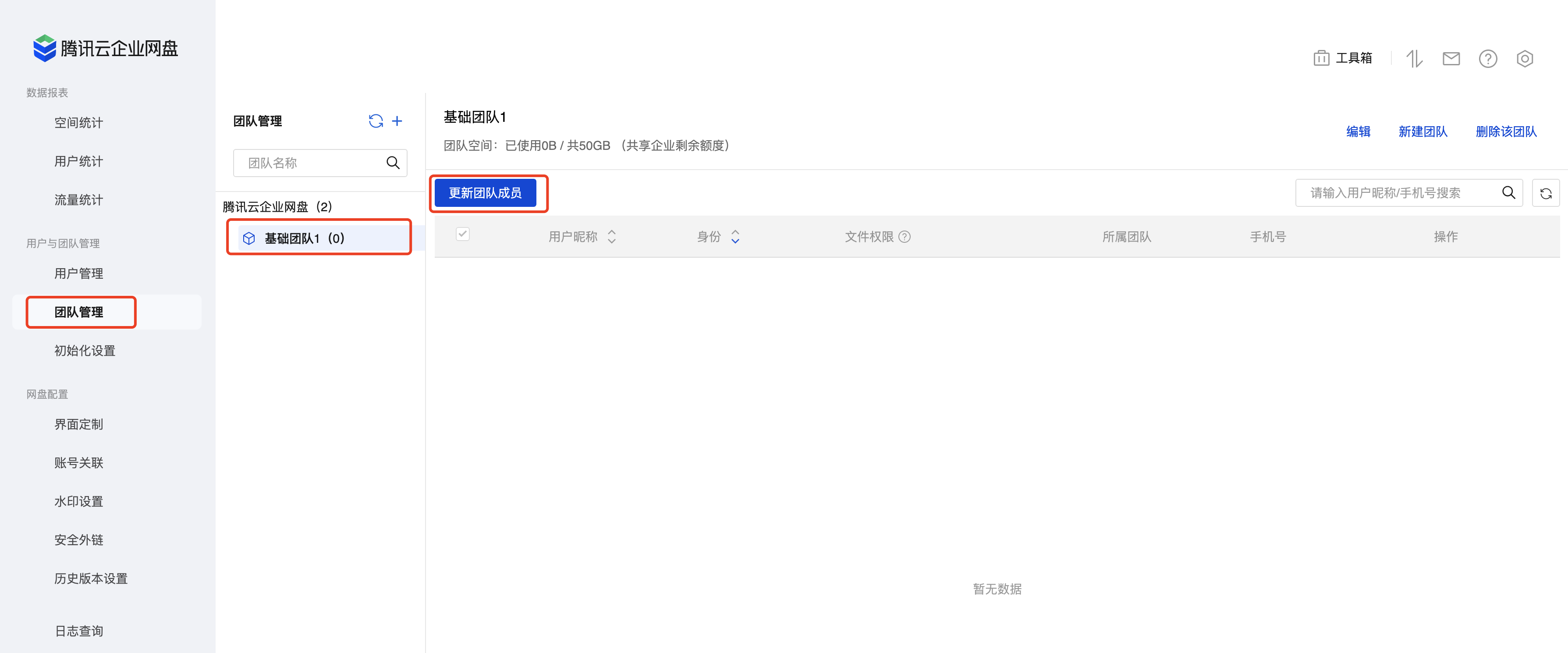
5. 单击用户和团队管理 > 团队管理,进入团队管理页面,所有已添加用户将自动加入企业根目录中。
6. 您可单击新建团队,填写对应参数即可完成团队创建。
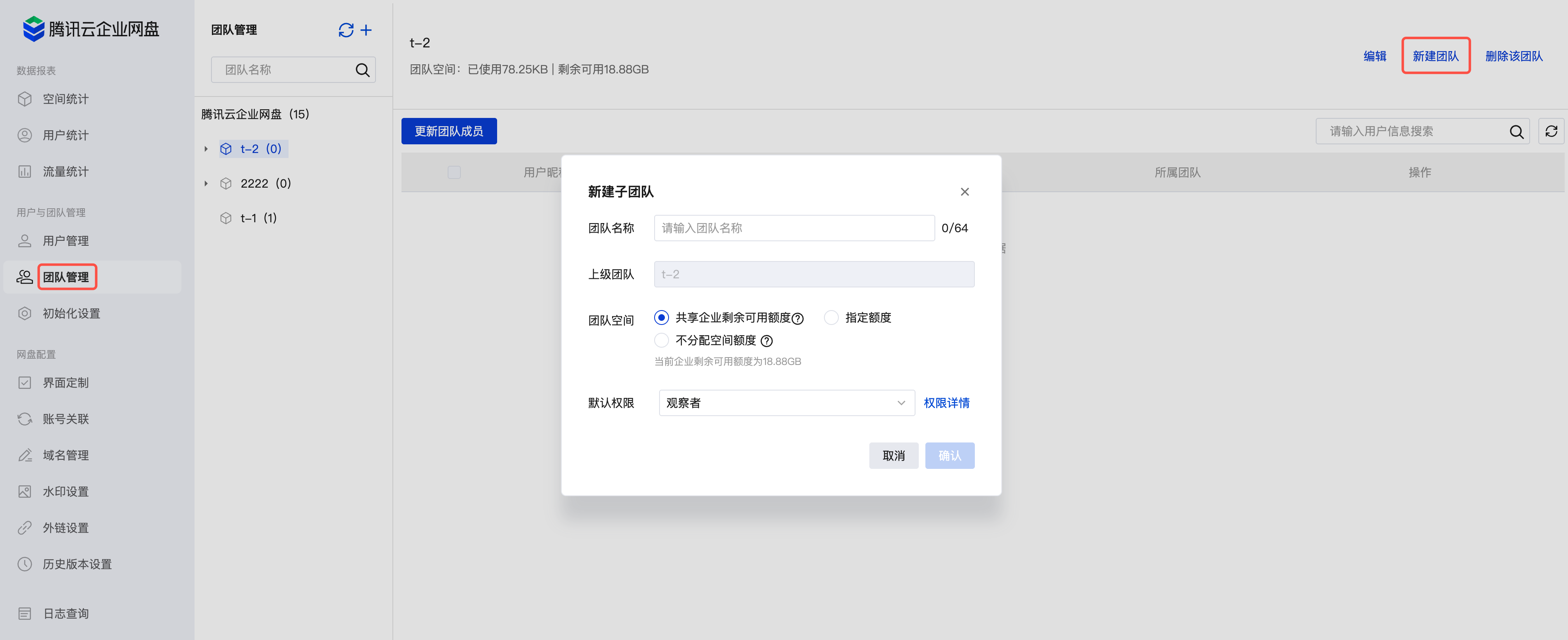
团队名称:不超过64个字符,不可包含 /;若两个团队属于同一上级团队,则团队名称不可重复。
上级团队:可选择指定上级团队。
团队空间:指该团队的存储空间额度;需小于剩余可分配额度。
默认权限:加入该团队的成员默认拥有的权限角色,单击查看权限可查看各角色对应的权限范围。
7. 选择所需添加成员的团队名称,进入该团队管理页面,并单击更新团队成员。
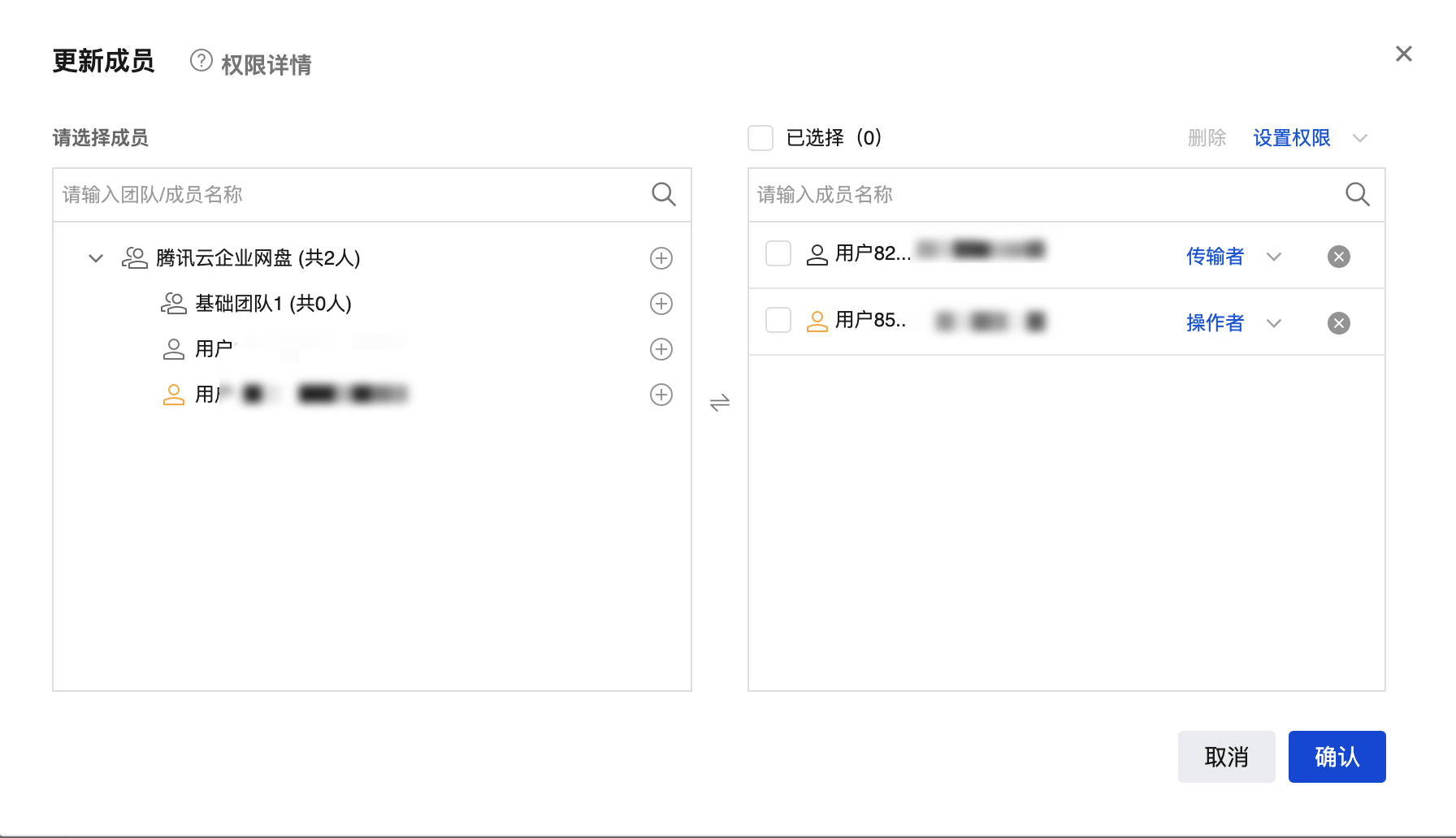
8. 选择您所需要添加的成员或团队,单击确认,即可完成添加。
步骤6:上传文件
1. 在企业网盘界面中单击左侧个人空间或企业空间。
2. 选择所需上传位置,在文件列表中单击上传。
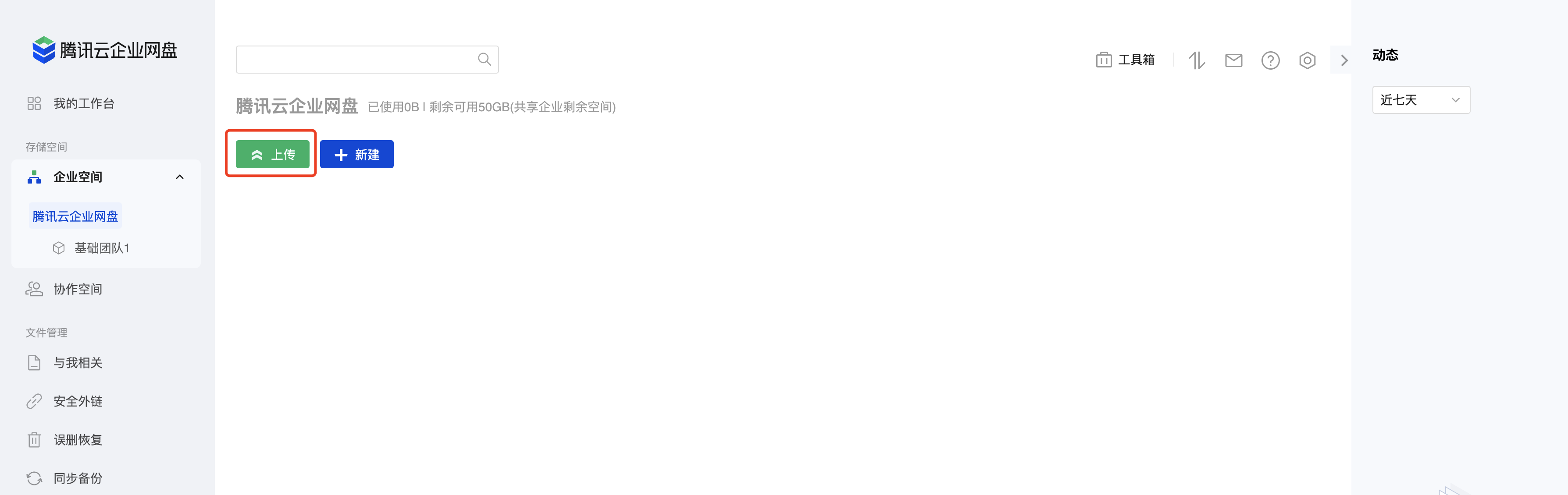
3. 在弹出的窗口中选择单个或多个本地文件,单击打开即可上传选中文件。
4. 您也可通过拖拽上传的方式上传文件。
更多操作
文档反馈