打开云桌面系统
Download
聚焦模式
字号
访问云桌面
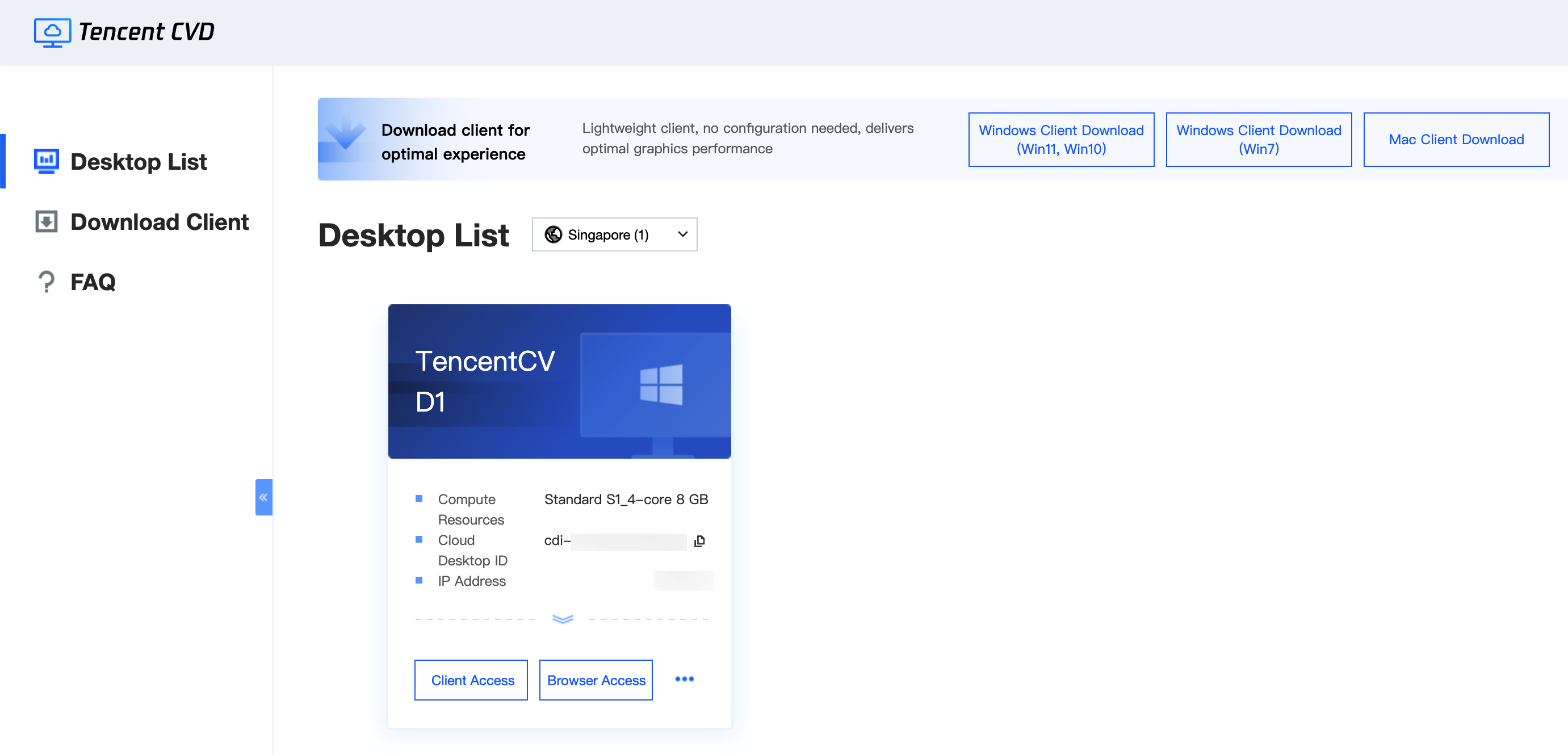
说明:
为了获得更好的云桌面访问体验,建议您使用客户端访问。
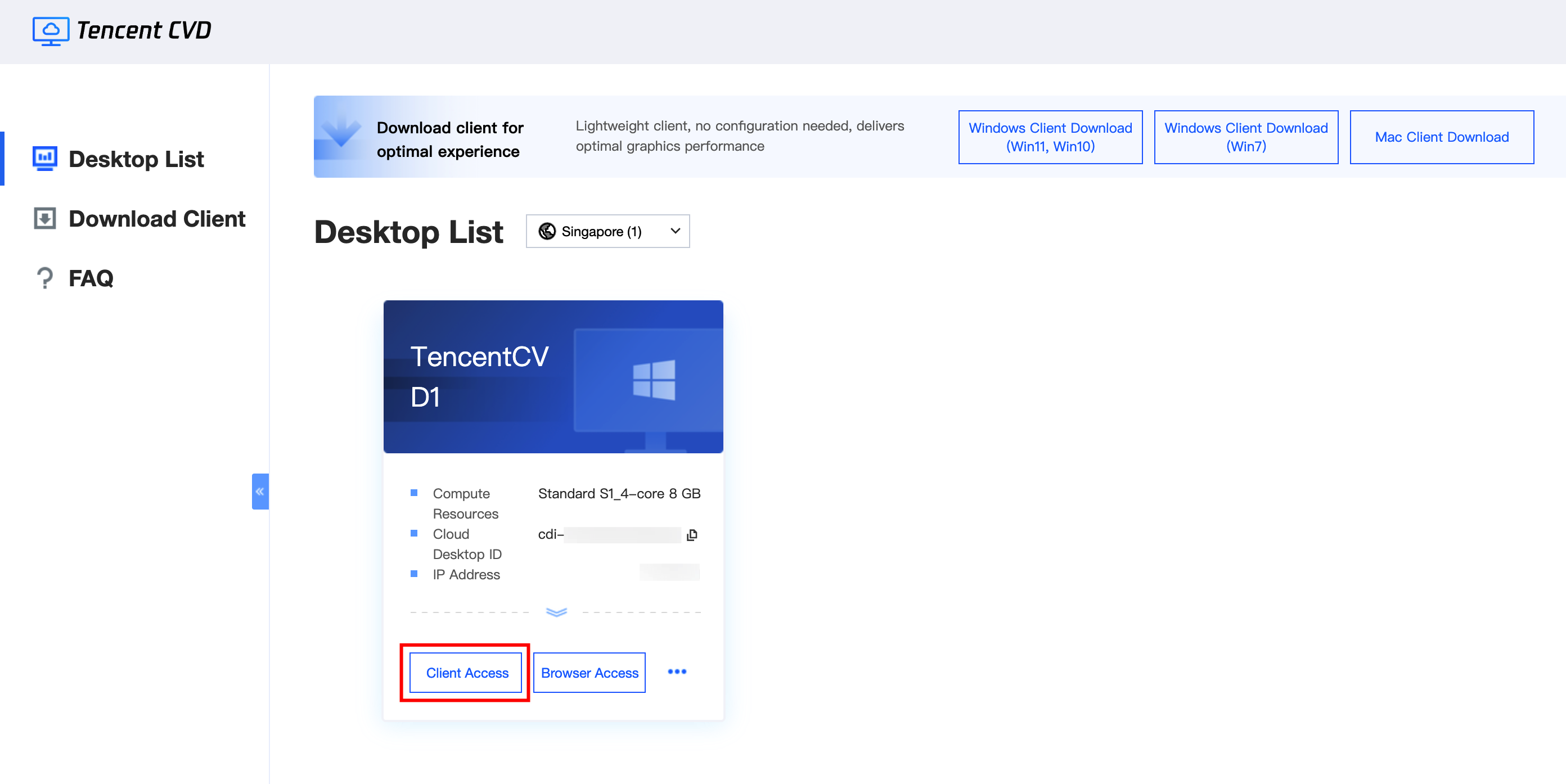
客户端访问
调用客户端打开云桌面,此方式将提供最佳图形性能体验,此方式下可以获得沉浸式的云桌面体验。
1. 下载云桌面客户端插件并安装,若您的电脑已经安装此客户端,无需再下载安装,请忽略此步骤。
说明:
如果您单击下载客户端但没有反应,可能是浏览器阻止了弹出窗口。浏览器会显示一条消息,提示弹出窗口已被阻止。您可以通过调整浏览器设置来允许弹出窗口。
Citrix Workspace 是加强云桌面访问体验的轻量级客户端,可提供最佳的云桌面访问效果。
2. 安装客户端。
注意:
客户端安装完成后,请关闭客户端,并再次返回至云桌面门户单击 Client Access(客户端访问),云桌面门户将会自动调用客户端插件打开云桌面。
安装客户端后,如果客户端要求设置账户或输入用户名,只需关闭即可。
客户端上传文件需要在云桌面的资源管理器内浏览到本地磁盘文件进行复制粘贴上传
浏览器访问
基于浏览器的 HTML5 实现轻量访问云桌面,无需下载安装客户端,可以快速打开云桌面并使用。
注意:
如无法通过浏览器访问,请您检查本地网络质量,同时确保您的浏览器支持 HTML5 功能,如仍无法访问,可能是因为浏览器拦截了弹出窗口程序,调整为允许即可访问。
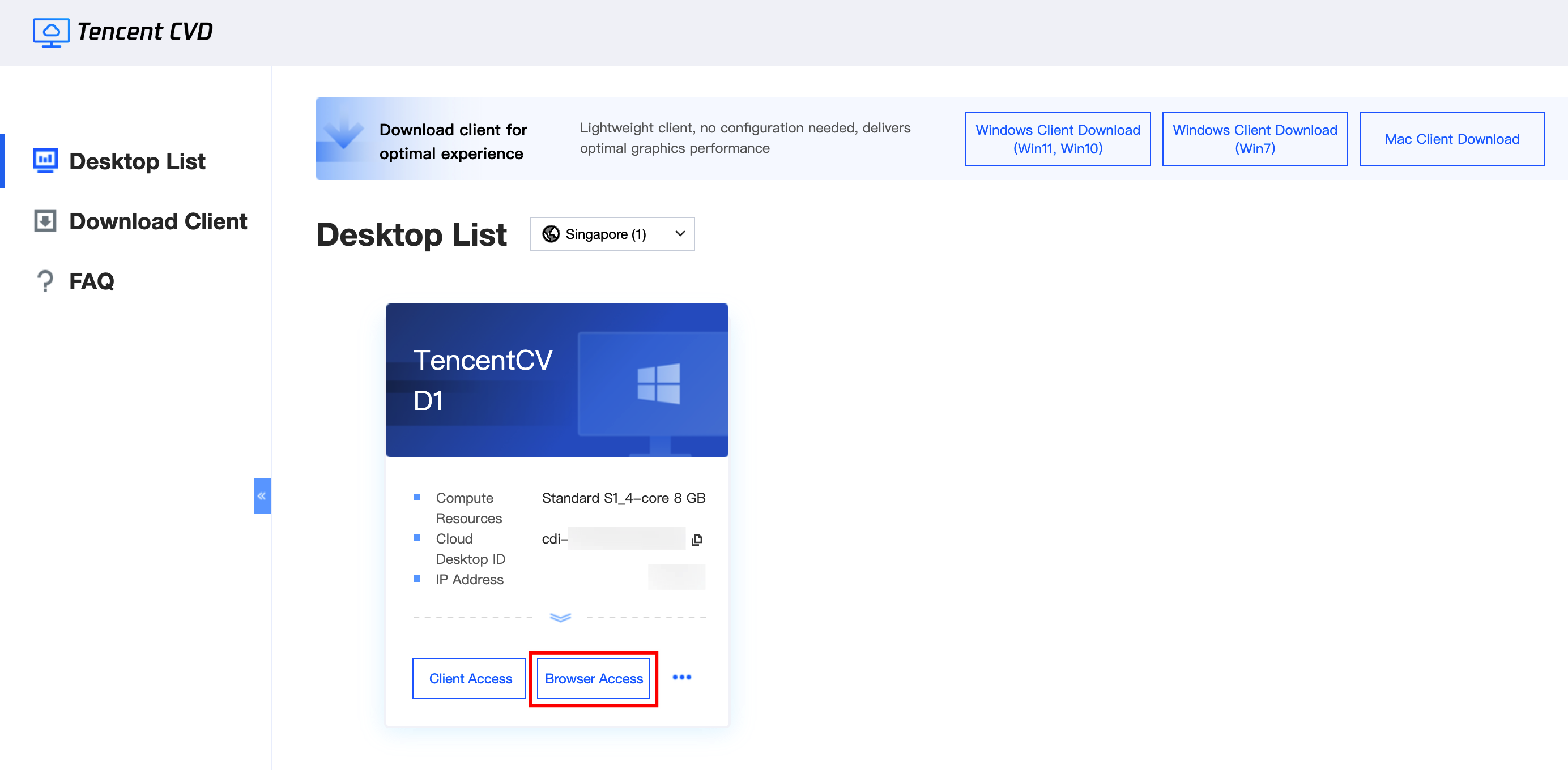
1. 登录云桌面门户 后,在桌面列表中选择您需要访问的云桌面。
2. 单击 Browser Access(浏览器访问),浏览器模式会自动弹出一个浏览器页签并打开云桌面,后续即可访问云桌面资源。
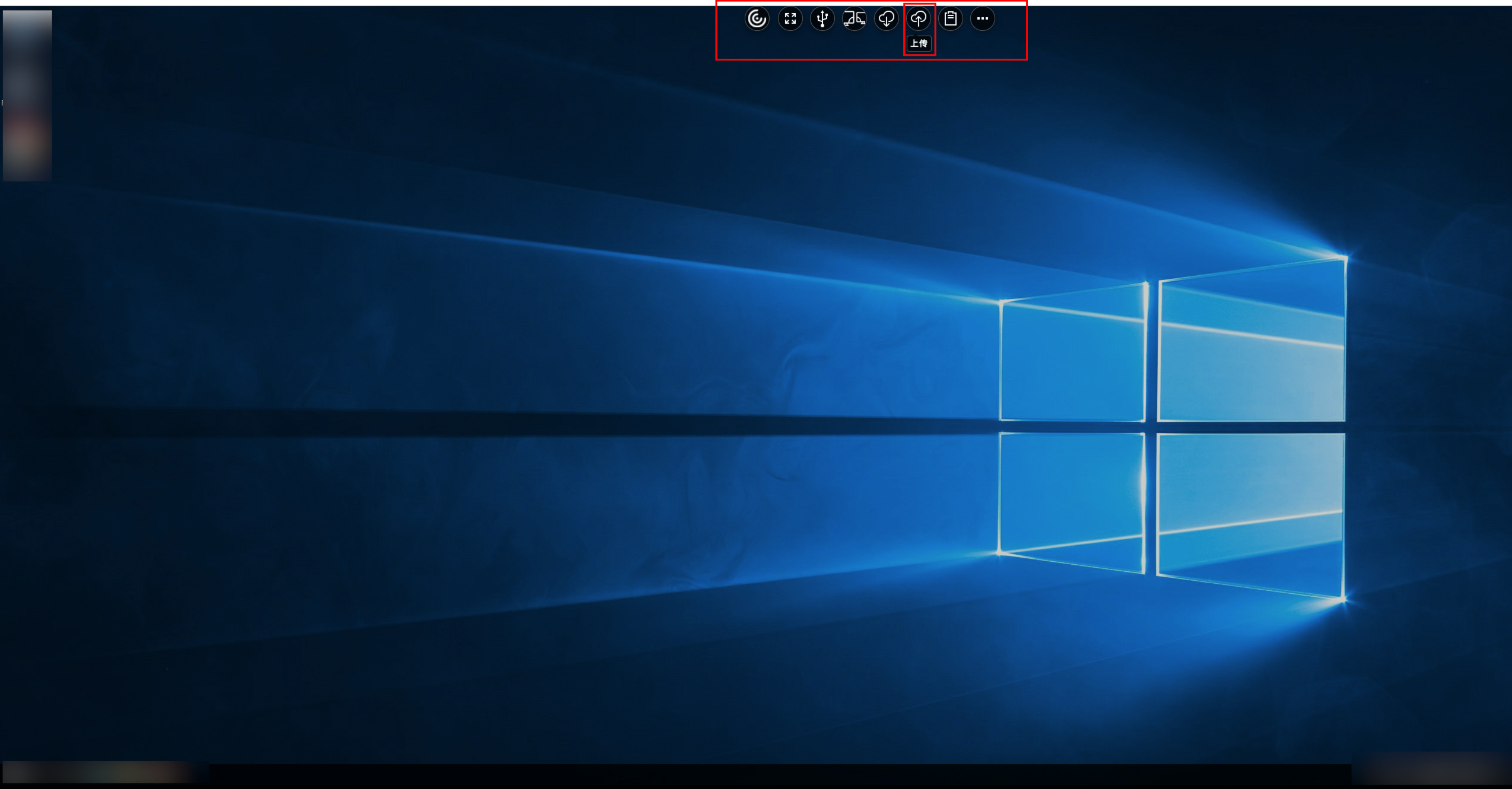
3. 登录后,可以在上方工具栏进行本地文件上传等操作。
注意:
此方式下存在部分限制,如本地文件上传至云桌面单次限制2GB以内,云桌面文件下载至本地终端单次限制250MB以内,部分外设驱动无法映射到云桌面等。
文档反馈