步骤3:配置 Vhost
下载
聚焦模式
字号
Vhost 用作逻辑隔离,不同 Vhost 之间的 Exchange 和 Queue 相互隔离,互不干扰。本文介绍在控制台新建一个 Vhost,并在 Vhost 下创建 Exchange 和 Queue 等资源的操作步骤,用于后续收发消息测试。
前提条件
操作步骤
步骤1:新建 Vhost
创建一个 RabbitMQ 集群后,系统会在该集群下自动创建一个名为“/”的 Vhost,您可以直接使用该 Vhost 用于后续步骤,也可以参考以下步骤重新创建。
1. 登录 TDMQ RabbitMQ 版控制台。
2. 在集群列表页面找到提前创建好的集群,单击集群的“ID”,进入基本信息页面。
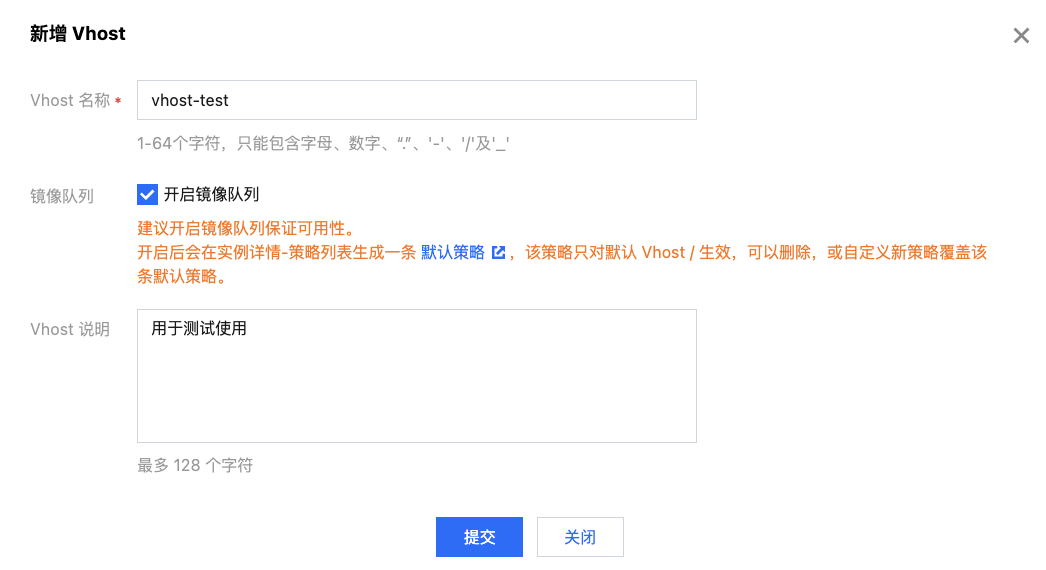
3. 在顶部选择 Vhost 页签,单击新建进入创建 Vhost 页面。
4. 在新建 Vhost 对话框,设置 Vhost 名称和说明,其他选项可保持默认。
5. 单击提交完成所在集群 Vhost 的创建,新建好的 Vhost 会出现在 Vhost 列表页面。
步骤2:配置 Vhost 权限
创建一个 RabbitMQ 集群后,系统会在该集群下自动创建一个名为“admin”的用户,您可以为这个默认用户配置权限,也可以参考如下步骤新建用户并配置权限。
1. 在 Vhost 列表页面,选择顶部的用户与权限页签,在用户管理页面,单击新建用户。
2. 在新建用户页面,填写好用户名和密码,其他选项可保持默认,单击提交,完成用户创建。
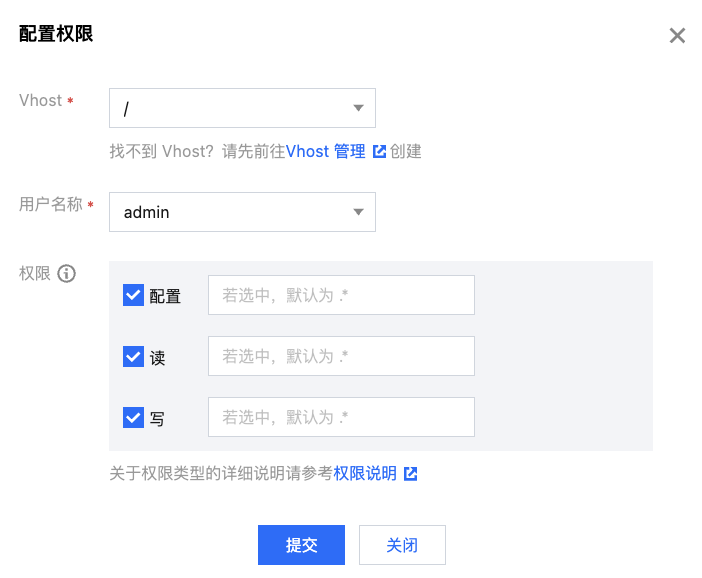
3. 在用户管理页面,选择权限列表页签,单击配置权限。
4. 在权限配置页面,选择创建好的 Vhost 和用户,为用户配置该 Vhost 的设置好权限规则。
权限指的是用户对该 Vhost 下 Exchange、Queue 的操作权限,包括配置权限,读写权限。
配置权限:会影响 Exchange、Queue 的声明和删除。
读写权限:影响从 Queue 里读取消息,向 Exchange 发送消息以及 Queue 和 Exchange 的绑定(bind)操作。
权限规则设置支持使用正则表达式匹配资源。例如,勾选配置且在输入框内输入
test.*,则表示授权给该用户当前 Vhost 下,所有名称以 test 开头的资源的配置权限。5. 单击提交,完成权限配置。
步骤3:创建 Exchange
创建一个 RabbitMQ 集群后,系统会在该集群下自动创建一个名为“amq.default”的默认 Exchange,您可以直接使用该 Exchange 用于后续步骤,也可以参考以下步骤重新创建。
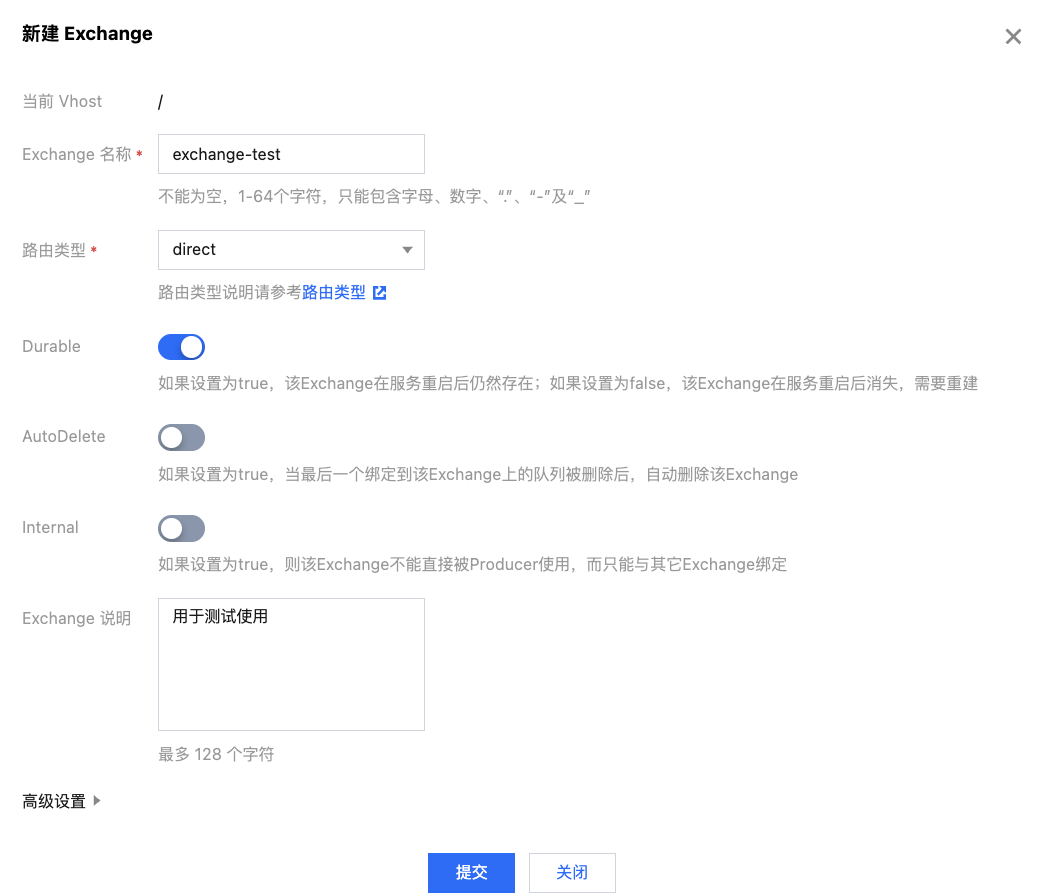
1. 在左侧导航栏选择集群管理 > Exchange,选择刚刚创建好的集群和 Vhost,单击新建。
2. 填写 Exchange 名称,选择路由类型,其他选项保持默认即可。
3. 单击提交,完成 Exchange 创建。
步骤4:创建 Queue
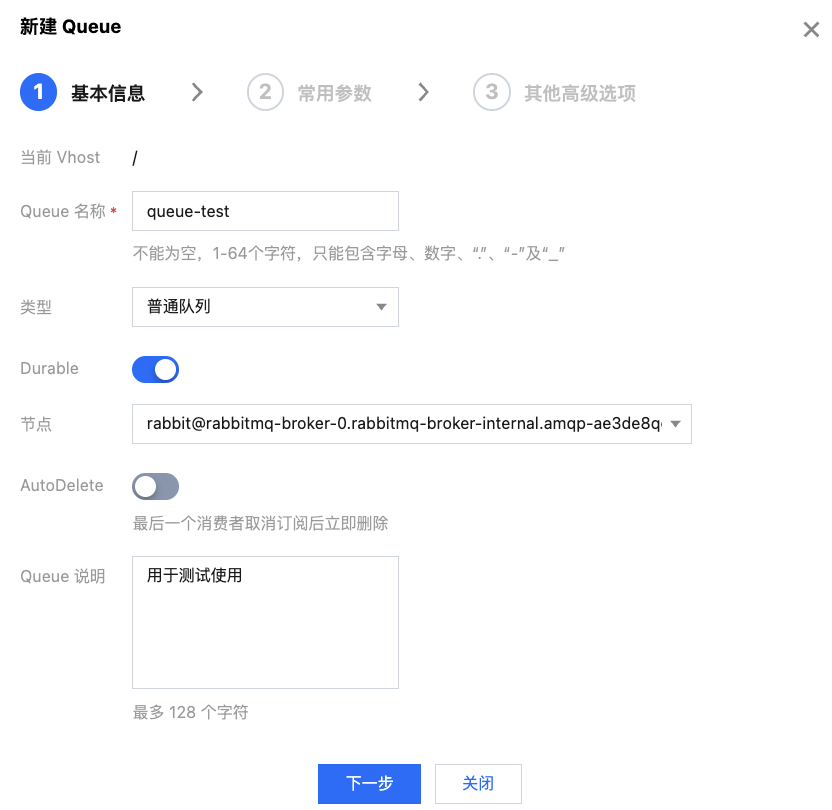
1. 在左侧导航栏选择集群管理 > Queue 页签,选择刚刚创建好的集群和 Vhost,单击新建。
2. 填写 Queue 名称,类型选择普通队列,其他选项保持默认即可。
3. 在最后一步,单击提交,完成 Queue 创建。
步骤5:绑定 Exchange 和 Queue
1. 在 Vhost 列表页,点击刚刚创建好的 Vhost 的“ID”,进入基本信息页面。
2. 在页面顶部选择路由关系页签,单击新建。
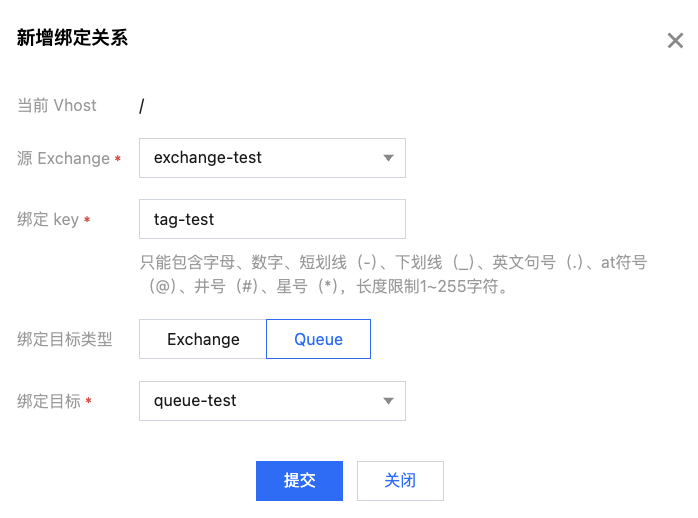
3. 源 Exchange 选择刚刚创建的 Exchange,填写绑定 key,绑定类型选择 Queue,绑定目标选择刚刚创建好的 Queue。
4. 单击提交,完成路由关系绑定。
文档反馈