编译环境(Linux 和 Windows)
下载
聚焦模式
字号
Linux(Ubuntu)环境
说明:
本文演示使用 Ubuntu 的版本为16.04。
$ sudo apt-get install -y build-essential make git gcc cmake
2. 配置修改
修改 SDK 根目录下的 CMakeLists.txt 文件,并确保以下选项存在(以密钥认证设备为例):
set(BUILD_TYPE "release")set(COMPILE_TOOLS "gcc")set(PLATFORM "linux")set(FEATURE_MQTT_COMM_ENABLED ON)set(FEATURE_AUTH_MODE "KEY")set(FEATURE_AUTH_WITH_NOTLS OFF)set(FEATURE_DEBUG_DEV_INFO_USED OFF)
3. 执行脚本编译
3.1 完整编译库和示例如下:
./cmake_build.sh
3.2 输出的库文件,头文件及示例在
output/release文件夹中。
在一次完整编译之后,若只需要编译示例,则执行以下代码:./cmake_build.sh samples
3.3 填写设备信息
将在腾讯云物联网平台创建的设备的设备信息(以密钥认证设备为例),填写到 SDK 根目录下 device_info.json 中,示例代码如下:
"auth_mode":"KEY","productId":"S3EUVBQAZW","deviceName":"test_device","key_deviceinfo":{"deviceSecret":"vX6PQqazsGsMyf5SMfs6OA6y"}
4. 运行示例
示例输出位于
output/release/bin文件夹中,例如运行 data_template_sample 示例,输入./output/release/bin/data_template_sample即可。Windows 环境
获取和安装 Visual Studio 2019开发环境
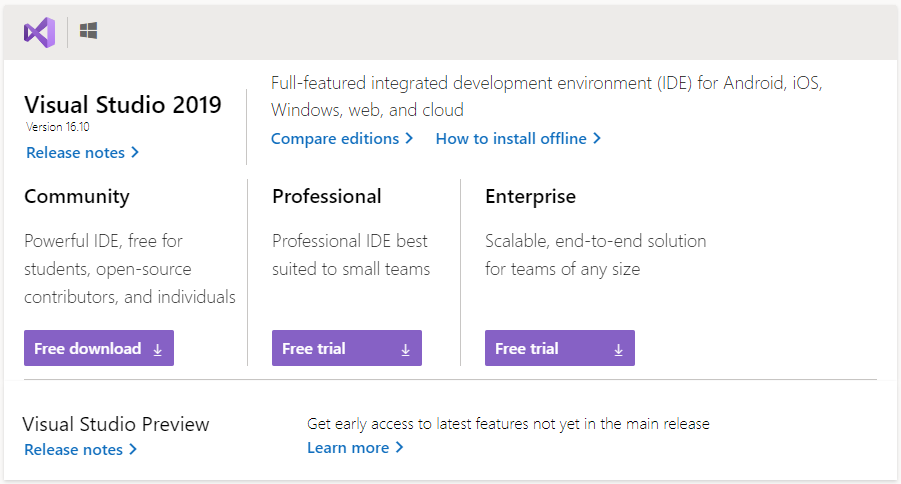
1. 请访问 Visual Studio 下载网站,下载并安装 Visual Studio 2019,本文档下载安装的是16.2版本 Community。
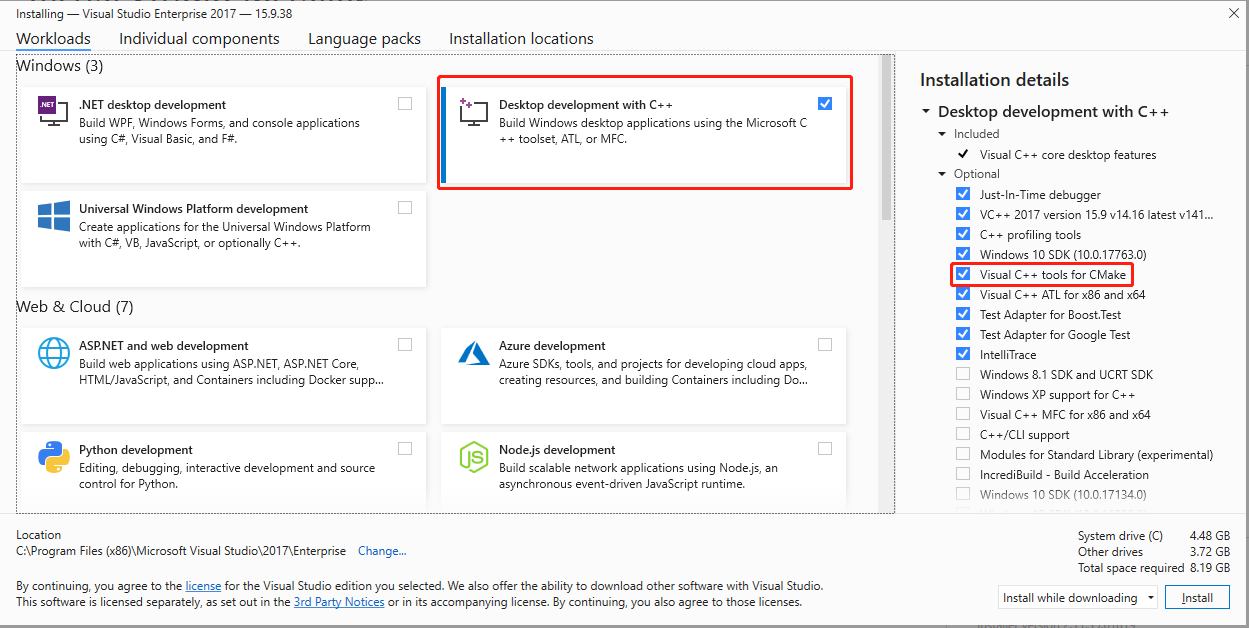
2. 选择【使用 C++ 的桌面开发】,并确保勾选【用于 Windows 的 C++ CMAKE 工具】。
编译并运行
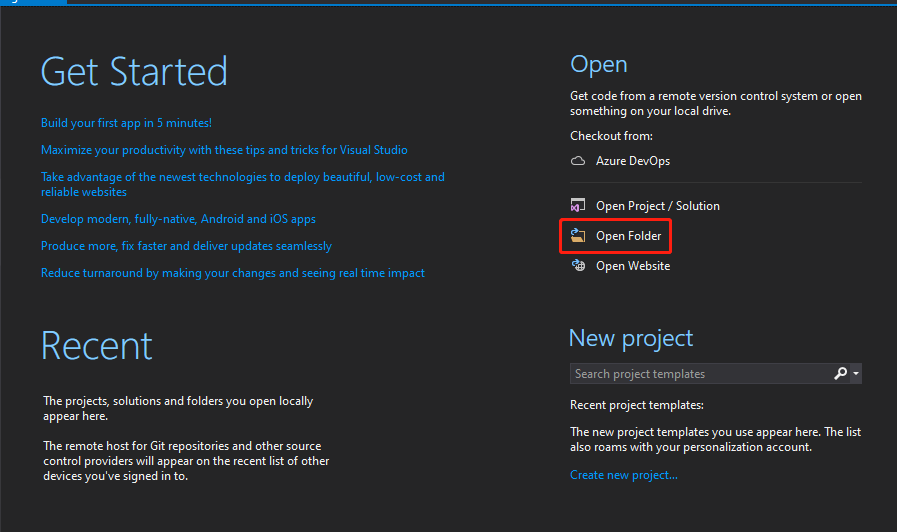
1. 运行 Visual Studio,选择【打开本地文件夹】,并选择下载的 C SDK 目录。
2. 将在腾讯云物联网通信控制台创建的设备的设备信息(以密钥认证设备为例),填写到 device_info.json 中,示例代码如下:
"auth_mode":"KEY","productId":"S3EUVBQAZW","deviceName":"test_device","key_deviceinfo":{"deviceSecret":"vX6PQqazsGsMyf5SMfs6OA6y"}
3. 双击打开根目录的 CMakeLists.txt,并确认编译工具链中设置的平台为 Windows 和编译工具为 MSVC。
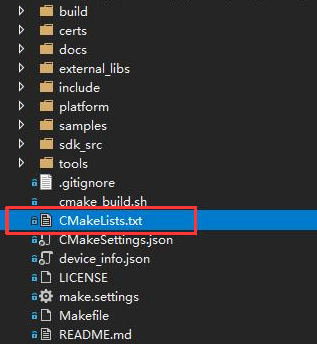
# 编译工具链#set(COMPILE_TOOLS "gcc")#set(PLATFORM "linux")set(COMPILE_TOOLS "MSVC")set(PLATFORM "windows")
4. Visual Studio 会自动生成 cmake 缓存,请等待 cmake 缓存生成完毕。
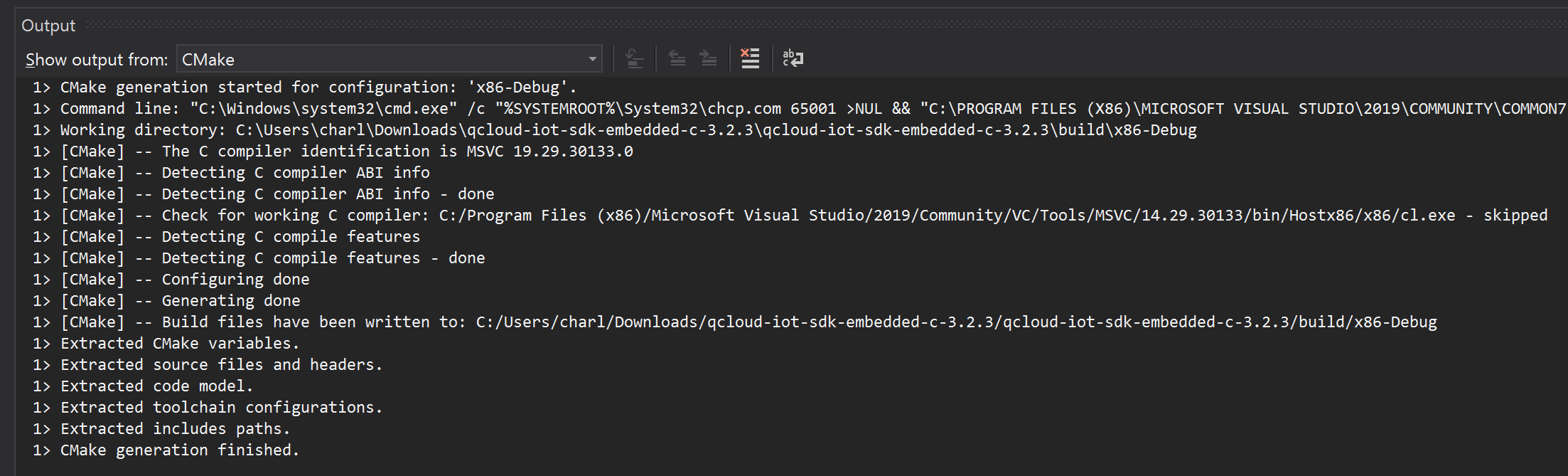
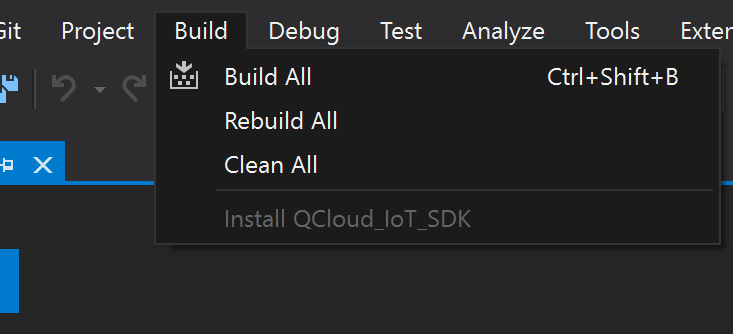
5. 缓存生成完毕后,选择【生成】>【全部生成】。
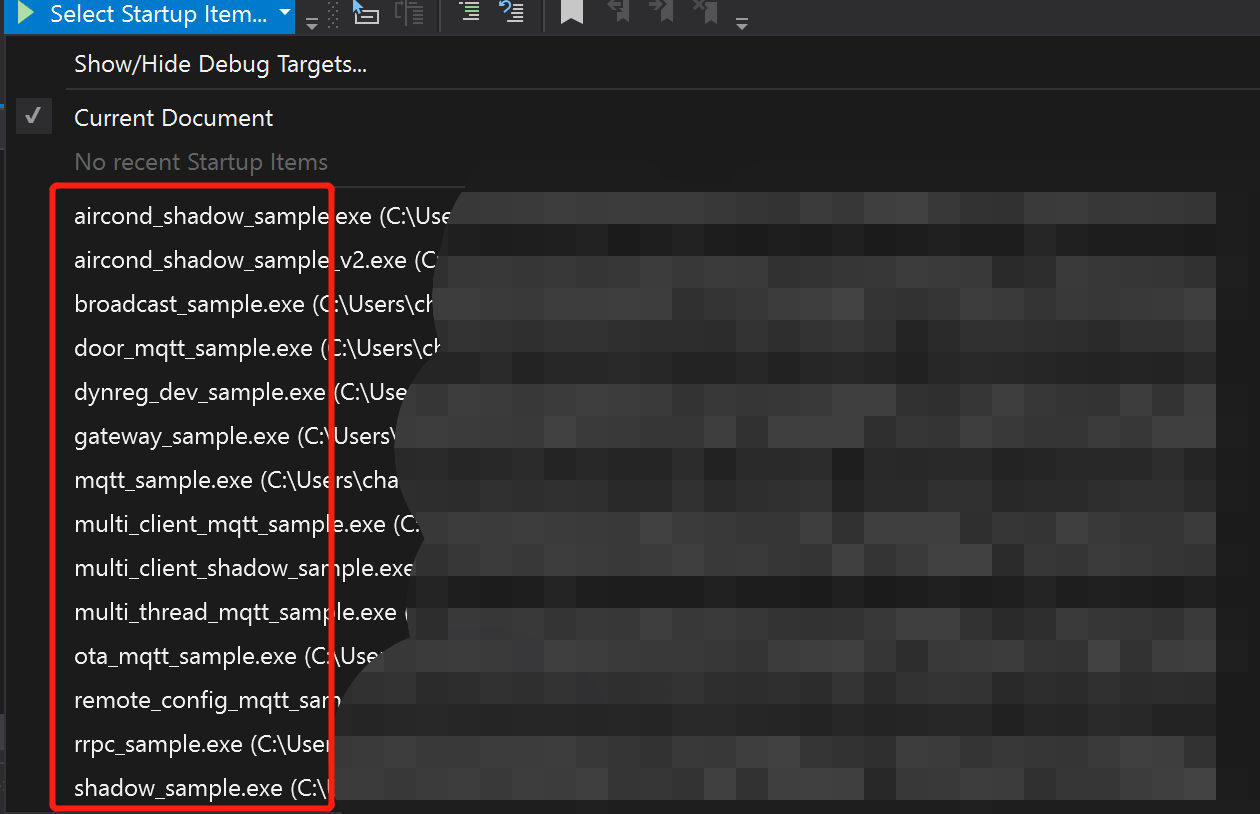
6. 选择相应的示例运行,示例应与用户信息相对应。
文档反馈