资源管理
下载
聚焦模式
字号
操作场景
本文档为您介绍资源管理功能的使用方法,帮助您快速使用资源管理功能向设备进行资源下发或者将设备资源上传到物联网通信平台。
平台资源
平台资源功能是您通过在物联网通信平台上上传的资源,用于下发到设备中。
添加资源
1. 登录 物联网通信控制台,单击左侧导航资源管理,选择平台资源进入资源列表页,可查看当前平台上传的全部资源。
2. 单击添加资源添加新资源,填入资源相关信息。
资源名称:支持中文、英文大小写、数字、部分常用符号(下划线,减号,括弧),必须以中文、英文或数字开头,长度不超过32个字符。
所属产品:选择上传资源所属的产品。
选择资源:上传的资源文件大小不能超过1024MB。
资源描述:对本次上传的资源进行描述和记录,长度限制0 - 100字符。
3. 上传完成后,单击保存,添加成功的资源将显示在列表中,您可对资源进行下发、增删查改和查看详情等操作。
说明:
一个账号最多可上传1000个资源文件或1GB资源使用空间,如果超限,需先删除旧资源,再进行上传。
资源下发
选择想要下发的资源,单击资源列表右侧的资源下发发起下发任务。
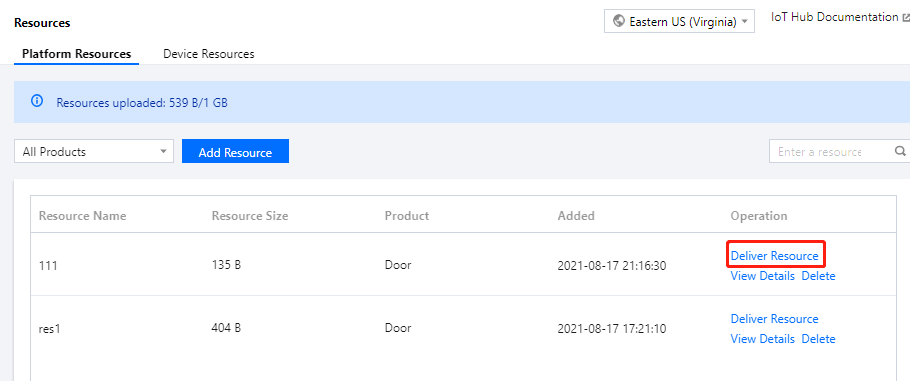
1. 进入资源下发页,选择单台下发,通过下拉选择资源要下发的目标设备。
2. 单击保存后,系统将会执行下发任务,下发所选的资源到选择的目标设备中。
1. 进入资源下发页,选择批量下发,上传需要下发资源的指定设备清单。
2. 单击下载模板得到模板文件,并在模板文件中录入准确的 DeviceName 后,单击点击选择文件进行上传。一次最多可升级10000个设备,文件仅支持 csv 格式。
3. 单击保存后,系统将会执行下发任务,下发资源到目标设备中。
查看资源详情
1. 在资源列表单击资源列表右侧的查看详情查看资源详情。
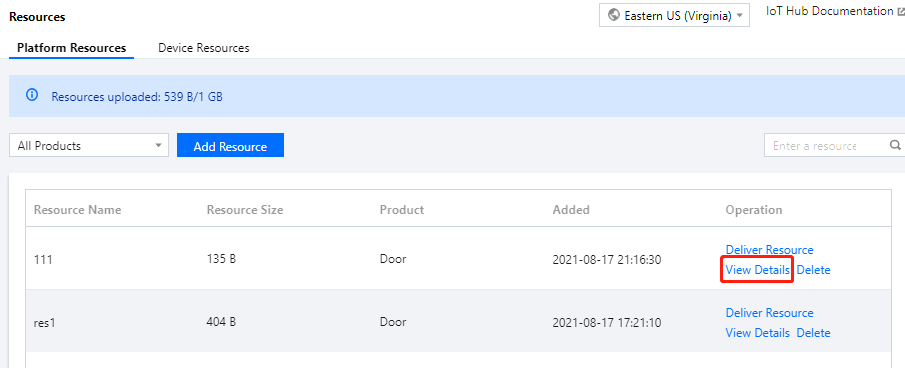
2. 进入资源详情页,可查看该资源的详细信息、资源下发设备统计和下发任务管理列表。
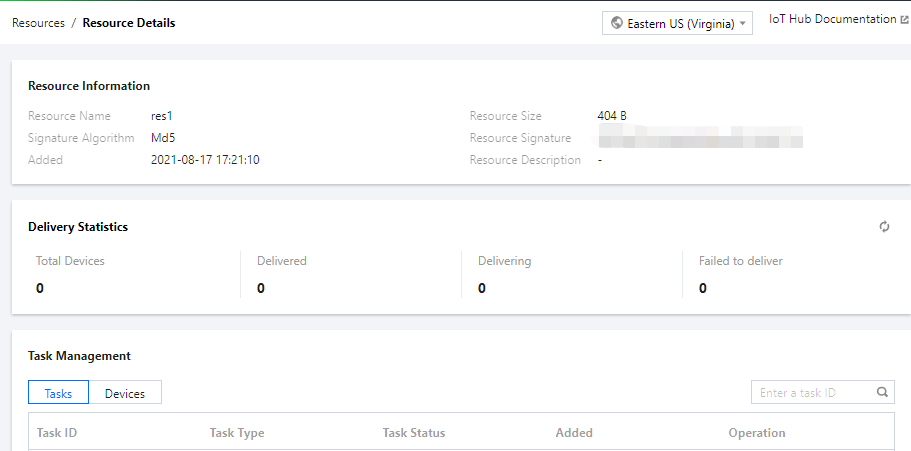
资源信息:包括资源名称、资源签名、签名算法、添加时间与资源描述等。
资源下发设备统计:包括对该资源下发任务中的设备总数,以及不同下发状态对应的设备数量。
任务管理列表:
单击任务明细,可查看该资源的全部下发任务。下发任务的任务状态包含4种:未开始、创建中、创建成功、创建失败。
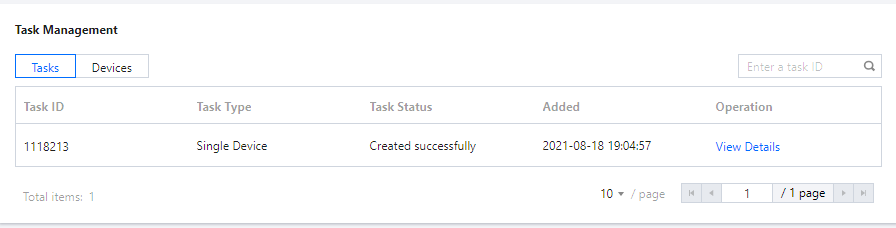
单击设备明细,可查看该资源关联的所有下发任务中设备下发的记录明细。设备下发状态包含5种:待推送、已推送、下发中、下发成功和下发失败。
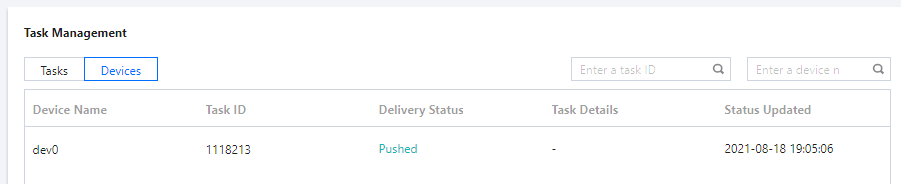
3. 在任务管理的任务明细或设备明细,单击某次任务右侧的查看详情,进入任务详情页,可以查看此次任务下发的设备清单、下发状态以及不同下发状态的设备数量统计。
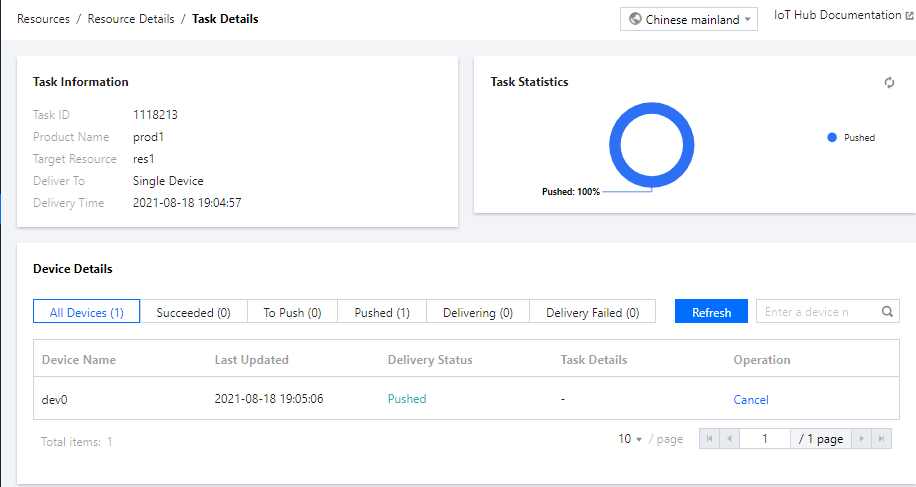
在设备详情列表,可查看该任务下发的所有设备当前的下发状态和状态详情。
当下发状态为“待推送”和“已推送”时,不显示状态详情。
当下发状态为“下发中”时,状态详情则包含:下发中,同时显示百分比进度。
当下发状态为“下发失败”时,状态详情将反馈错误信息。
另外,在设备详情列表右侧,可以根据下发进度进行资源下发的取消、重试操作。取消下发的设备下发状态将标记为下发失败;下发失败的设备可单击重试进行重新下发。
设备资源
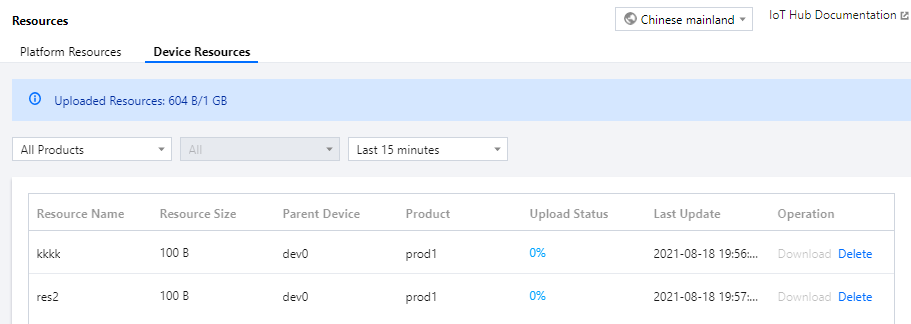
设备资源功能是通过设备上传到平台的资源,您可以直接在控制台上下载查看。
操作步骤
1. 设备根据 资源上传 通信协议,进行资源上传到平台,上传完成后,资源将显示在物联网通信控制台资源列表中。
2. 登录 物联网通信控制台,单击左侧导航资源管理,选择设备资源进入资源列表页,可查看设备上传的全部资源,并且可对资源进行下载和删除等操作。
文档反馈