HarmonyOS
Download
聚焦模式
字号
鸿蒙控制台配置
注意:
每个厂商仅支持配置 1 个证书。
步骤1:开启推送服务
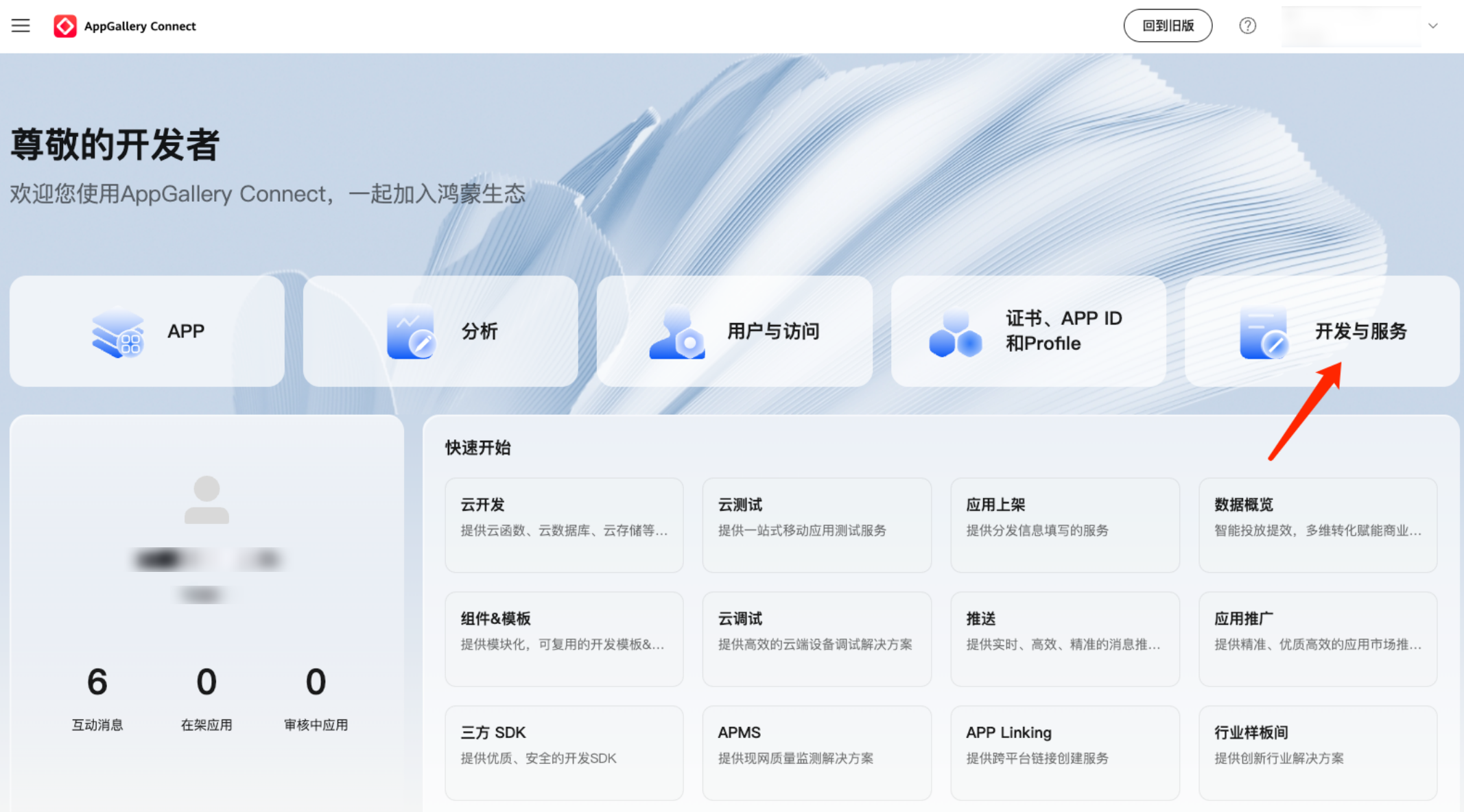
1. 登录 AppGallery Connect,在首页选择开发与服务,选择对应的项目,单击立即开通以开启推送服务。
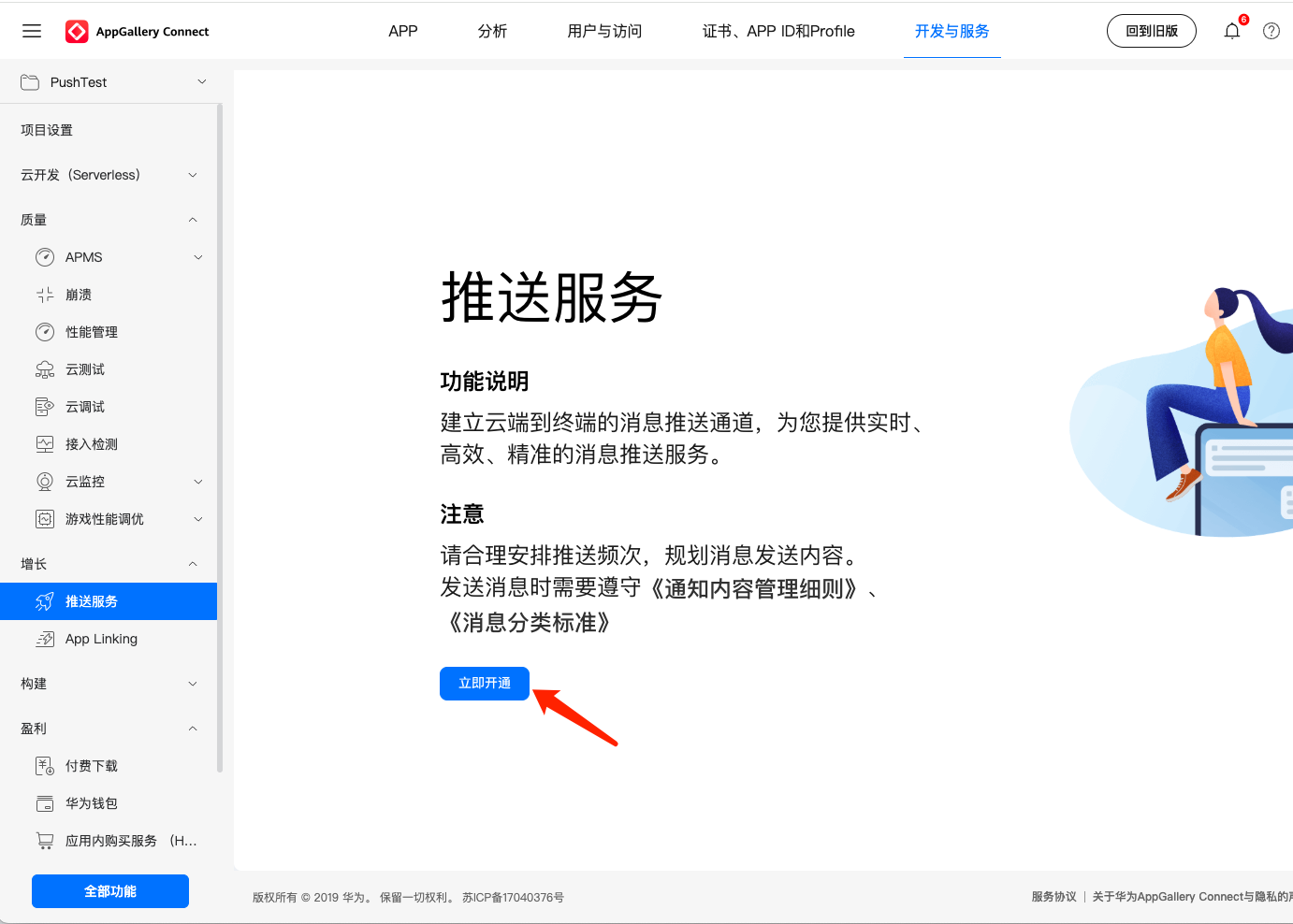
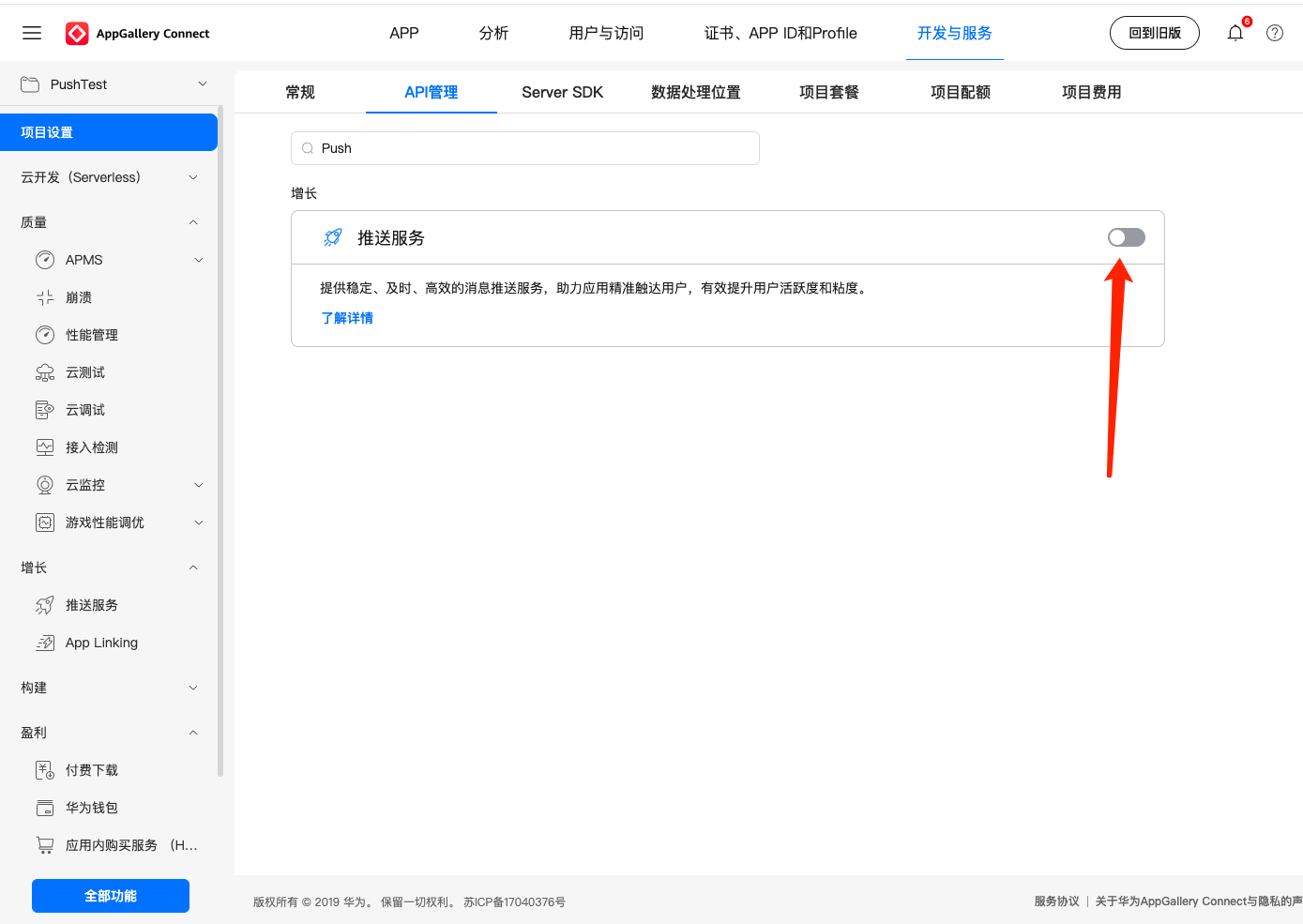
2. 项目设置中,API 管理 tab 页面搜索 “Push”,打开推送服务。
步骤2:证书与签名申请
1. 证书申请:调试阶段必须申请调试证书,发布阶段必须申请发布证书。
登录 AppGallery Connect,选择证书、APP ID和Profile。
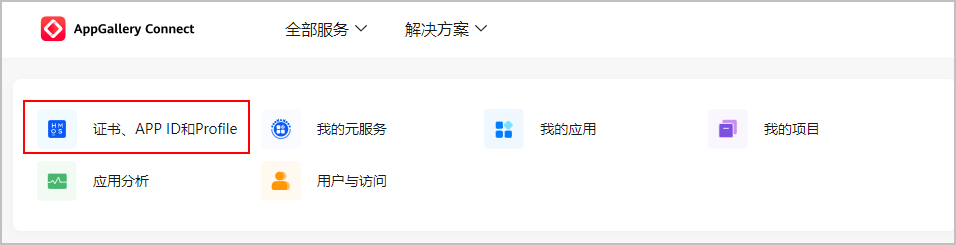
在左侧导航栏选择证书、APP ID和Profile > 证书,在证书页面,单击新增证书。

在弹出的“新增证书”窗口填写要申请的证书信息,单击提交。
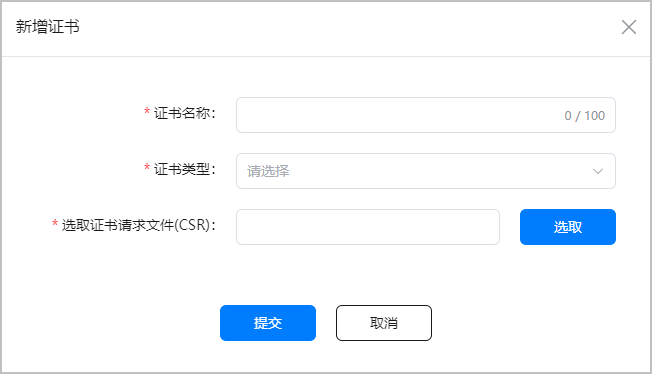
说明:
证书申请成功后,证书管理页面展示证书名称等信息。单击下载,将生成的证书保存至本地,供后续调试签名使用。
2. 注册调试设备(仅调试阶段需要)
登录 AppGallery Connect,选择证书、APP ID和Profile。
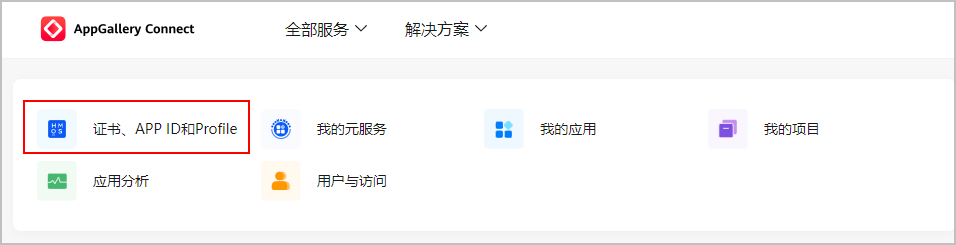
在左侧导航栏选择证书、APP ID和Profile > 设备,进入设备页面。
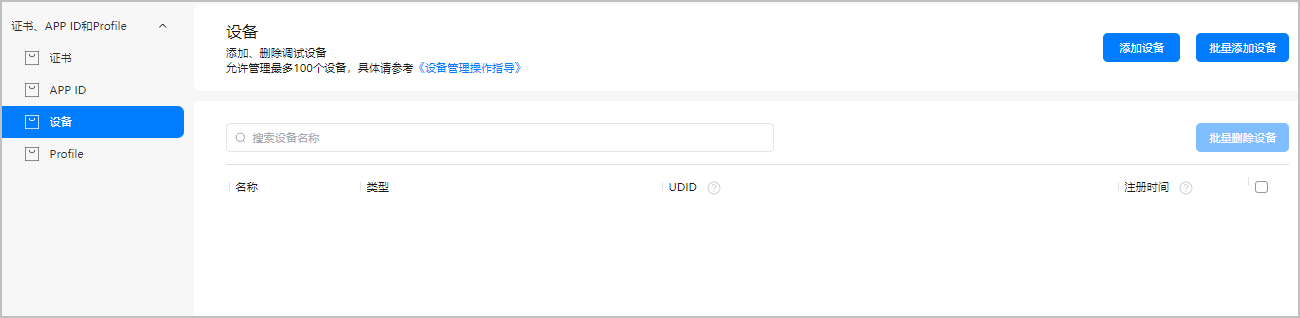
如需添加单个设备,单击右上角的添加设备,在弹出窗口填写设备信息,完成后单击提交。
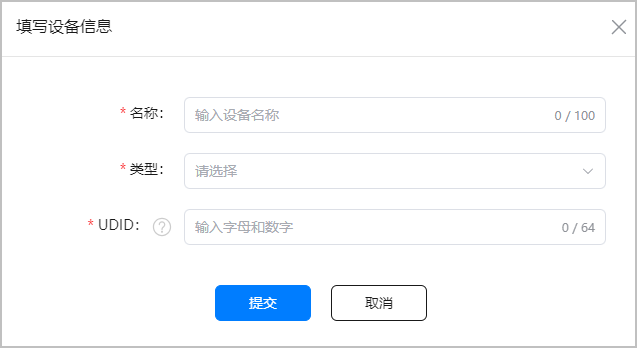
说明:
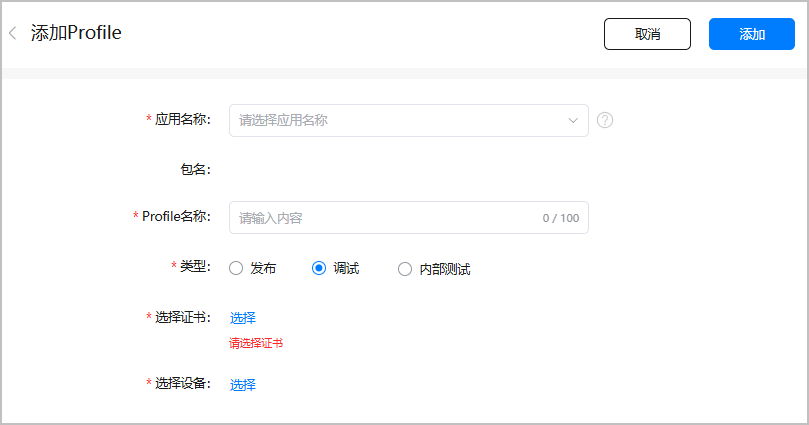
3. 申请 Profile 文件:调试阶段必须申请调试 Profile 文件,发布阶段必须申请发布 Profile 文件。
登录AppGallery Connect,选择证书、APP ID和Profile。
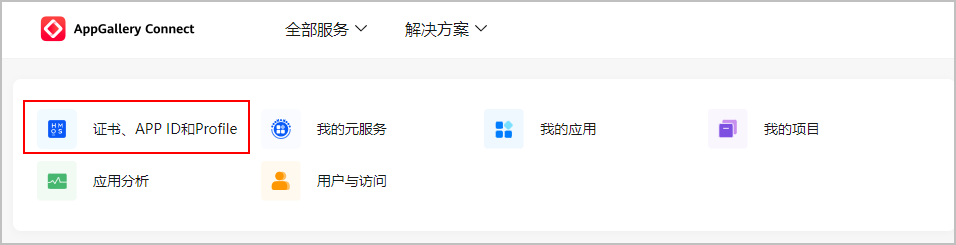
在左侧导航栏选择 Profile,然后单击添加。

在添加Profile 页面,填写应用名称、Profile名称等必填信息,填写完毕后单击添加。
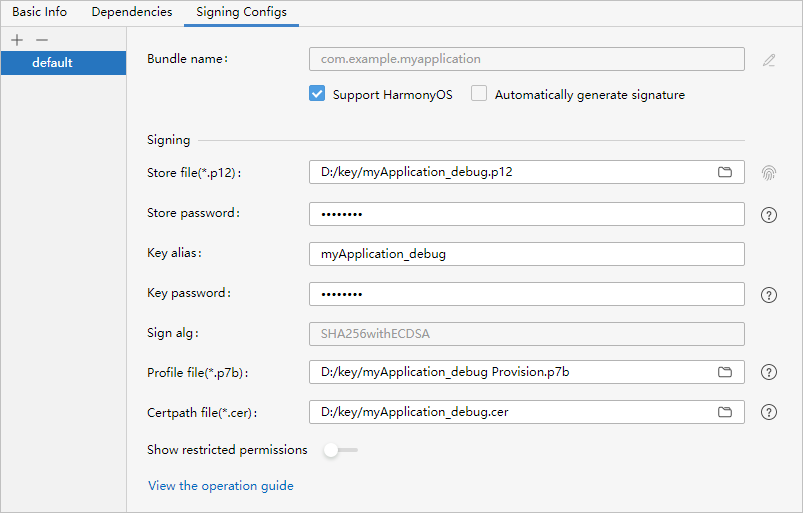
4. 手动签名。
在 DevEco Studio 中配置密钥(.p12)文件、申请的调试证书(.cer)文件和调试Profile(.p7b)文件。在 File > Project Structure > Project > Signing Configs 窗口中,取消勾选 “Automatically generate signature”(如果是 HarmonyOS 应用,请勾选“Support HarmonyOS”),然后配置工程的签名信息。
步骤3:创建 IM 控制台证书凭证
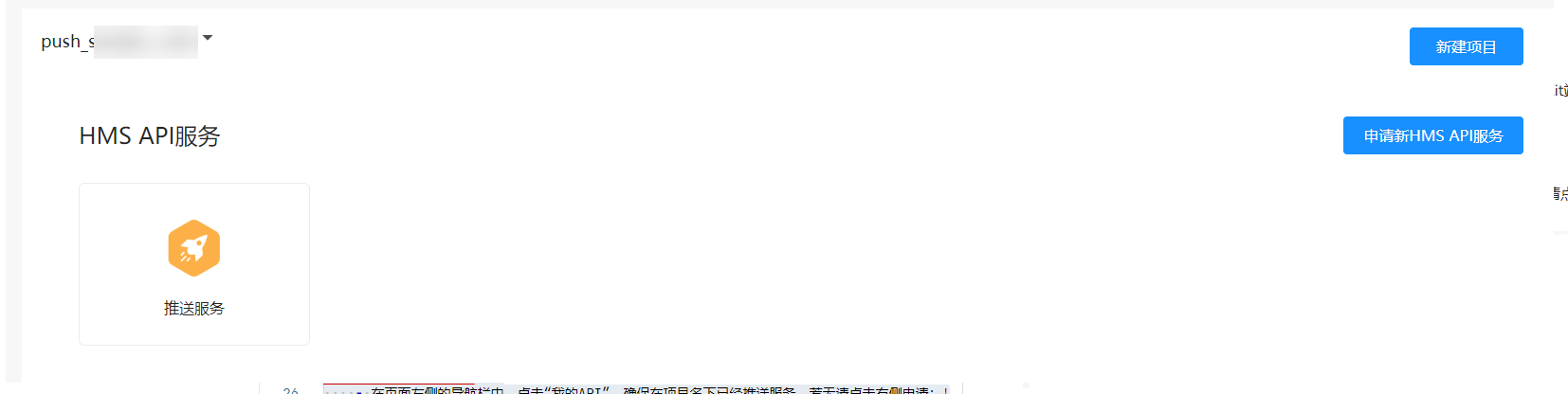
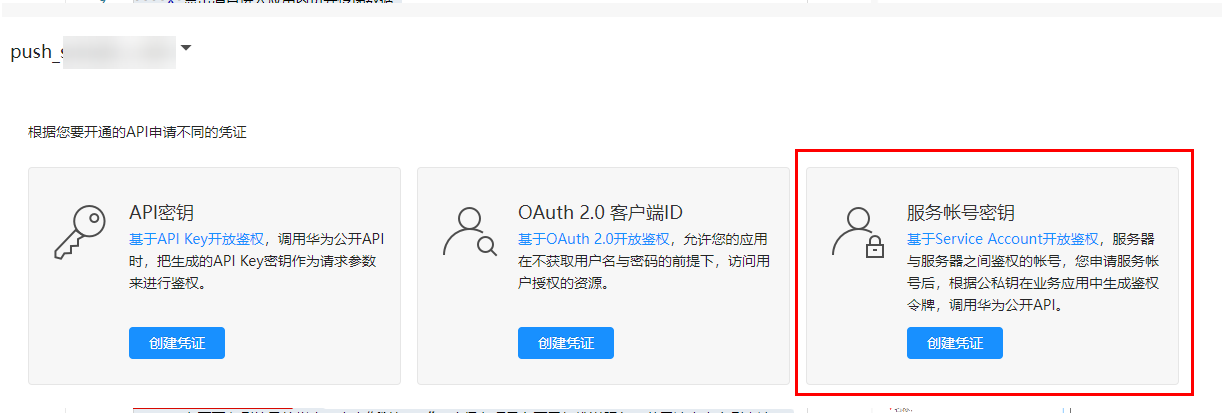
1. 登录 API Console,在页面左侧的导航栏中,单击我的 API,确保在项目名下已经推送服务,若无请单击右侧申请新HMS API服务。
2. 单击左侧导航栏中 API 服务 > 凭证,在项目下单击服务账号密钥下的创建凭证。
3. 填写必填项,并单击创建公私钥。创建并下载 JSON,下载后的文件就是您的 Service Account 凭据文件。
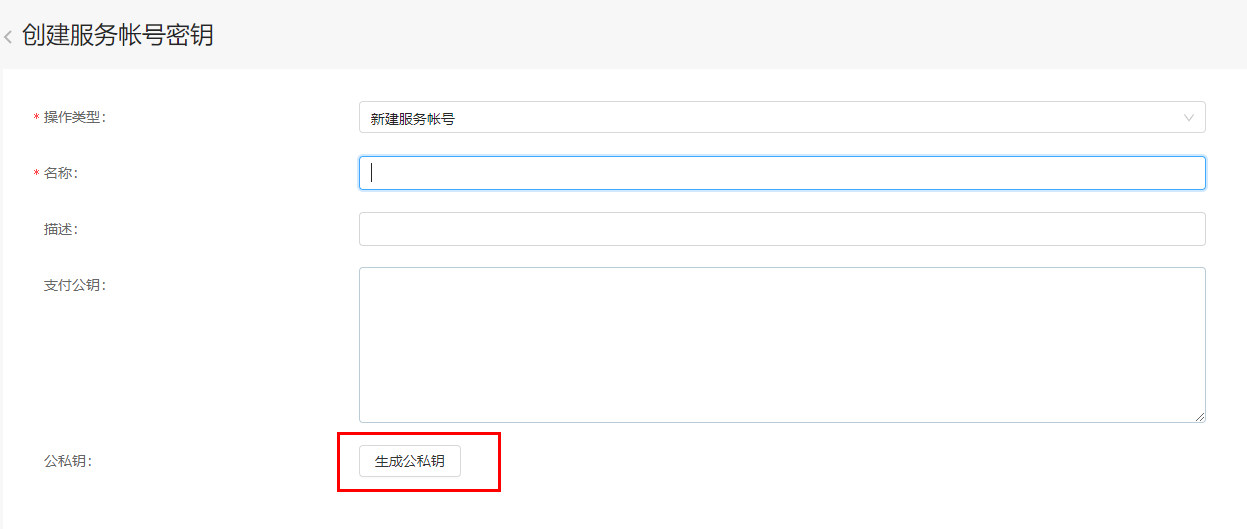
4. 将下载好的文件保存,待下一步 IM 控制台配置使用。
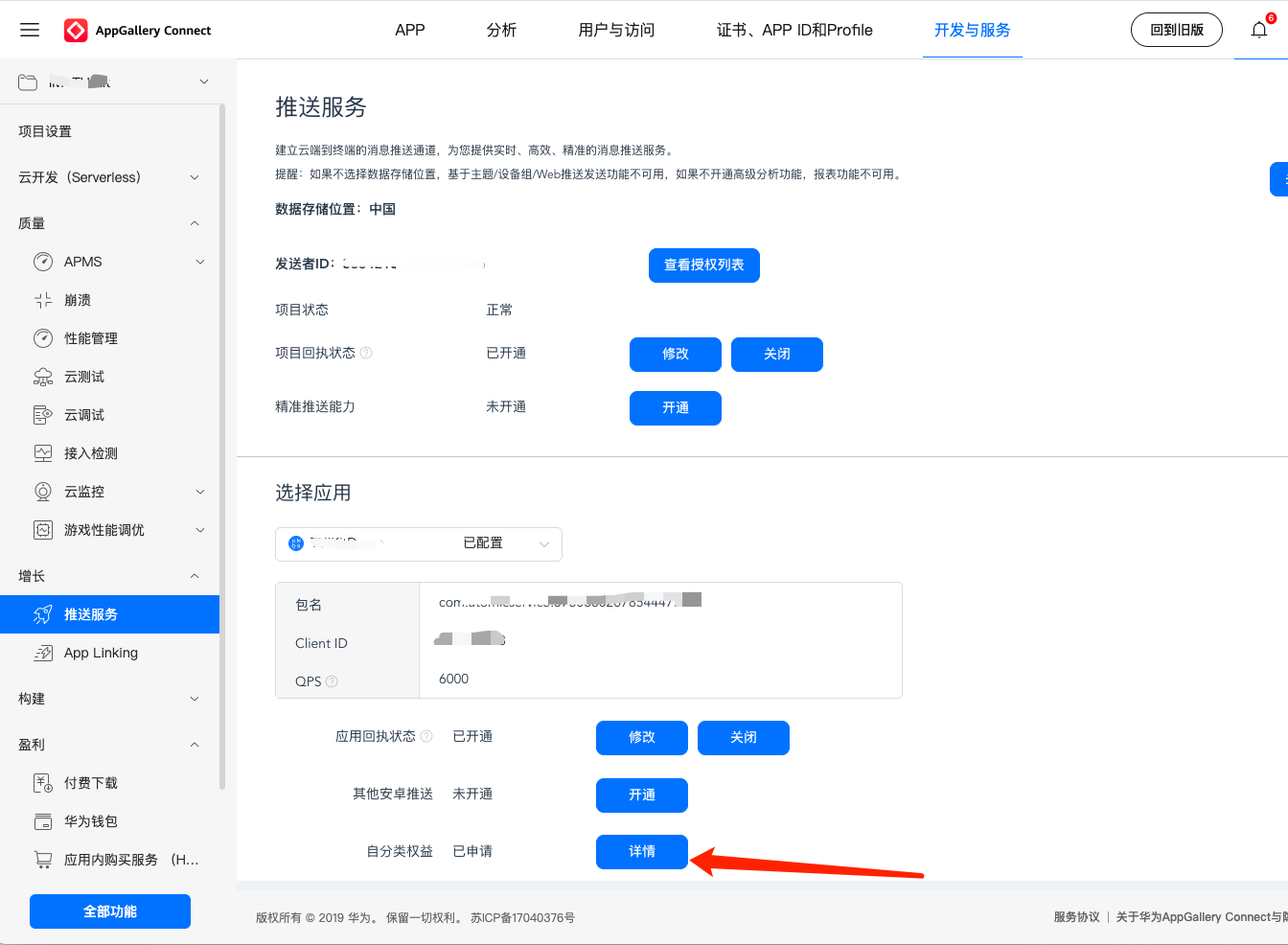
步骤4:申请场景化权益
Push Kit 支持多种场景化消息类型,其中部分场景化消息类型需要您申请特殊权益才能正常发送,像 IM 消息类型场景。
Chat 控制台配置
1. 登录 Chat 控制台 ,前往 Chat > Push > Access Settings 页面,点击 Add Certificate 创建证书。
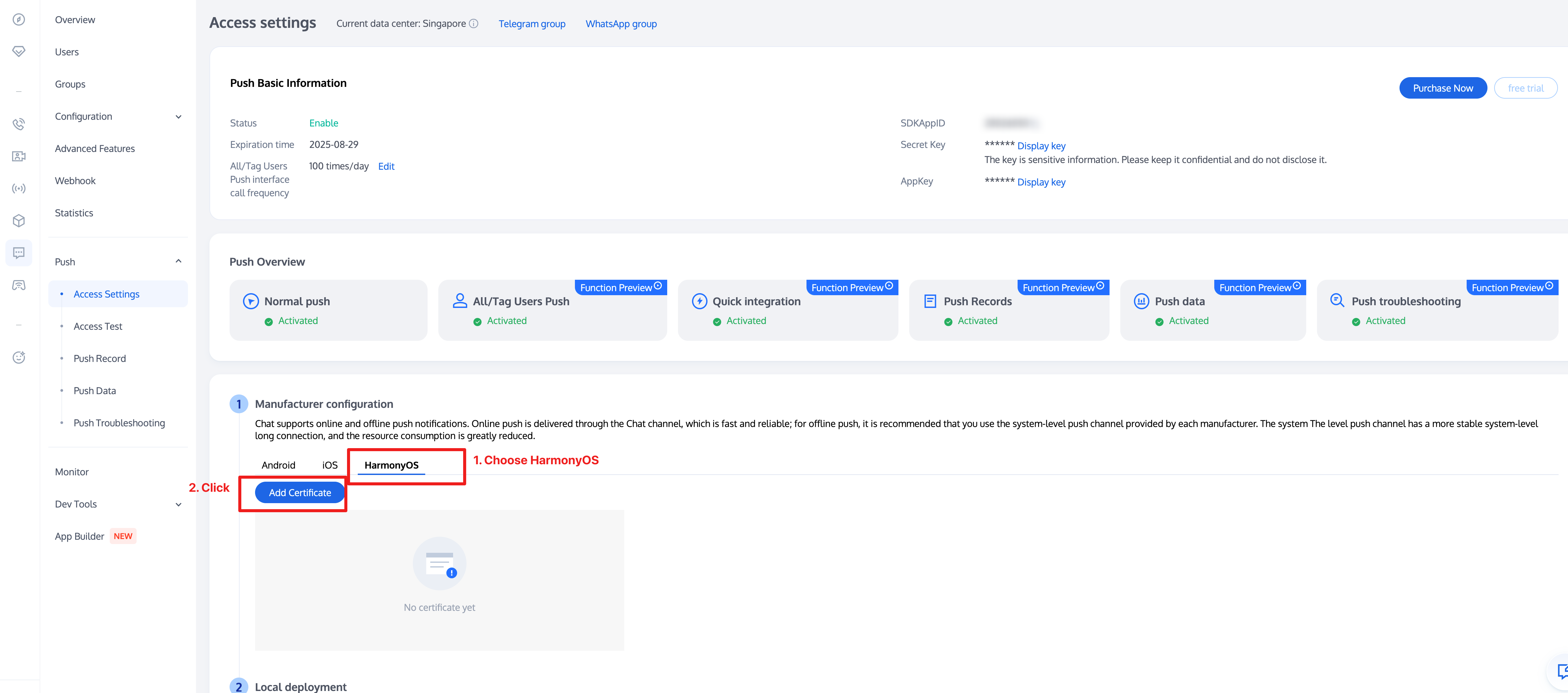
2. 选择上面 步骤3 生成的证书凭证,上传至新添加的鸿蒙证书。
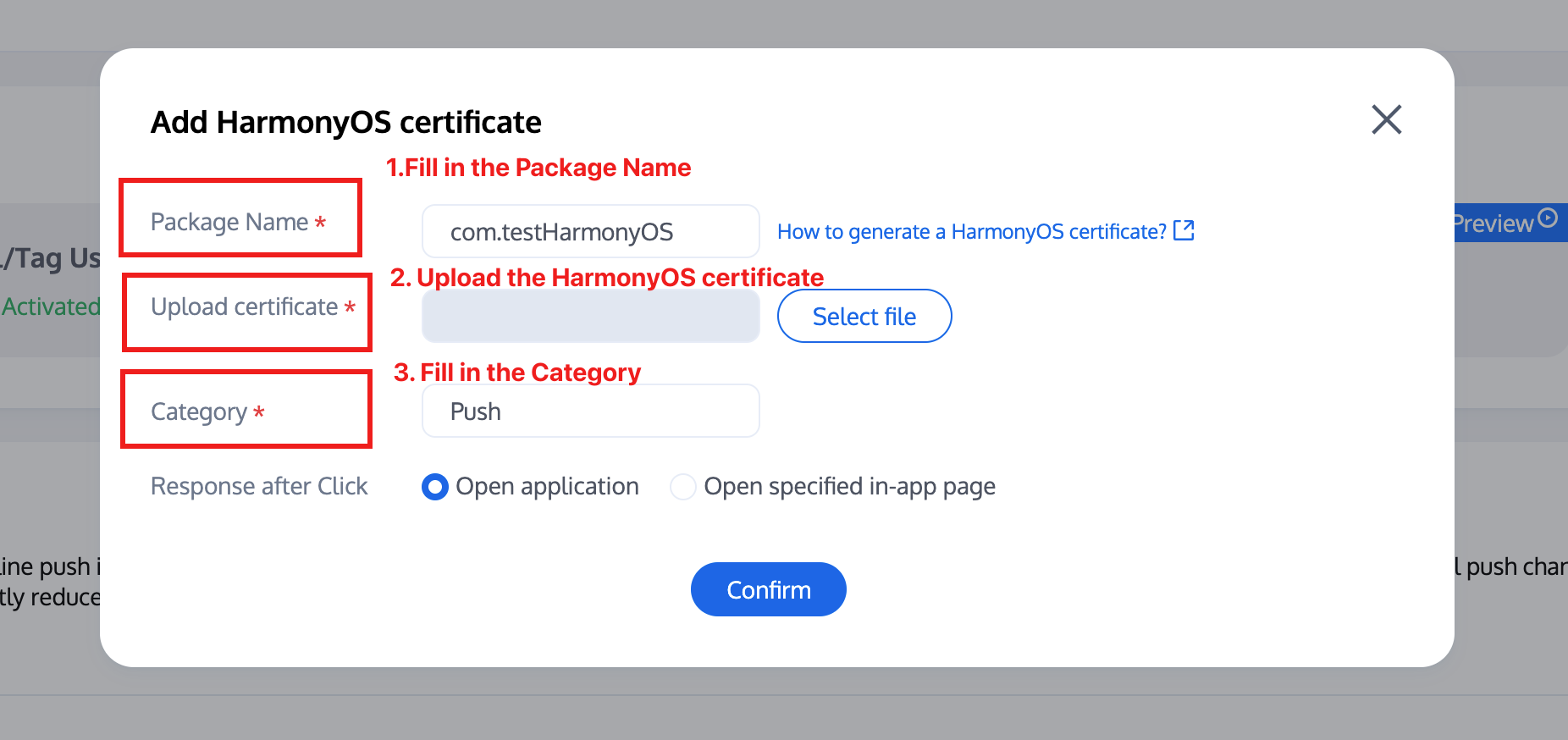
3. 点击后续动作
打开应用:点击通知栏消息会默认拉起应用首页
打开应用内指定界面:收到推送消息后点击通知栏,组件会回调该点击事件和透传离线消息。
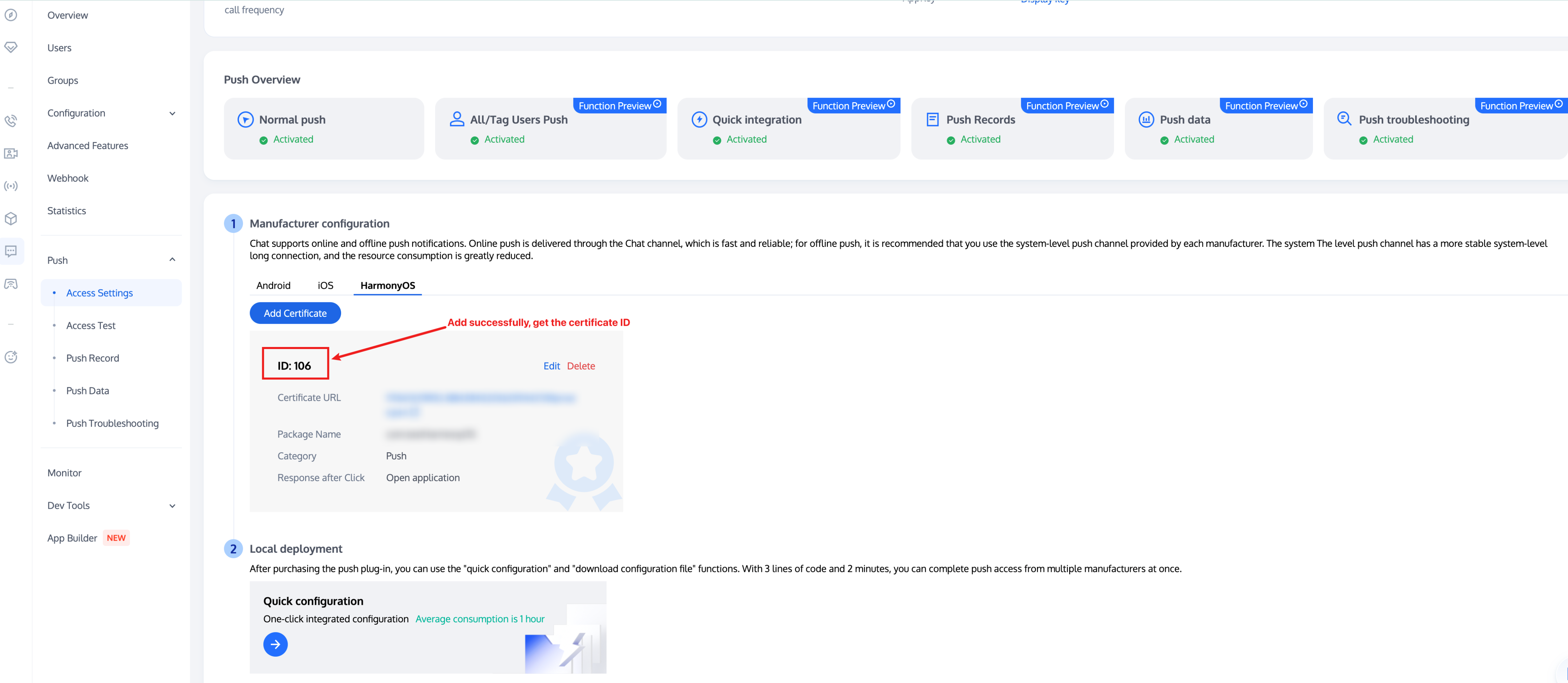
4. 完成添加证书后,IM 控制台会为您分配一个 证书 ID,接入使用。
文档反馈