开发辅助工具
下载
聚焦模式
字号
接入测试自查
接入测试工具
您可以使用该工具自助查询收不到离线消息的问题。
1. 登录 即时通信 Chat 控制台,在左侧导航栏选择 Push > App Push > 接入测试,在顶部选择目标应用。
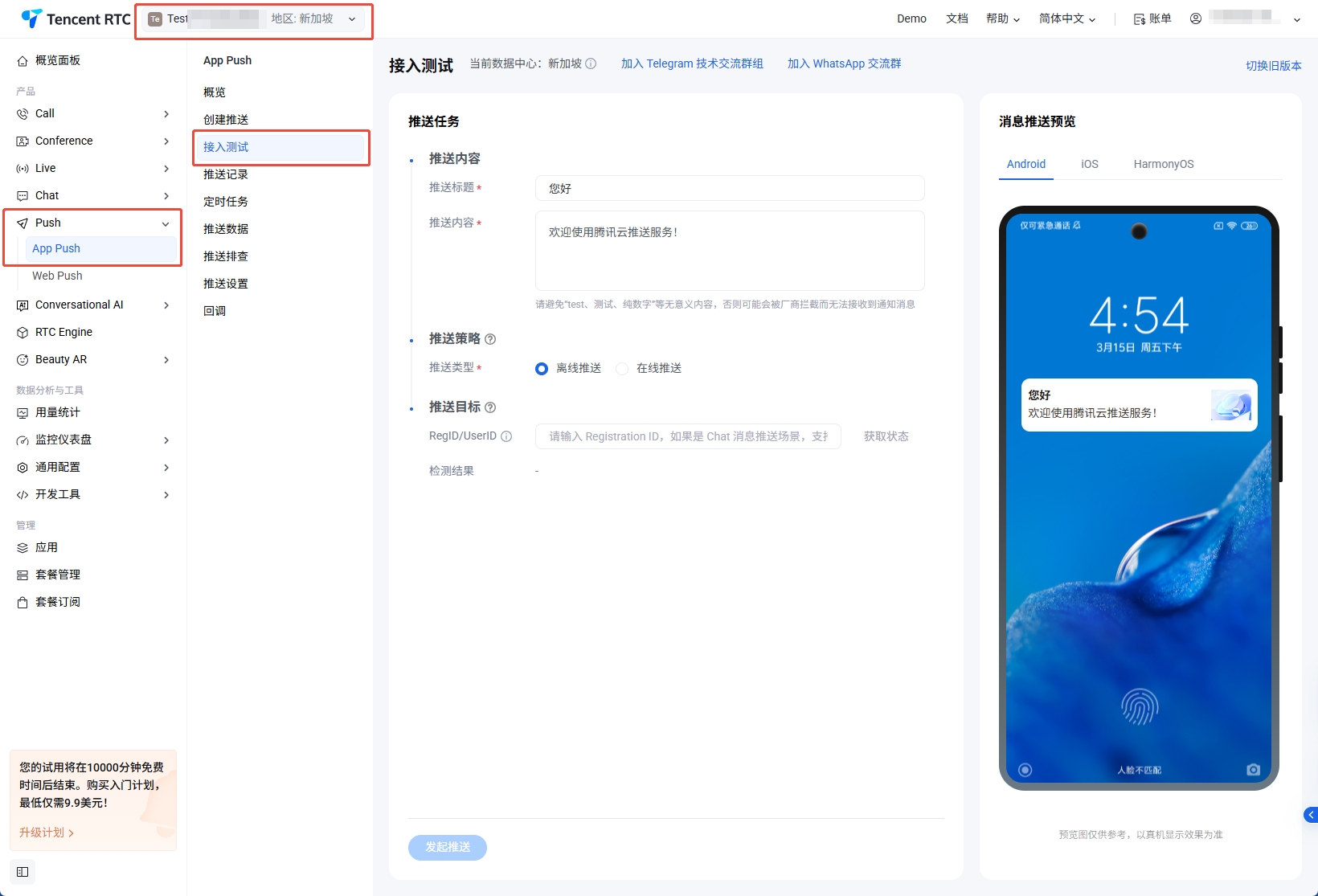
2. 填入推送内容。填入推送标题和推送内容,可在右侧区域查看预览。
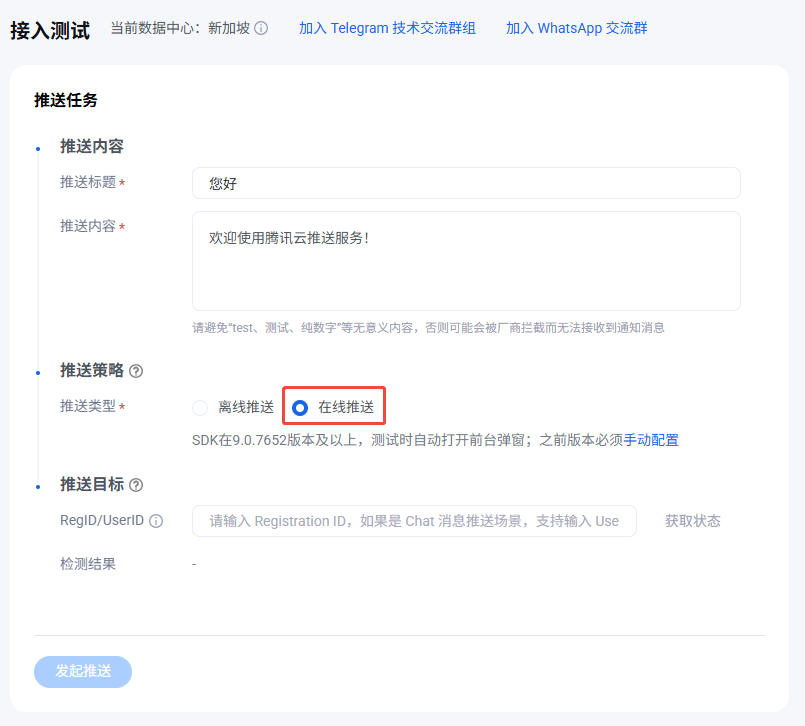
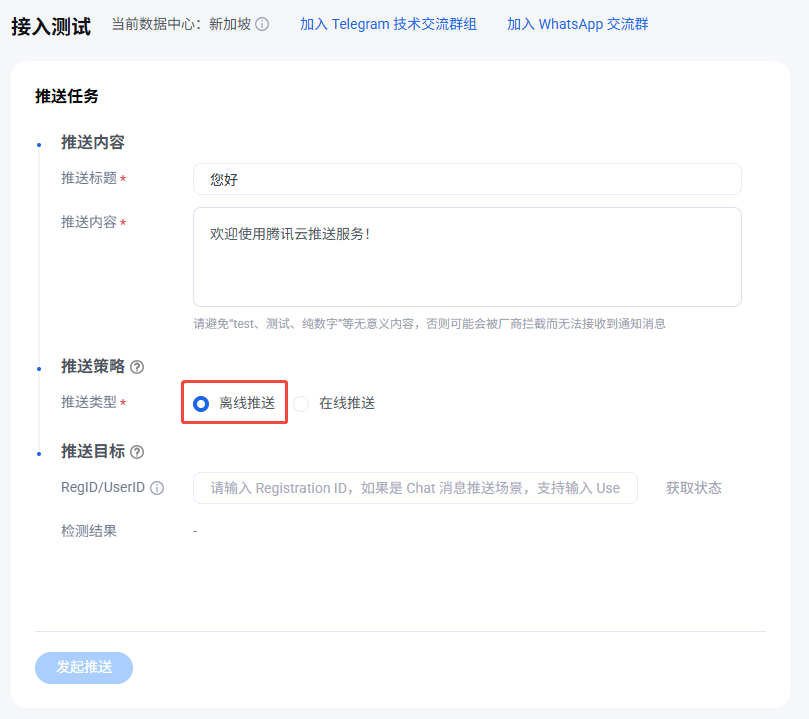
3. 选择推送类型,可选在线推送或离线推送。
选择在线推送,输入 RegID/UserID。
选择离线推送,输入 RegID/UserID,单击获取 Token 绑定状态,查看检测结果。
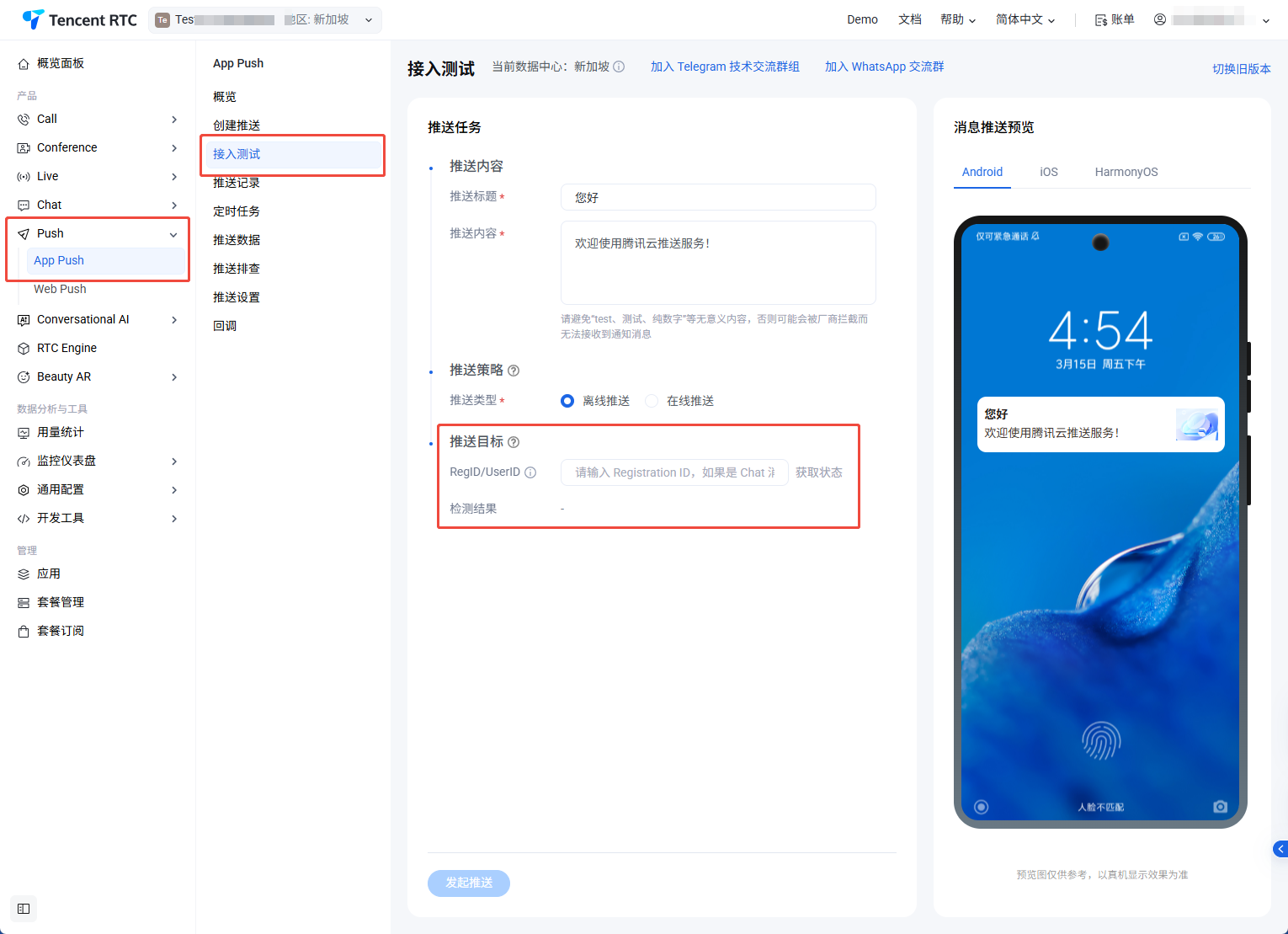
4. 输入推送目标,并获取推送目标的状态。请输入 RegID/UserID,单击获取状态,查看检测结果。
说明:
若该检测结果报错,则无法进行下一步。
5. 单击发起推送。
用户状态检查工具
您可以使用该工具自动获取用户客户端状态,检查用户是否处于可接收离线推送状态。
1. 登录 即时通信 Chat 控制台,在左侧导航栏选择 Push > App Push > 接入测试,在顶部选择目标应用。
2. 在推送目标区域,输入 RegID/UserID。
3. 单击获取状态,您可以查看该 RegID/UserID 当前的状态、登录的客户端类型等信息。
4. 若提示初步判定该 UserID 当前可以接收离线推送,您可以在其他设备上登录其他 UserID 作为发送方,给当前 UserID 发送单聊文本消息,检查是否能收到。
UserSig 生成&校验
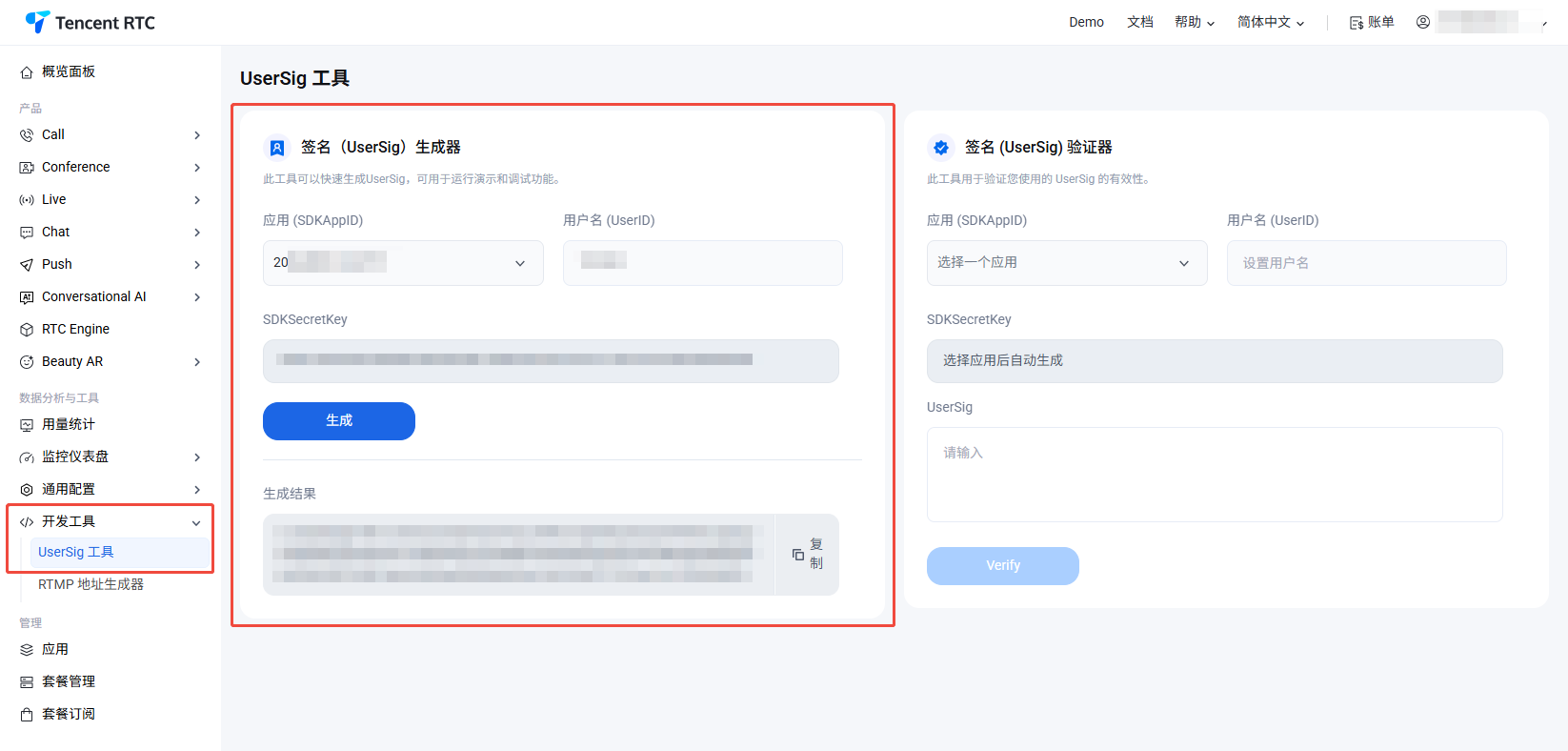
签名(UserSig)生成器
系统将会自动获取当前应用的密钥,您只需要填写用户名(UserID)即可使用该工具快速生成签名(UserSig)用于本地跑通 Demo 以及功能调试。如需用于正式业务,请采用 服务端计算 UserSig 方式。
2. 在签名(UserSig)生成器区域,选择应用,输入 UserID。
3. 单击生成即可生成签名,签名有效期默认为180天。
4. 单击复制,即可粘贴保存签名。
签名(UserSig)验证器
系统将会自动获取当前应用的密钥,您只需要填写 UserID 和 UserSig 即可使用该工具快速校验 UserSig 的有效性。
2. 在签名(UserSig)验证器区域,选择应用,输入 UserID 和 UserSig。
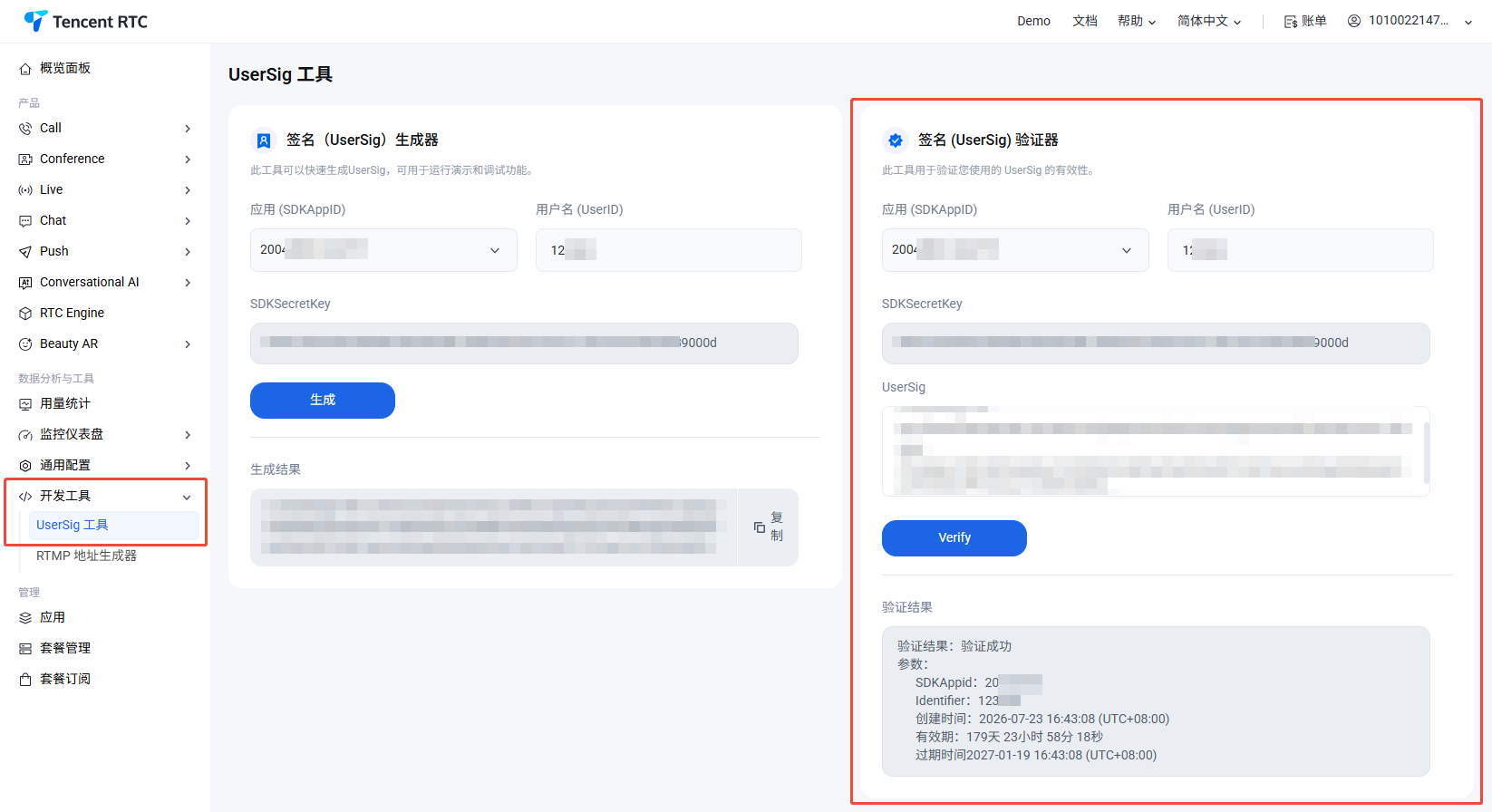
3. 单击开始校验,查看校验结果信息。
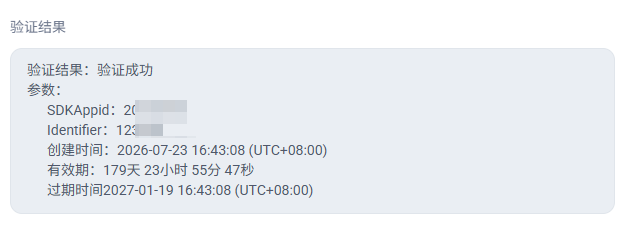
若校验成功,您可以查看该 UserSig 对应的 SDKAppID、UserID、创建时间、有效期和过期时间。
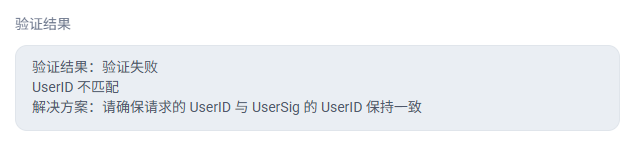
若校验失败,您可以查看具体的失败原因以及解决方案。
自助排障日志
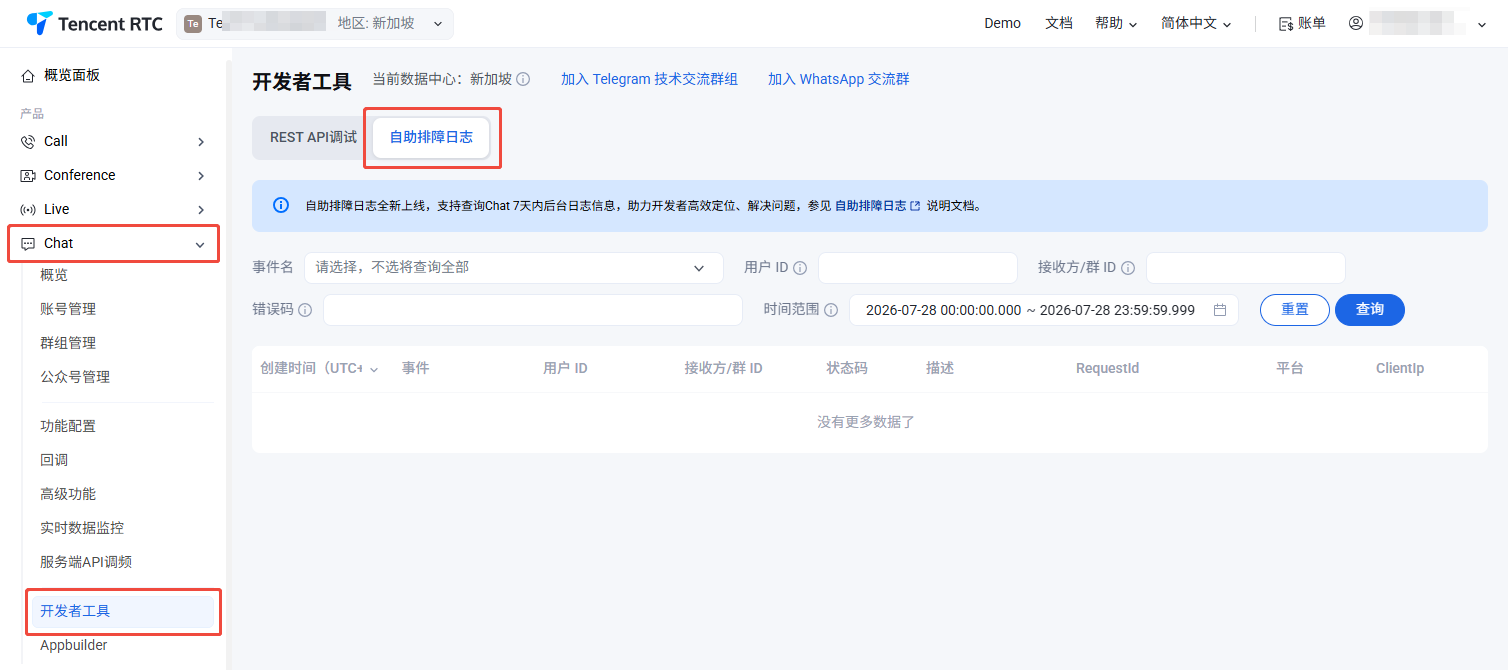
即时通信 Chat 控制台为您提供了自助排障的功能,助力开发者高效定位、解决问题,您可以查询即时通信 Chat 三天内后台日志信息。
1. 登录 即时通信 Chat 控制台 > Chat > 开发者工具 > 自助排障日志,在顶部选择目标应用。
2. 配置以下查询条件,检索日志信息。
事件名:可选择待查询事件,非必填。
用户 ID:可输入用户名(UserID),其中发消息为发送方 UserID,非必填。
接收方/群 ID:可输入目标会话 ID,单聊为接收方 UserID,群聊为 GroupID,非必填。
错误码:可输入错误码,错误码对应描述请参见 错误码,非必填。
时间范围:选择日志时间范围,最多可查询最近三天的日志信息,必填。
3. 点击查询,检索当前条件下的日志信息。
文档反馈