A partir de 23 de março de 2020, todas as operações de certificado do CLB foram conectadas ao Cloud Access Management (CAM) para autenticação. Portanto, quando uma conta de subusuário executa operações de certificado CLB, se a mensagem "Você não está autorizado para esta operação. Entre em contato com seu desenvolvedor." for exibida, é possível conceder permissões de certificado à conta de subusuário conforme as instruções abaixo.
Pré-requisitos
A conta logada precisa ser a conta de raiz ou uma conta de subusuário com permissões CAM (ou seja, associada à política QcloudCamFullAccess).
Nota:
Para verificar se a conta de subusuário tem permissões CAM, vá para Lista de usuários no Console CAM, entre na página de detalhes do subusuário e verifique se a política QcloudCamFullAccess foi associada.
Se a política QcloudCamFullAccess estiver associada, mas a mensagem "Sem permissões de API (message:GetReceiversOnAllType). Entre em contato com seu desenvolvedor." for exibida quando o subusuário realizar operações de certificado, basta ignorar e continuar.
Instruções
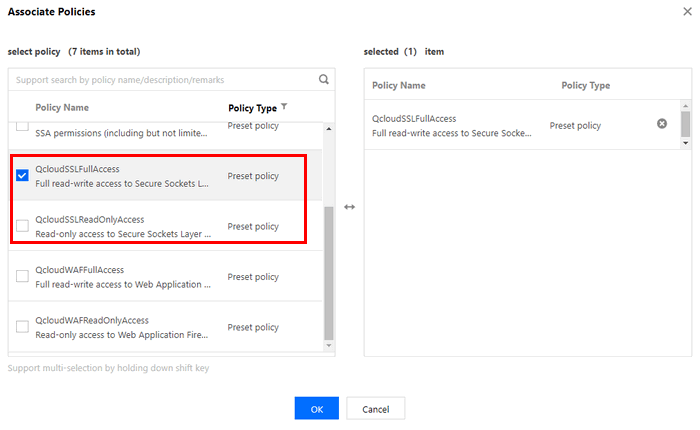
Conceda permissões de certificado através dos seguintes métodos:
2. Na barra lateral esquerda, clique em Policies (Políticas).
3. Clique em Create Custom Policy (Criar política personalizada) e selecione Create by Policy Syntax (Criar por sintaxe da política) na caixa pop-up.
4. Na página "Select Template Policy (Selecionar política de modelo)", selecione Blank Template (Modelo em branco) e clique em Next (Avançar).
5. Na página "Edit Policy (Editar política)", digite o nome da política e o seguinte conteúdo da política na caixa de entrada "Edit Policy Content (Editar conteúdo da política)":
{
"version":"2.0",
"statement":[
{
"action":"name/ssl:*",
"resource":"qcs::ssl:::*",
"effect":"allow",
}
]
}
6. Em seguida, clique em Done (Concluído) para retornar à página da lista "Policy (Política)".
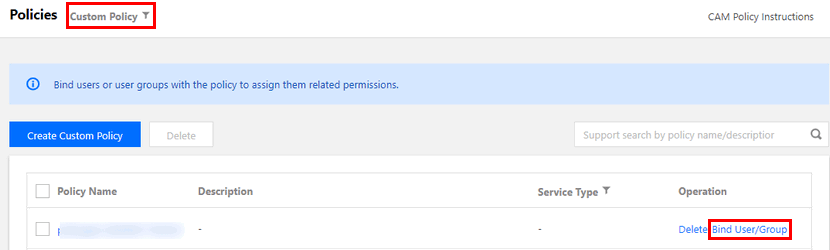
7. No topo da página da lista "Policy (Política)", selecione Custom Policy (Política personalizada), encontre a linha da política que você acabou de criar na lista e clique em Associate User/Group (Associar usuário/grupo) na coluna "Operation (Operação)".
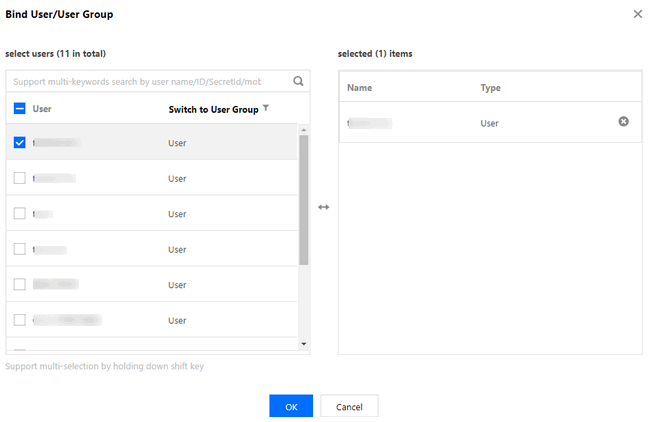
8. Na caixa pop-up, selecione o usuário a ser autorizado e clique em OK.