複数コンシューマーでのClient ID設定
ダウンロード
フォーカスモード
フォントサイズ
操作シナリオ
ユーザーが複数のコンシューマーで消費する場合、各コンシューマーはまずClient IDを設定し、その後DTSコンソールに具体的なClient IDを表示できます。これにより、ユーザーは消費プログラムの異常問題を特定しやすくなります。
操作手順
1. 各コンシューマープログラムでClient IDを設定します。複数のコンシューマーを起動する場合は、コンシューマーごとに異なるClient ID値を設定することをお勧めします。
以下では、golangのコンシューマープログラムを例に紹介します。他の言語のコンシューマープログラムの操作も同様です。
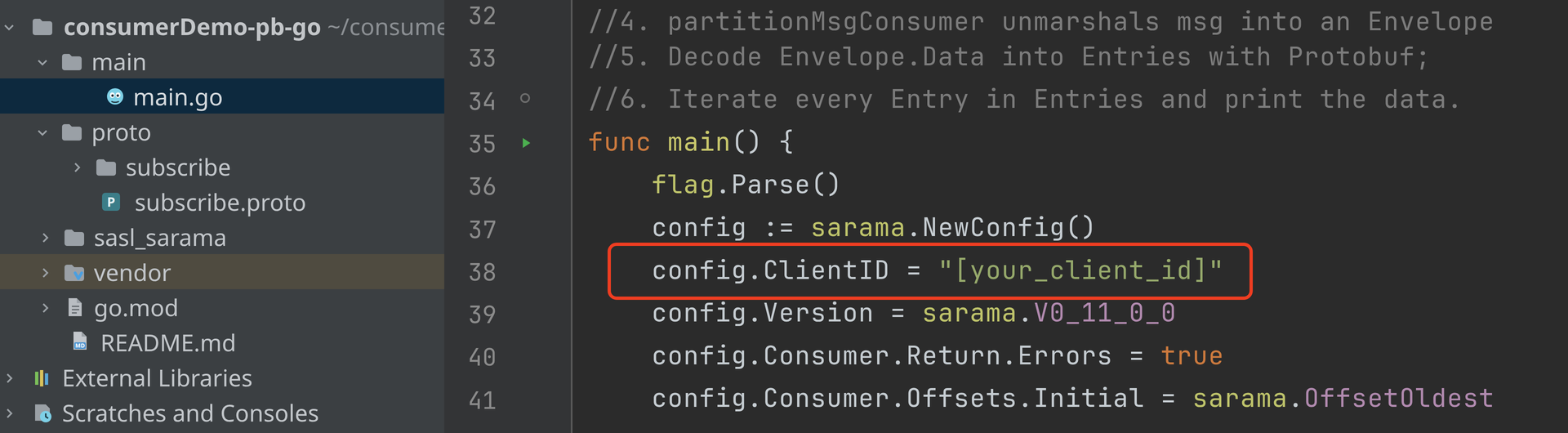
configでClientIDを設定します。設定されていない場合、デフォルトのClientID値は「sarama」です。
config.ClientID = "[your_client_id]"
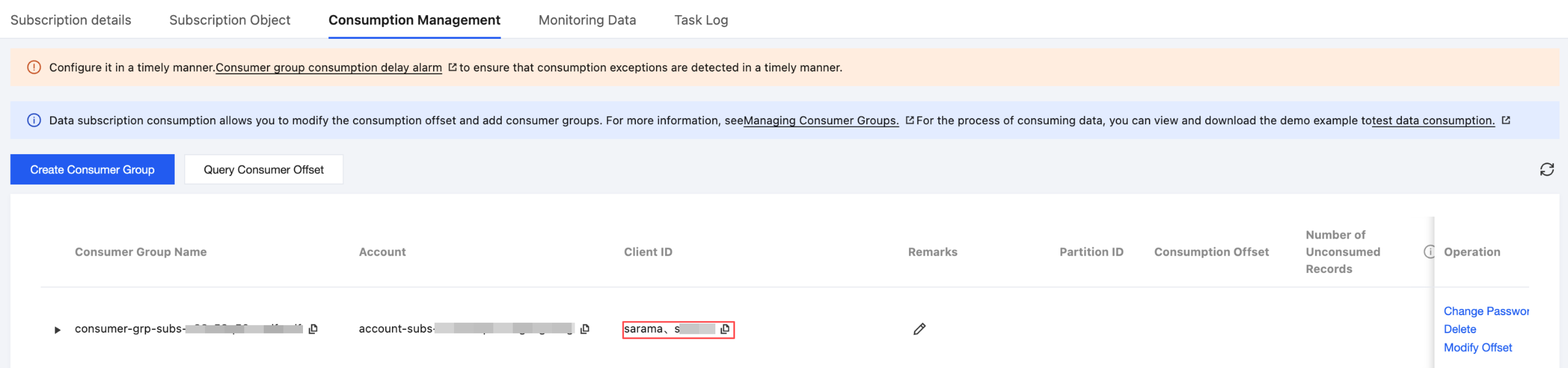
2. 消費を開始した後、DTSコンソールで対応する購読タスクを開き、消費管理をクリックすると、現在消費中のコンシューマーClient IDを確認できます。
こちらのClient IDとコンシューマープログラムで設定したClient IDが一致しているかどうかを確認してください。
一致している場合、コンシューマープログラムは期待どおりです。
一致していない場合、消費プログラムの異常問題の特定に役立ちます。例えば、表示されたClient IDがユーザーが設定したものではない場合、未知のコンシューマープログラムがデータを消費していることになります。
フィードバック