データ移行操作ガイド
ダウンロード
フォーカスモード
フォントサイズ
関連知識
全体フロー
データ移行タスクの例
説明:
以下はデータ移行の設定タスクについての簡単な例を示し、ユーザーが大まかなプロセスを理解できるようにします。詳細な設定ガイド、パラメータ説明、操作制限などについては、データ移行(NewDTS)を参照してください。
1. DTSコンソールにログインし、左側のナビゲーションでデータ移行ページを選択し、新しい移行タスクをクリックして、新しい移行タスクページに入ります。
2. 新しい移行タスクページで、移行するソースインスタンスタイプと所属地域、ターゲットインスタンスタイプと所属地域、スペックなどを選択し、今すぐ購入をクリックします。
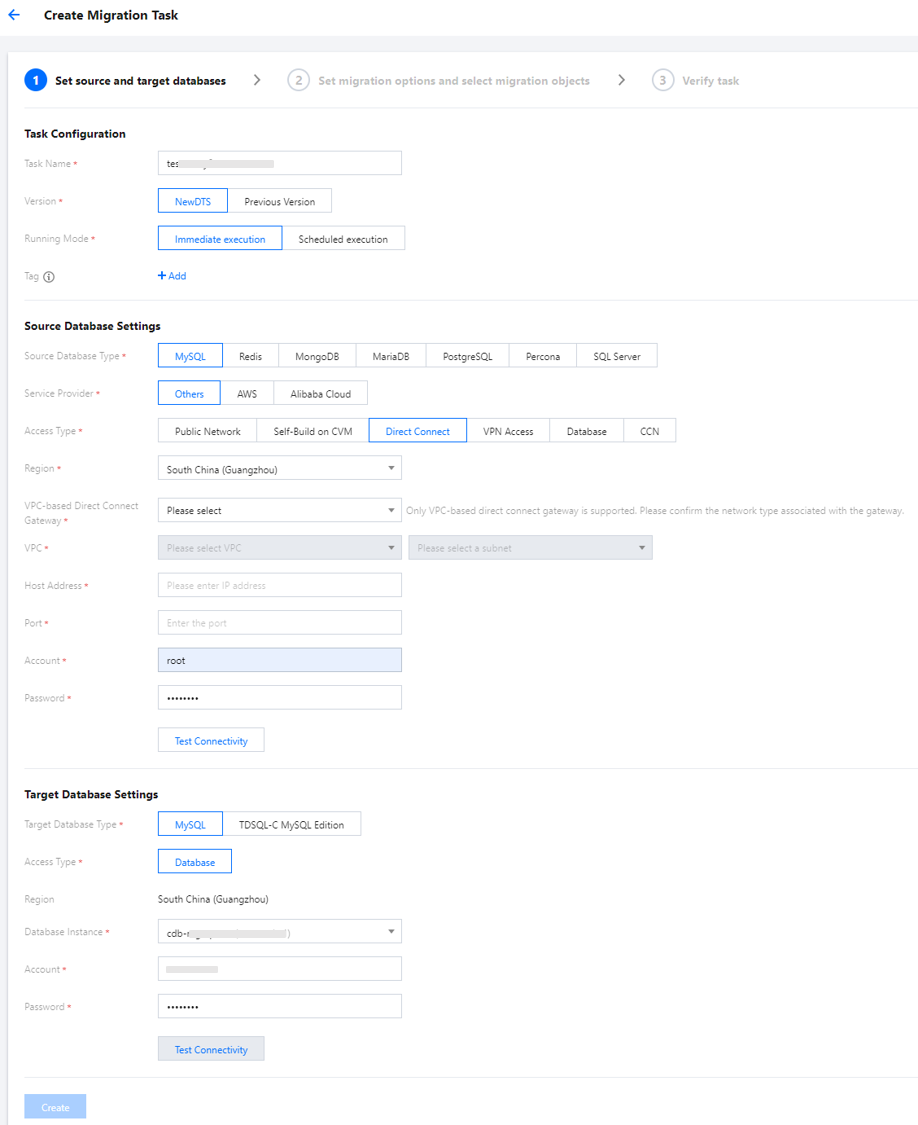
3. ソースおよびターゲットデータベースの設定ページで、タスク設定、ソースデータベース設定、ターゲットデータベース設定を完了し、ソースデータベースとターゲットデータベースの接続性テストに合格した後、新規作成をクリックします。
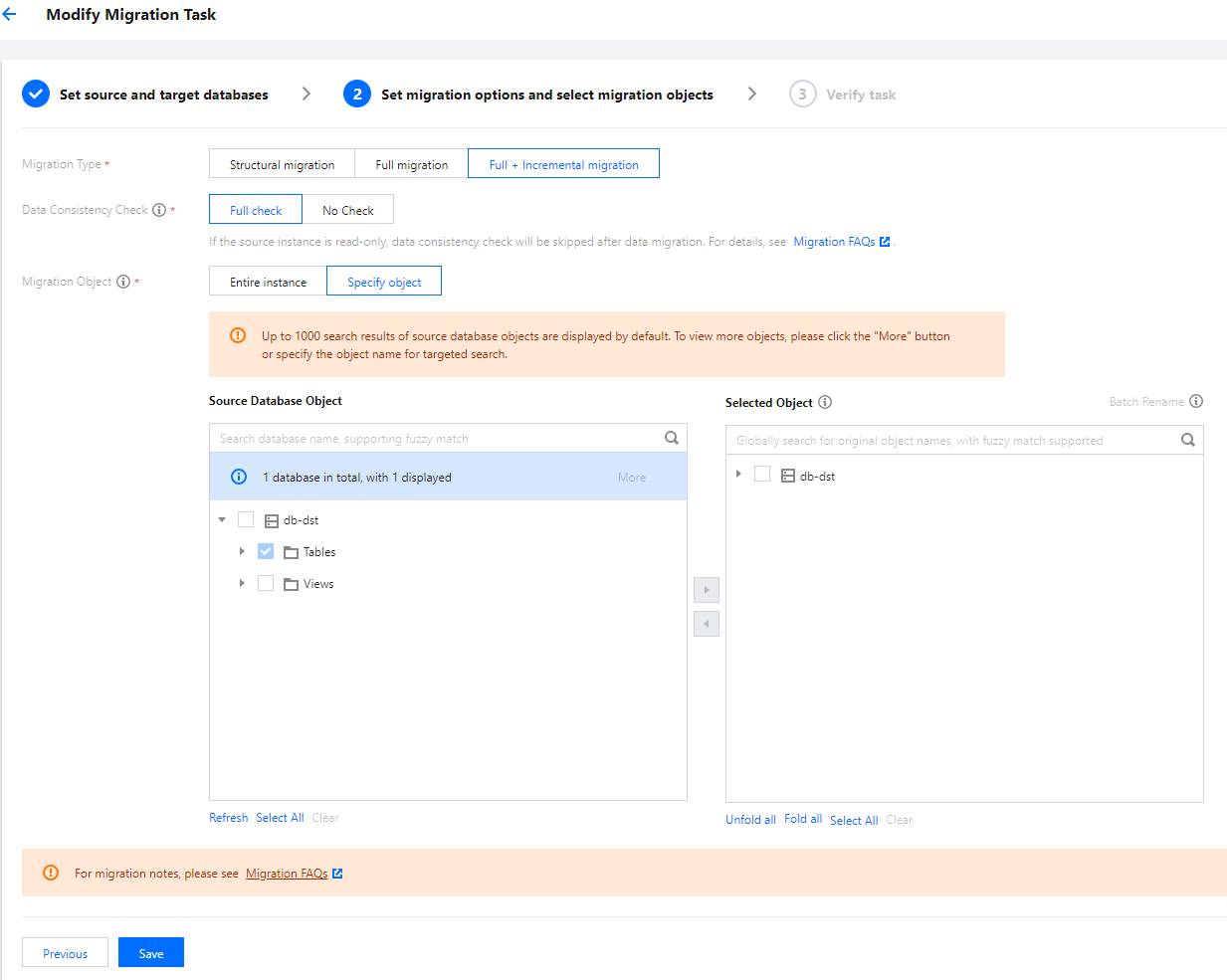
4. 移行オプションの設定および移行対象の選択ページで、移行タイプと対象を設定し、保存をクリックします。
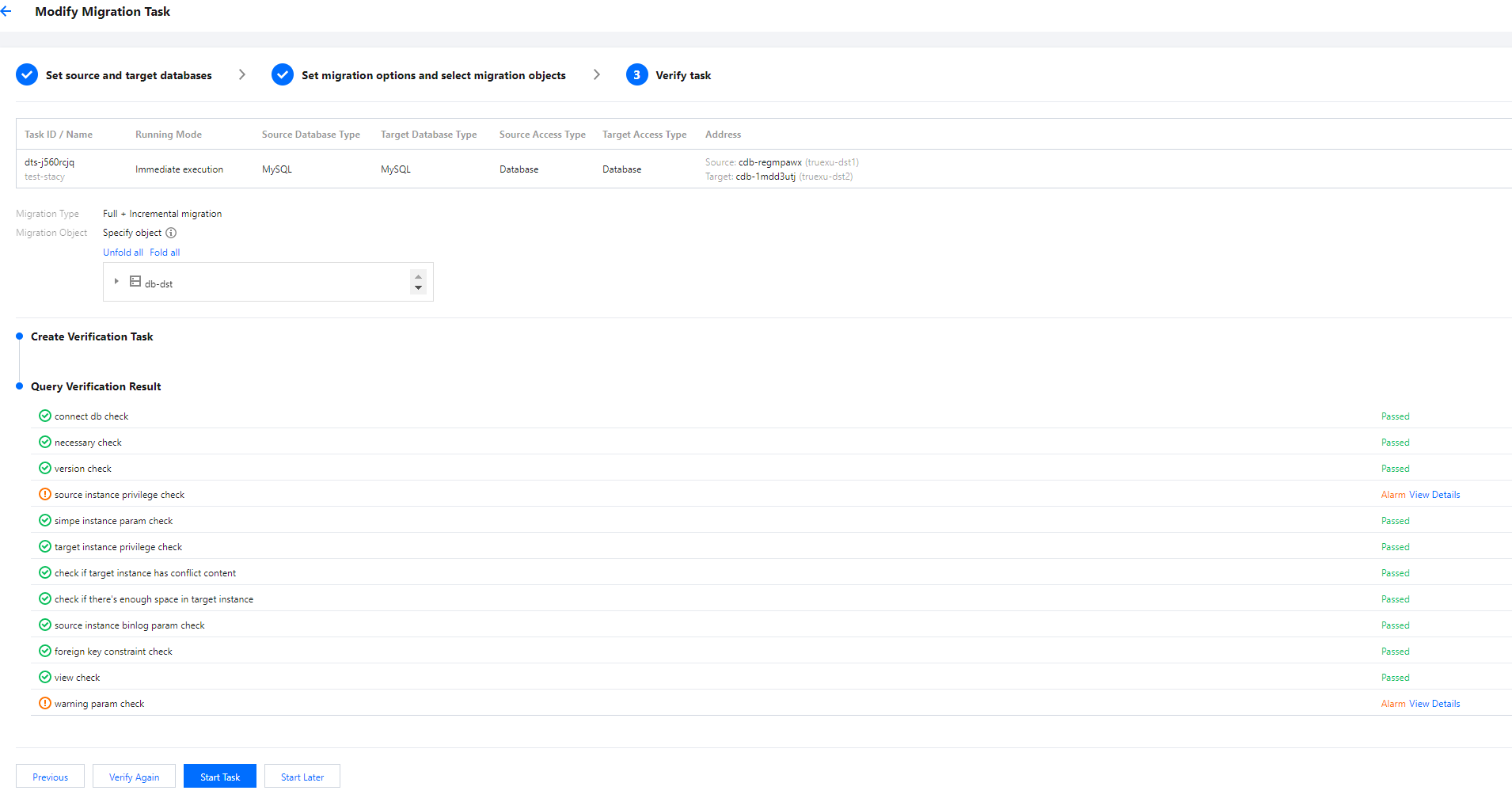
5. 検証タスクページで検証を行い、検証タスクが合格した後、タスクを開始をクリックします。
検証タスクが合格しない場合は、具体的なチェック項目と失敗原因を確認し、画面の指示に従って修正した後、検証タスクを再実行します。
6. データ移行タスクリストに戻り、タスクは準備実行状態に入ります。1分~2分後、データ移行タスクが正式に開始されます。
構造移行または全量移行を選択します:タスク完了後に自動的に終了するため、手動で終了する必要はありません。
全量+増分移行を選択します:全量移行が完了すると、自動的に増分データ同期段階に入ります。増分データ同期は自動的に終了しないため、手動で完了をクリックして増分データ同期を終了する必要があります。
適切なタイミングを選択して手動で増分データ同期を完了し、ビジネス切り替えを完了してください。
移行段階が増分同期であり、遅延がない状態であることを確認し、ソースデータベースへの書き込みを数分間停止します。
ターゲットとソースデータベースのデータ差異が0KB、かつターゲットとソースデータベースの時間遅延が0秒の場合、手動で増分同期を完了します。

フィードバック