移行操作ガイド
ダウンロード
フォーカスモード
フォントサイズ
操作シナリオ
本文では、DTSデータ移行機能を使用して、TencentDB for KeeWiDBからTencentDB for KeeWiDBストレージ版へデータを移行する操作手順について説明します。
事前準備
1. 使用するアクセスタイプに応じて、事前にDTSとデータベース間のアクセス経路を確立してください。詳細についてはネットワーク準備作業を参照してください。
IDC自己構築データベース/その他のクラウドベンダーデータベース:アクセス方式は「パブリックネットワーク/Direct Connect/VPNアクセス/CCN」を選択できます。
外部ネットワークインスタンスを移行する際は、ソースインスタンスサービスが外部ネットワーク環境でアクセス可能であることを確認し、外部ネットワーク接続の安定性を維持してください。ネットワークに変動や障害が発生した場合、移行が失敗する可能性があります。移行が失敗した場合は、移行タスクを再度開始する必要があります。
CVM上の自己構築データベース:アクセス方式は「CVM自己構築」を選択します。
Tencent Cloudデータベースインスタンス:アクセス方式は「クラウドデータベース」を選択します。
操作手順
ステップ1:新しい移行タスクを作成
1. DTSコンソールにログインし、データ移行ページを選択し、右側で新しい移行タスクをクリックします。
2. 新しい移行タスクページで、タスク作成パラメータを選択し、今すぐ購入をクリックします。
設定パラメータ | 説明 |
サービスタイプ | データ移行を選択します。 |
作成モード | 新しいタスク:新しいタスクを新規作成します。 類似タスクを作成すると、現在のタスクと同じ設定のタスクをすばやく作成できます。新しいタスクでは、データベースタイプ、接続方法、課金モード、移行タイプなど、デフォルトで入力されるオプションはすべて元のタスクと一致しており、必要に応じてユーザーが変更することもできます。 |
課金モデル | 従量課金のみサポートされています。 |
ソースインスタンスタイプ | ソースデータベースのタイプに応じて選択してください。購入後は変更できません。ここではKeeWiDBを選択します。 |
ソースインスタンスの地域 | ソースデータベースが属する地域を選択してください。 |
ターゲットインスタンスタイプ | ターゲットデータベースのタイプに応じて選択してください。購入後は変更できません。ここではKeeWiDB ストレージ版を選択します。 |
ターゲットインスタンスの地域 | ターゲットデータベースが属する地域を選択してください。 |
バージョン | 現在はNewDTSV3のみサポートされています。 |
仕様 | 現在はXlarge规格のみサポートされています。 |
タグ | マイグレーションタスクにタグキーとタグ値を設定し、タグによって複数のタスクを効率的に管理できます。 |
タスク名 | 作成後に名前を付けるを選択します。デフォルトのタスク名はタスクIDと一致します。移行タスクの作成が完了した後、タスク名を再設定できます。 今すぐ名前を付けるを選択し、下の入力ボックスにタスク名を入力します。 |
契約条件 | |
数量 | 1回で最大10個の移行タスクを購入できます。 |
3. 購入完了後、ページは自動的にデータ移行タスクリストにジャンプします。
ステップ2:ソースとターゲットデータベースを設定
1. データ移行タスクリストで、先ほど作成したタスクを見つけ、操作列の設定をクリックします。

2. ソースとターゲットデータベースの設定タブに入り、ソースとターゲットデータベースなどの情報を入力し、接続テストをクリックします。テストに合格した後、保存をクリックして次のステップに進みます。
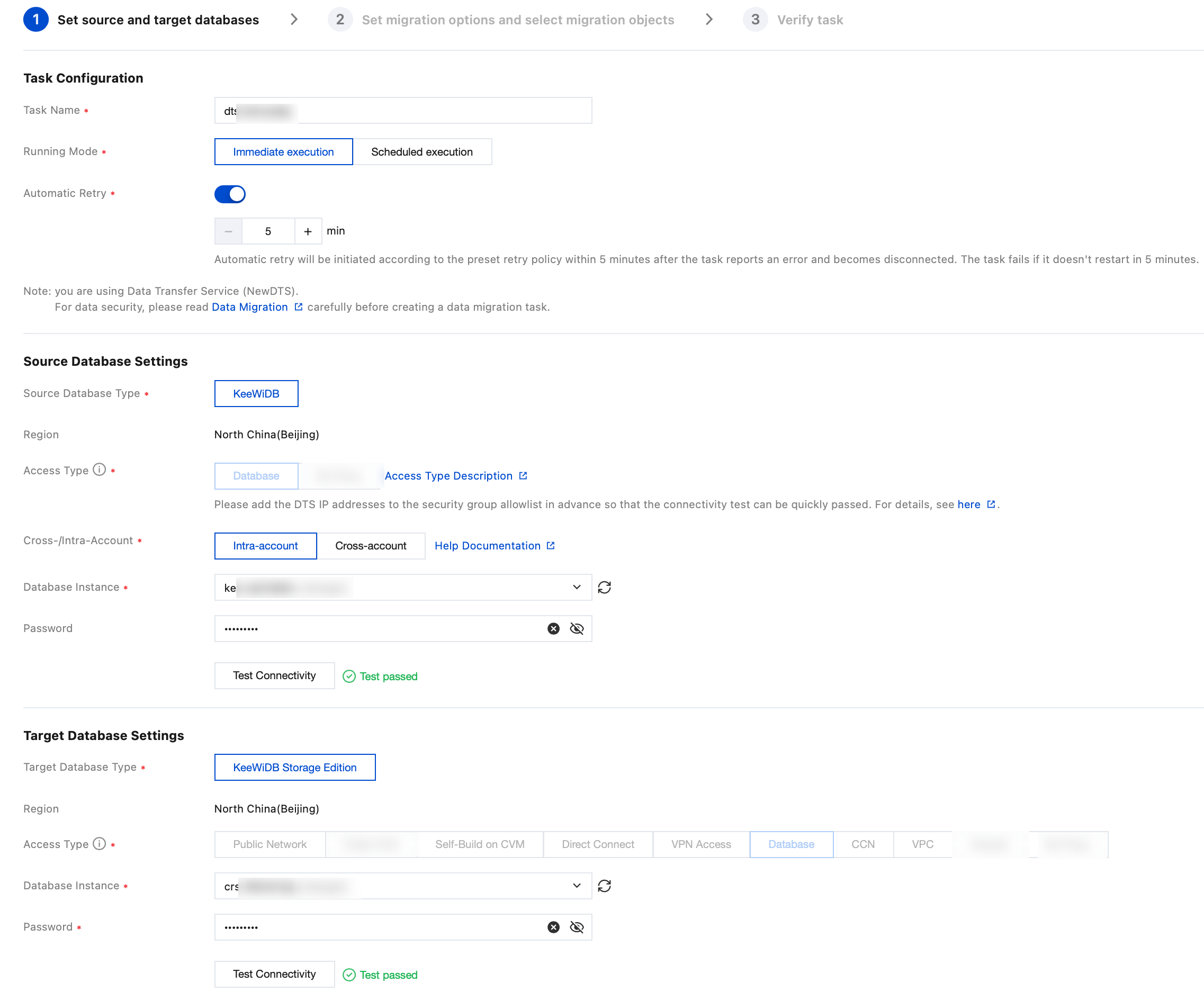
タスク設定
設定パラメータ | 説明 |
タスク名 | 業務上意味のある名前を設定し、タスクを識別しやすくします。 |
実行モード | 即時実行:事前検証に合格すると、タスクが直ちに開始されます。 定时実行:タスクの実行開始時間を設定します。事前検証に合格してもタスクは開始されず、設定した時間になると開始されます。 |
自動再試行 | チェックを入れると、移行タスクがネットワーク異常などによって中断された場合、DTSは設定された時間内に自動的に再試行するため、ユーザーによる手動操作は不要です。
再試行メカニズムは、最初からデータ移行をやり直します。再移行時に、以前ターゲット側に移行済みのデータはクリアされるか、上書きされます。 |
ソースデータベースの設定
設定パラメータ | 説明 |
ソースデータベースタイプ | 購入時に選択したソースデータベースタイプは変更できません。 |
所属リージョン | 購入時に選択したソースデータベースの地域は変更できません。 |
アクセスタイプ | 現在のアクセスタイプは「クラウドデータベース」のみサポートされています。 |
アカウント間かどうか | 本アカウント:ソースデータベースインスタンスとターゲットデータベースインスタンスが属するメインアカウントは、同じTencent Cloudメインアカウントです。 クロスアカウント:ソースデータベースインスタンスとターゲットデータベースインスタンスが属するメインアカウントは、異なるTencent Cloudメインアカウントです。以下では同一アカウント間の移行を例として説明します。クロスアカウント操作の手順については、クラウドデータベースのクロスアカウントインスタンス間移行を参照してください。 |
データベースインスタンス | ソースデータベースのインスタンスIDを選択します。 |
パスワード | ソースデータベース移行アカウントのパスワードを入力してください。 |
ターゲットデータベースの設定
設定パラメータ | 説明 |
ターゲットデータベースタイプ | 購入時に選択したターゲットデータベースタイプは変更できません。 |
所属リージョン | 購入時に選択したターゲットデータベースの地域は変更できません。 |
アクセスタイプ | ターゲットデータベースをTencent Cloudに接続するためのネットワークタイプを選択します。アクセスタイプによって必要なネットワーク接続操作が異なります。詳細については、ネットワーク準備の概要を参照してください。 ターゲットデータベースがIDC自己構築データベース/その他のクラウドベンダーデータベースの場合、アクセス方法は「パブリックネットワーク/Direct Connect/VPNアクセス/CCN」を選択できます。 公衆網:ターゲットデータベースにはパブリックIPアドレスでアクセスできます。 Direct Connect:ターゲットデータベースはDirect Connectを介してTencent Cloud VPCと接続できます。 VPNアクセス:ターゲットデータベースはVPN Connectionsを介してTencent Cloud VPCと接続できます。 CCN:ターゲットデータベースはCCNを介してTencent Cloud VPCと接続できます。 ターゲットデータベースがCVM上の自己構築データベースの場合、アクセスタイプは「CVM自己構築」を選択します。 ターゲットデータベースがTencent Cloudデータベースインスタンスの場合、アクセス方式は「クラウドデータベース」を選択します。 |
パブリックネットワーク | アクセスタイプで「パブリックネットワーク」を選択した場合、以下のパラメータを設定する必要があります。 ホストアドレス:ターゲットデータベースのIPアドレスまたはドメイン名。 ポート:ターゲットデータベースが使用するポート。 パスワード:ターゲットデータベース移行アカウントのパスワード。 |
CVMでの自己構築 | アクセスタイプで「CVM自己構築」を選択した場合、以下のパラメータを設定する必要があります。 CVMインスタンス:CVMのインスタンスID。 ポート:ターゲットデータベースが使用するポート。 パスワード:ターゲットデータベース移行アカウントのパスワード。 |
Direct Connect (DC) | アクセスタイプで「Direct Connect」を選択した場合、以下のパラメータを設定する必要があります。 VPC Direct Connectゲートウェイ:Direct Connectアクセス時はVPC Direct Connectゲートウェイのみサポートされます。ゲートウェイに関連付けられたネットワークタイプを確認してください。 VPC:VPCとサブネットを選択します。 ホストアドレス:ターゲットデータベースのIPアドレス。 ポート:ターゲットデータベースが使用するポート。 パスワード:ターゲットデータベース移行アカウントのパスワード。 |
VPNアクセス | アクセスタイプで「VPN アクセス」を選択した場合、以下のパラメータを設定する必要があります。 VPNゲートウェイ:ターゲットデータベースのネットワークに接続するためのVPNゲートウェイインスタンスを選択してください。 VPC:VPCとサブネットを選択します。 ホストアドレス:ターゲットデータベースのIPアドレス。 ポート:ターゲットデータベースが使用するポート。 パスワード:ターゲットデータベース移行アカウントのパスワード。 |
クラウドデータベース | アクセスタイプで「クラウドデータベース」を選択した場合、以下のパラメータを設定する必要があります。 クラウドデータベースインスタンス:ターゲットデータベースのインスタンスIDを選択します。 パスワード:アカウントとパスワードを入力してください。デフォルトアカウントはパスワードのみで構いません。 |
CCN | アクセスタイプで「CCN」を選択した場合、以下のパラメータを設定する必要があります。 CCNアクセス時には、同一アカウントのCCNとクロスアカウントのCCNがサポートされます。ネットワーク接続の設定が多いため、CCN経由で自己構築データベースをTencent Cloudデータベースに移行する方法を参照してください。 ホストが存在するネットワーク環境:実際の状況に応じて選択してください。 ターゲットデータベースがTencent Cloudデータベースインスタンスの場合は「Tencent Cloud」を選択します。ターゲットデータベースがIDC自己構築データベースの場合は「自己構築IDC」を選択します。ターゲットデータベースが他のクラウドベンダーのデータベースの場合は、対応するネットワークを選択します。 ホストアドレス:ターゲットデータベースのホストIPアドレス。 ポート:ターゲットデータベースが使用するポート。 パスワード:ターゲットデータベース移行アカウントのパスワード。 CCNインスタンスが属するアカウント マイアカウント:CCNリソースとDTSは、同じTencent Cloudメインアカウントに属します。 その他のアカウント:CCNリソースとDTSは、異なるTencent Cloudメインアカウントに属します。 VPC CCN:CCNインスタンス名。 接続VPC:接続VPCとサブネットを選択します。接続VPCとは、CCN内でDTS移行リンクに接続されるVPCを指します。CCNに関連付けられているすべてのVPCの中から、ソースデータベースが属するVPC以外のVPCを選択してください。 アクセスVPC地域:タスク購入時に選択したソースデータベースの地域とアクセスVPCの地域は一致している必要があります。一致していない場合、DTSはタスク購入時に選択したソースデータベースの地域をアクセスVPCの地域に変更します。 |
ステップ3:移行オプションを設定し、移行対象を選択
移行オプションの設定と移行対象の選択タブで、パラメータを設定した後、次へをクリックします。
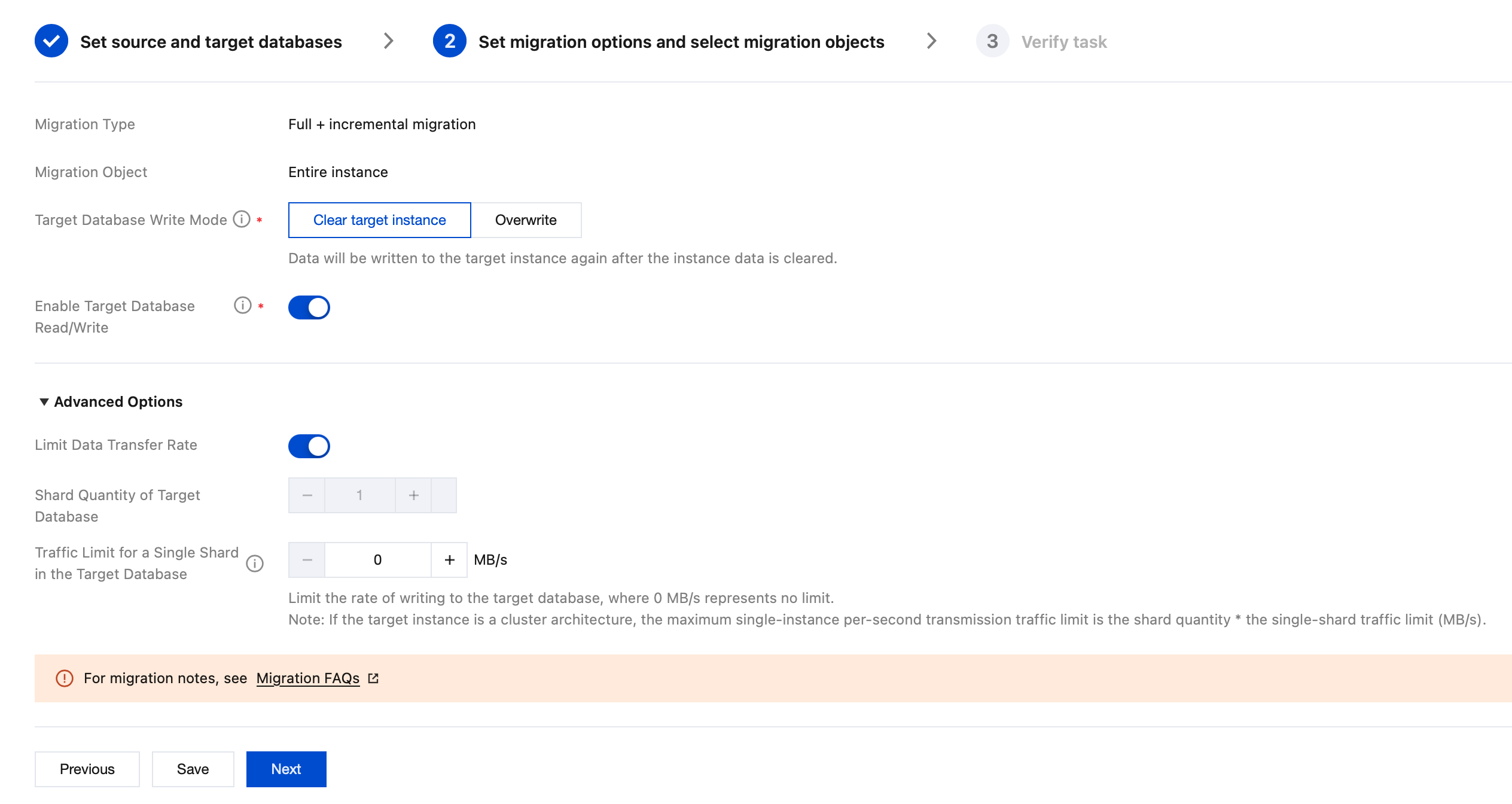
基本オプション
設定項目 | 説明 |
移行タイプ | デフォルトではフル+増分移行が選択され、変更できません。フル+増分移行とは、移行前のソースデータベースの履歴データと、移行プロセス中にソースデータベースに新しく書き込まれたデータの両方をまとめて移行することを意味します。 |
移行対象 | デフォルトではインスタンス全体が選択され、変更できません。 |
ターゲットデータベース書き込みモード | ターゲットインスタンスのクリア:ソースデータベースのデータがターゲットデータベースに同期される際、ターゲットデータベースの既存データはクリアされ、その後再書き込みされます。 上書き書き込み:ソースデータベースのデータがターゲットデータベースに同期される際、データは上書き方式でターゲットデータベースに更新されます。 移行してクラウドから降りるシナリオの場合、DTSタスク設定で「上書き」を選択していないと、ターゲット側にデータがある場合に事前チェックが失敗し、自動再試行が無効になります。 |
ターゲットデータベースの読み書きを有効にします | DTSまたは他のサービスがターゲットデータベースにデータを書き込むことを許可します。 |
詳細オプション
設定項目 | 説明 |
データ転送速度を制限します。 | 通常は設定する必要はありません。DTSの伝送速度がターゲットデータベースに負荷に影響を与える場合は、速度制限を設定できます。 ターゲットデータベースのシャード数:ターゲットデータベースがTencent Cloudデータベースインスタンスの場合、インスタンスのシャード数が自動的に取得され、変更はサポートされていません。 ターゲットデータベースの単一シャードトラフィック制限:単一シャードのトラフィック制限を入力します。 ターゲットインスタンスがクラスターアーキテクチャである場合、単一インスタンスの秒間伝送最大トラフィックは、シャード数*単一シャードのトラフィック制限(MB/s)になります。 |
ステップ5:検証とタスク開始
1. 検証タスクページで、システムが自動的に事前検証を行います。検証に合格した後、今すぐ開始をクリックすると、データ移行がすぐに開始されます(タスク設定時に定期実行時間を設定した場合、ここで後で開始を選択することもできます。タスクは設定した時間に開始されます)。
説明:
検証結果が失敗の場合:検証項目のチェックが不合格であり、タスクがブロックされていることを示します。問題を修正した後、検証タスクを再実行する必要があります。
検証結果が警告の場合:検証項目のチェックが要件を完全には満たしていないことを示します。タスクを続行できますが、業務に一定の影響があります。ユーザーはプロンプトに基づいて、警告項目を無視するか、問題を修正してから続行するかを自身で評価する必要があります。
2. 表示された移行タスクの開始ダイアログで、OKをクリックします。
3. データ移行タスクリストに戻り、タスクは準備実行状態に入ります。1分~2分後、データ移行タスクが正式に開始されます。
ステップ6:タスクを終了
1. タスクの進捗詳細の表示やタスクの削除などの操作を行う必要がある場合は、操作列で対応するボタンをクリックしてください。詳細については、タスク管理をご参照ください。
2. タスクの状態が「準備完了」の場合、増分同期が完了したことを示し、ユーザーはタスクを終了できます。操作列で完了をクリックして、移行タスクを終了します。

ターゲットとソースデータベースのデータ差異が0KB、ターゲットとソースデータベースの時間差異が0秒のときに、タスクを終了することをお勧めします。
タスクを終了する前に、一貫性データ検証を一度実行し、比較結果が一致していることを確認してから、タスクを終了することをお勧めします。
説明:
全量データ検証または重要業務データ検証を実行することをお勧めします。完全検証を優先的に選択してください。データ量が多い場合は、業務状況に応じてサンプリング検証を選択できます。
移行完了後にビジネスの割接を行う必要がある場合は、割接説明をご参照ください。
フィードバック