データベーステーブルの名前変更
ダウンロード
フォーカスモード
フォントサイズ
操作シナリオ
データベース・テーブルの名前変更は、データベース・テーブルマッピングとも呼ばれます。データ移行のシナリオでは、ユーザーはデータベース・テーブルの名前変更機能を使用して、ターゲットデータベースに移行したデータベースとテーブルの名前を変更できます。これにより、ソースデータベースとターゲットデータベースのデータベース・テーブルが同じ名前で競合することを回避できます。
単一データベースまたは単一テーブルオブジェクトの名前変更をサポートし、一括名前変更もサポートします。一括名前変更では、プレフィックス/サフィックスの追加、統一名前変更、キーワード置換の3つの方式をサポートします。
注意事項
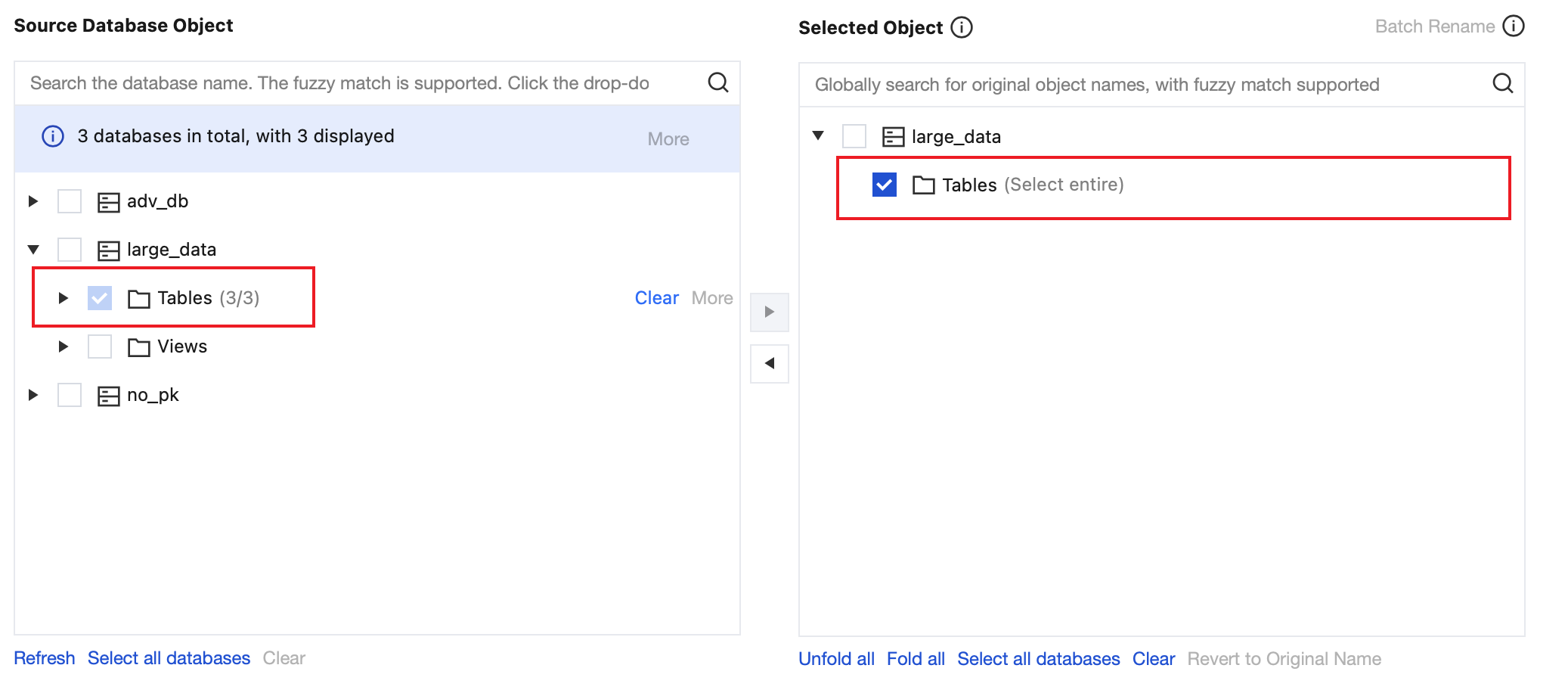
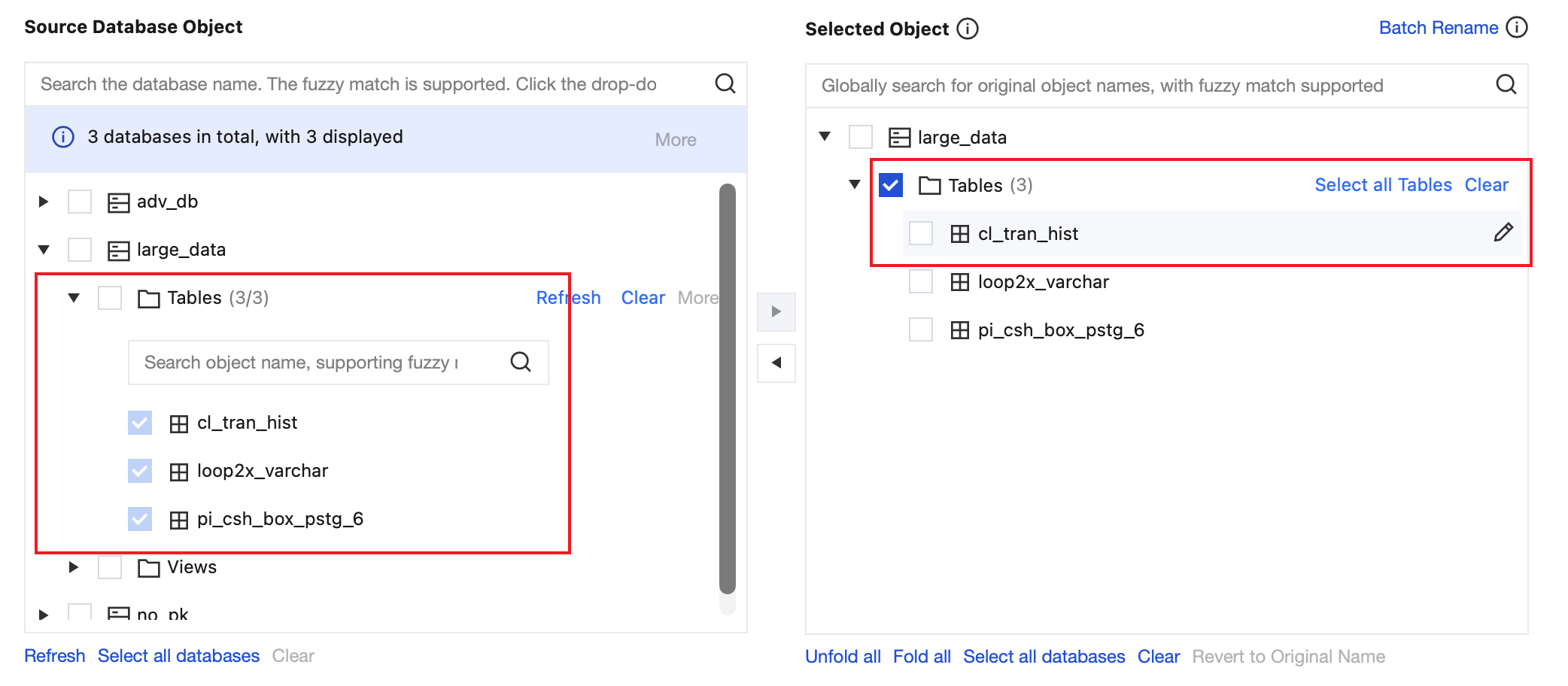
1. 移行オブジェクトにおいて、データベース全体の移行またはテーブル全体の移行を選択した場合、指定テーブルの名前変更はできません。指定テーブルの名前変更を行う場合は、移行オブジェクトを選択する際に、テーブルを1つずつ選択してください。
2. 一括名前変更機能で統一名前変更を選択すると、一貫性の検証結果が不一致になり、ユーザーが自らデータ検証を行う必要があります。
3. 多対一移行シナリオの注意事項。
一括統一名前変更機能を使用した後、タスク詳細で、コンソールに構造初期化状態が失敗したと表示される場合があります。このエラーは無視できます。エラーは、ターゲットデータベースにそのテーブルの構造情報がすでに存在することが原因です。その後のそのテーブルのデータ更新は正常に移行され、ユーザーの利用には影響しません。
タスク検証段階で、検証項目の「ターゲットインスタンス内容競合チェック」でエラーが発生します。この問題は無視できます。ユーザーはチケットを提出してください。バックエンド担当者がこの検証項目をスキップします。
指定データベーステーブルの名前変更
1. DTSコンソールにログインし、左側のナビゲーションでデータ移行ページを選択し、移行タスクを作成します。
2. 「移行オプションの設定と移行対象の選択」ステップで、移行対象の選択右側にある「選択済みオブジェクト」で、変更するオブジェクトにマウスをホバーすると、編集ボタンが表示されます。
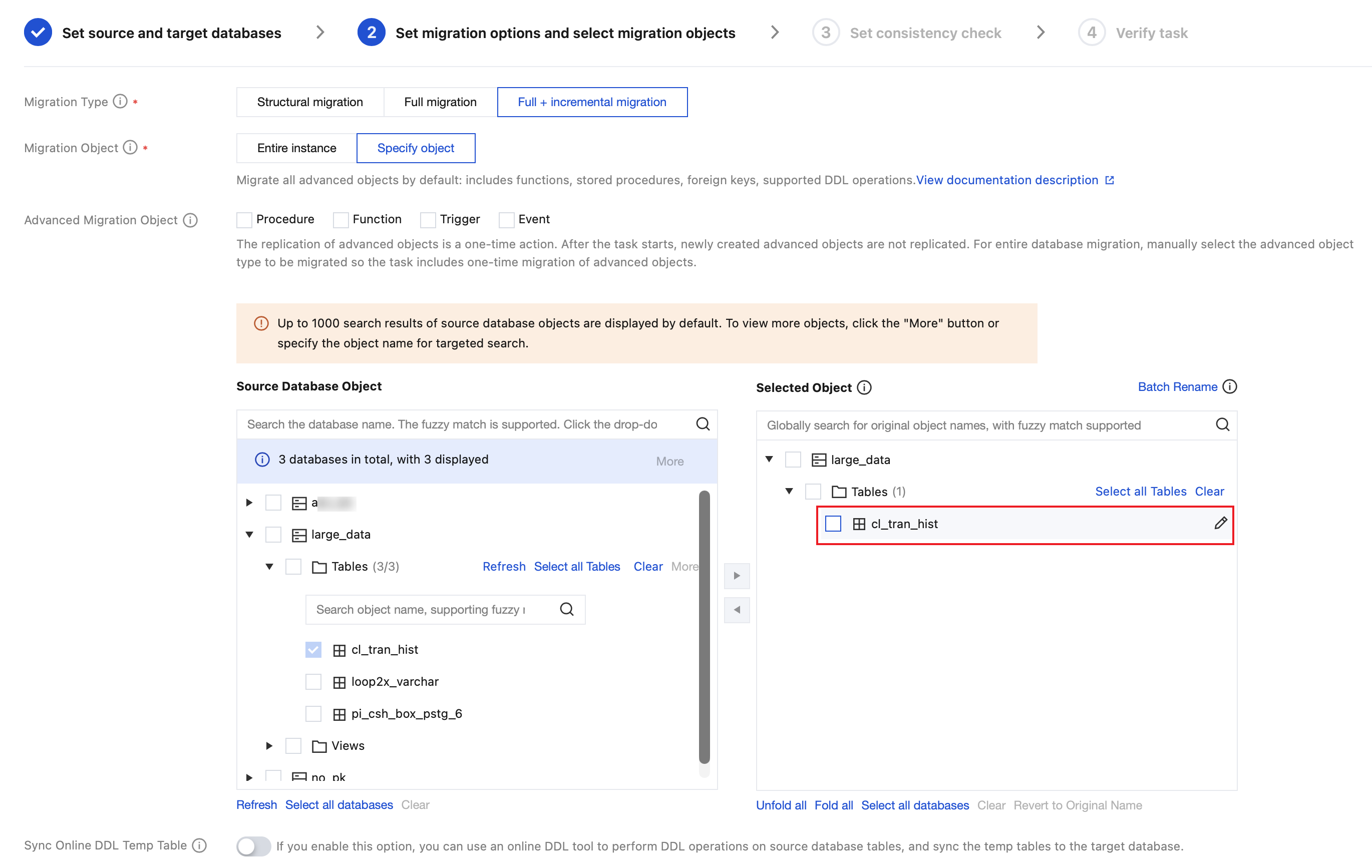
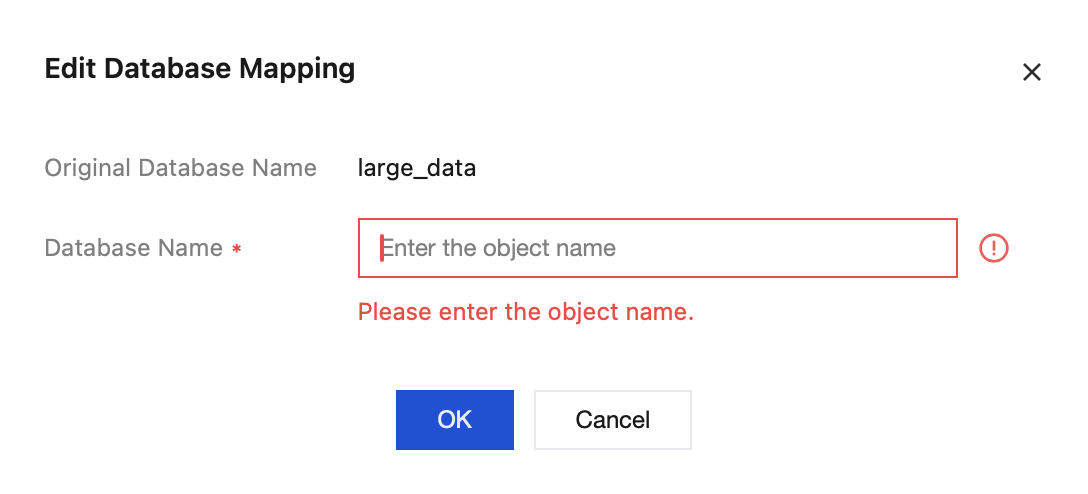
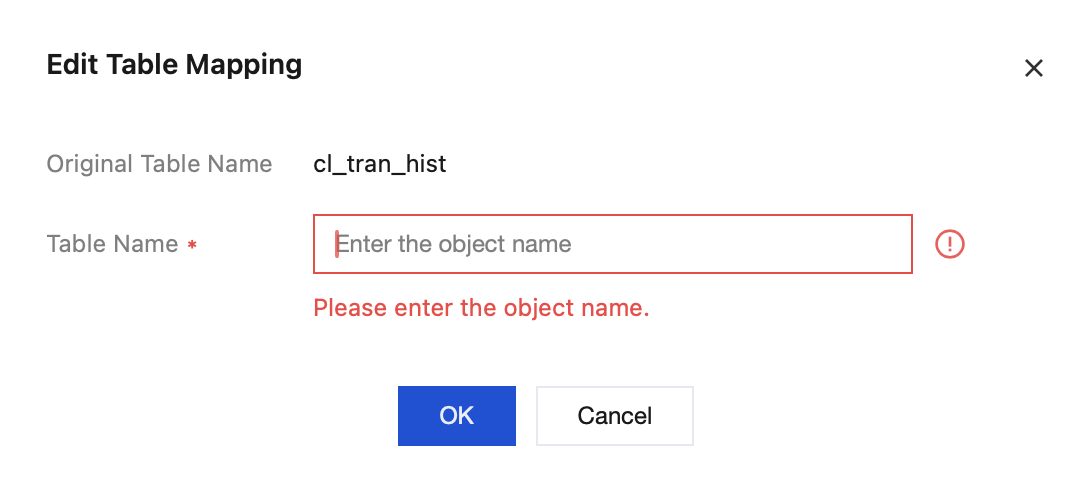
3. 表示されたダイアログボックスで、オブジェクトの名前を変更し、確定をクリックします。
データベース名マッピング:表示されたダイアログボックスで、ターゲットインスタンスにおけるこのデータベースの名前を設定します。
テーブル名マッピング:表示されたダイアログボックスで、ターゲットインスタンスにおけるこのデータテーブルの名前を設定します。
一括名前変更
1. DTSコンソールにログインし、左側のナビゲーションでデータ移行ページを選択し、移行タスクを作成します。
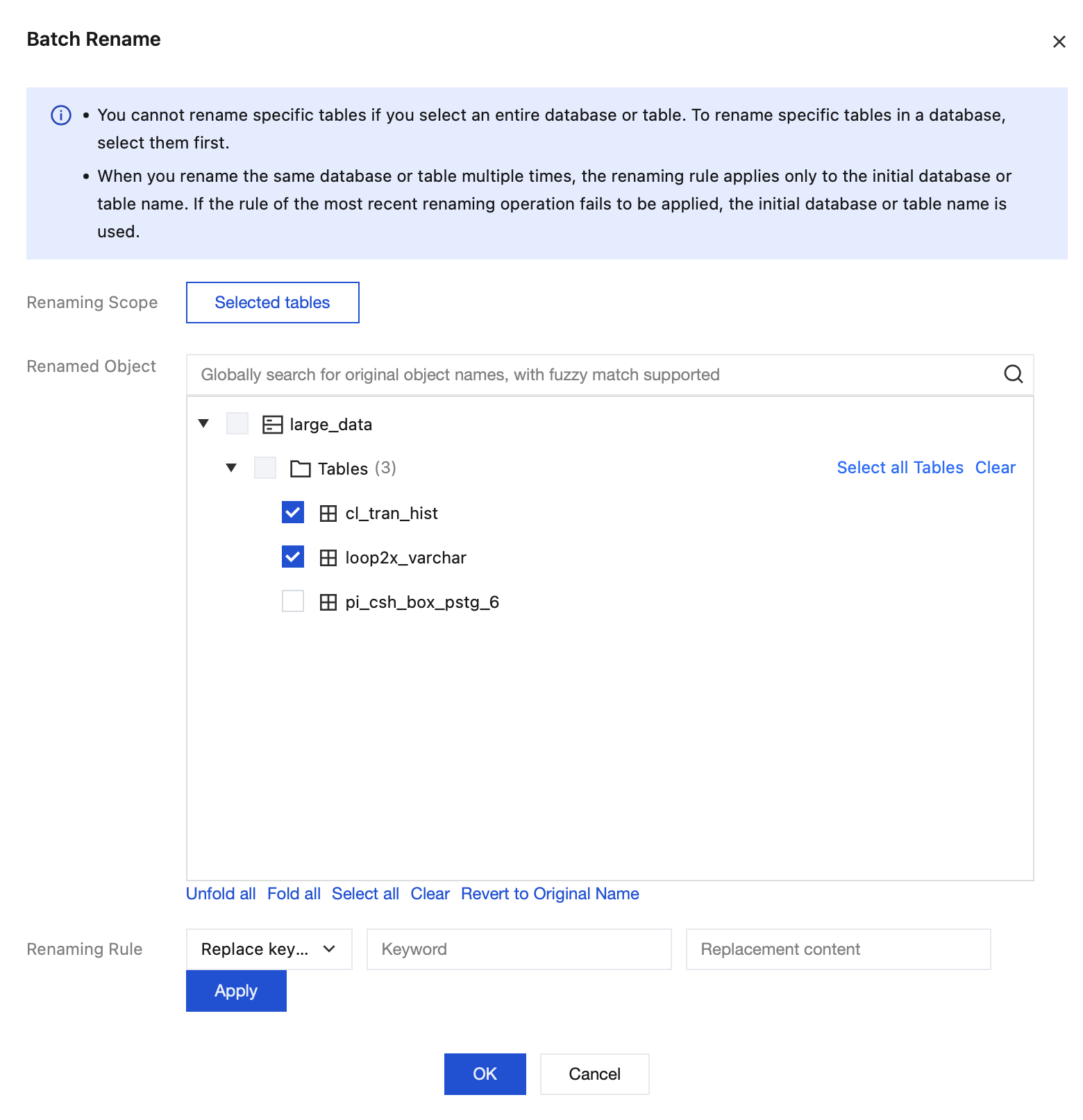
2. 「移行オプションの設定と移行対象の選択」ステップで、移行対象を選択した後、選択済みオブジェクトの右側にある一括名前変更をクリックします。
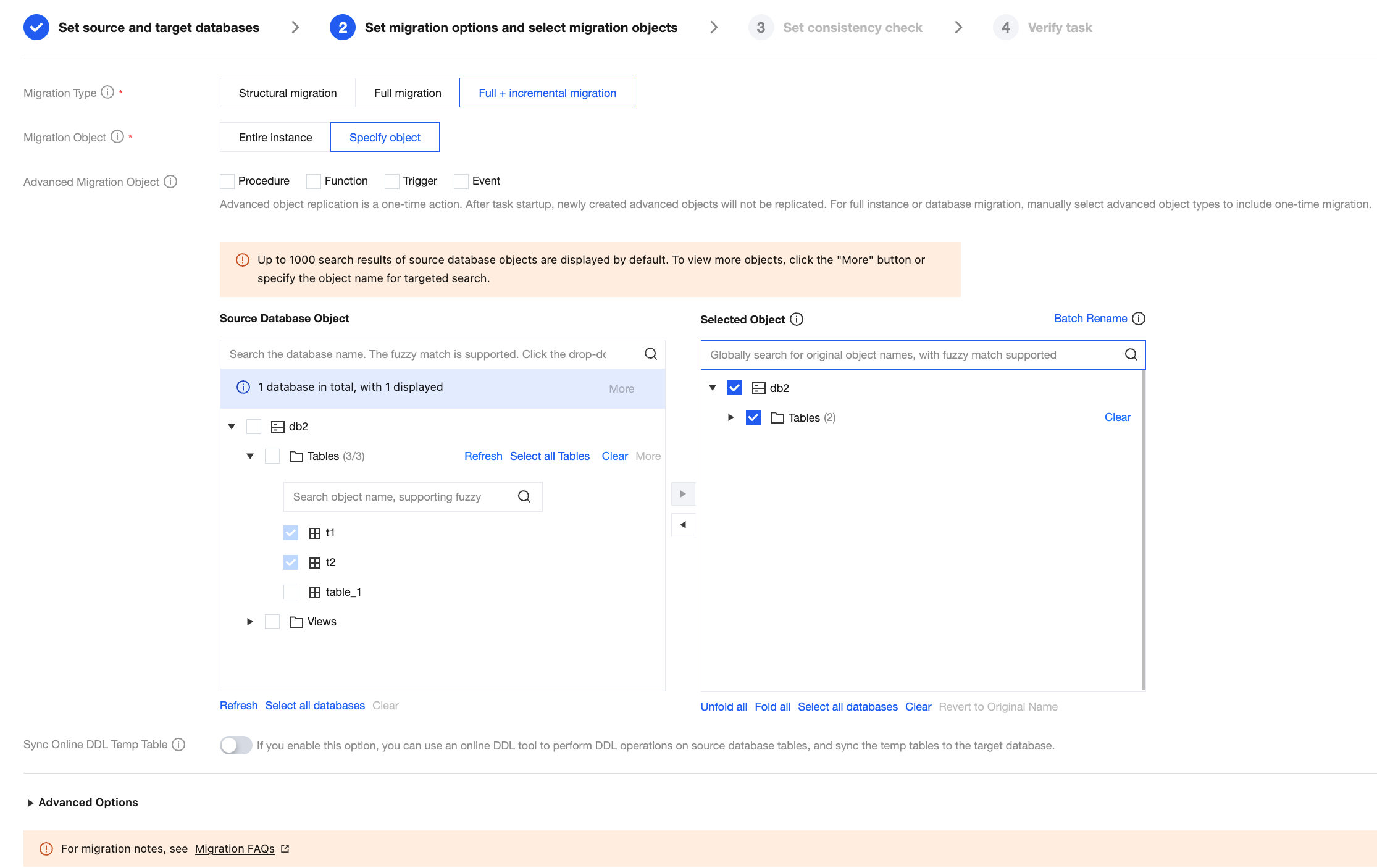
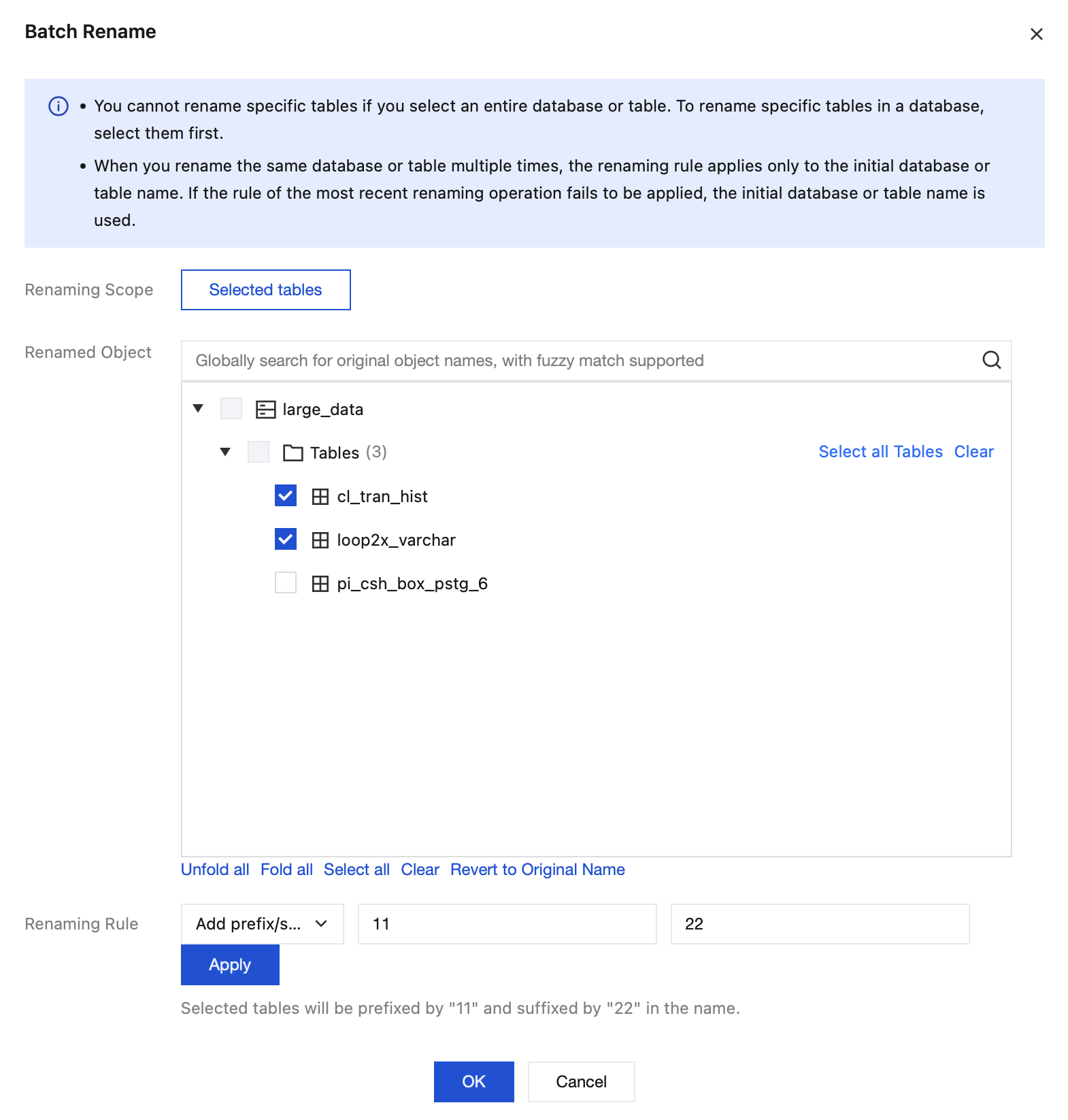
3. 一括名前変更ルールを設定し、完了後に確定をクリックします。
名前変更ルール
プレフィックス/サフィックスを追加
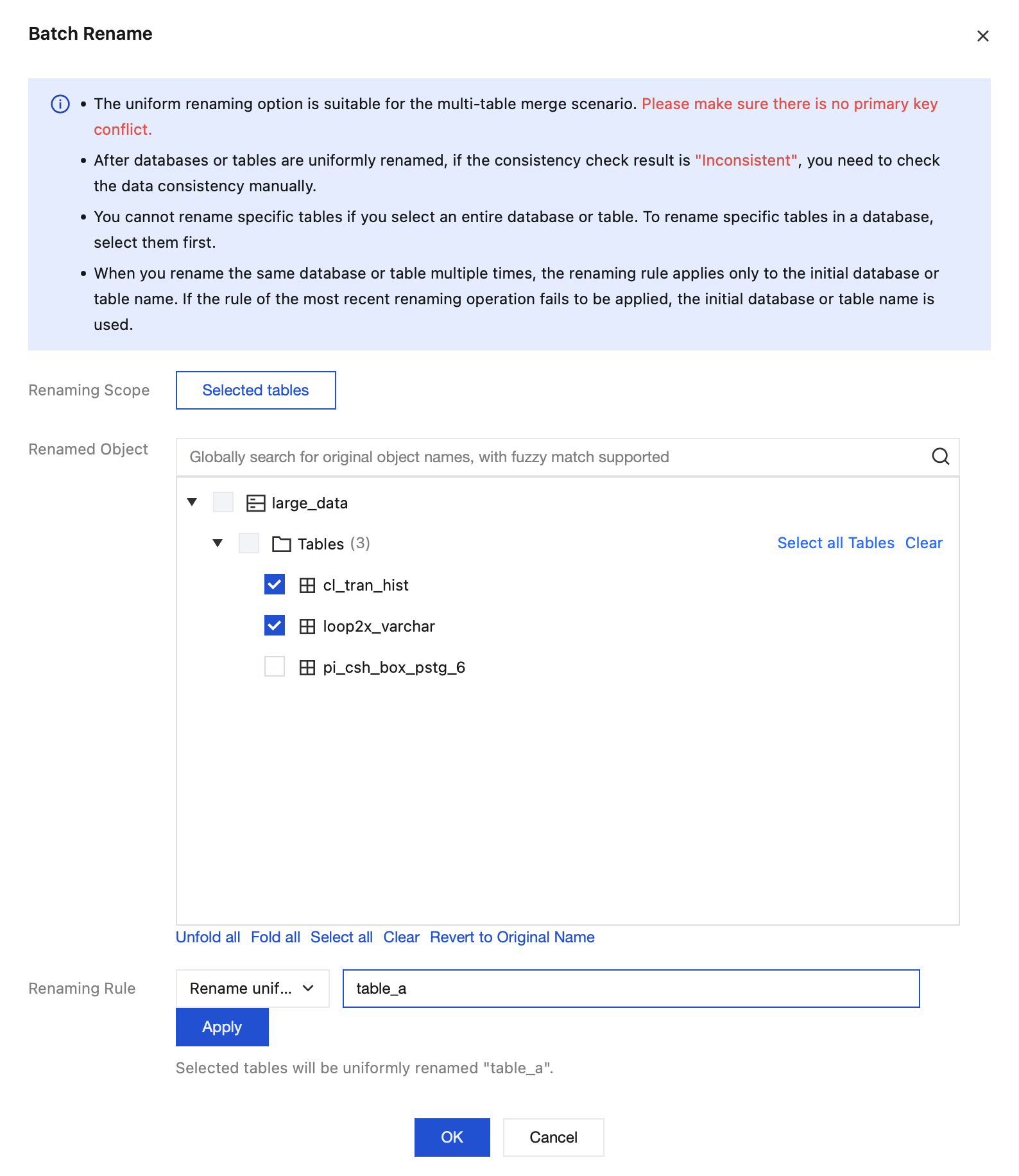
統一リネーム:選択したオブジェクトを統一的に命名します。複数テーブル統合のシナリオに適用されます。複数のソースのテーブルデータをターゲット側に移行する際に、PK競合がないことを確認してください。
キーワードの置換:選択したオブジェクト名に含まれるキーワードを統一的に置換します。オブジェクト名に複数のキーワードが含まれる場合、最初にマッチしたキーワードにのみ適用されます。
フィードバック