COSBrowser クイックスタート
ダウンロード
フォーカスモード
フォントサイズ
COSBrowserは、Tencent Cloudオブジェクトストレージ(Cloud Object Storage、COS)が提供する視覚化ツールです。インターフェースの操作がより簡単で便利になり、デスクトップ版とモバイル版をサポートします。このツールを使用すると、COSリソースの表示、転送、管理を簡単に実現できます。COSBrowserの詳細については、COSBrowserの概要をご参照ください。
この記事では、COSBrowserツールを使用してバケットを迅速に作成し、オブジェクトのアップロード、ダウンロード、共有操作を完了する方法について簡単にご紹介します。
企業向けネットワークドライブに登録することで、さらに多くのネットワークドライブ管理機能を無料で体験することもできます。
前提条件
1. Tencent CloudアカウントでCOSサービスを有効化されています。
説明:
Tencent Cloudアカウントがない場合は、アカウント関連ドキュメントをご参照の上、作成してください。
COSサービスが有効化されていない場合は、COSコンソールに移動し、プロンプトに従って有効化してください。
2. COSを初めてご利用になる場合、まず以下の基本概念をご理解いただくことをお勧めします:
バケット(Bucket):オブジェクトのキャリアであり、オブジェクトを格納する「コンテナ」と理解できます。1つのバケットは無数のオブジェクトを収容できます。
オブジェクト(Object):COSの基本単位であり、画像、ドキュメント、音声・動画ファイルなど、あらゆるフォーマットのデータと理解できます。
リージョン(Region):Tencent Cloudのホスティングデータセンターが分布する地域であり、COSのデータはこれらのリージョンのバケットに保存されています。
操作手順
ステップ1:COSBrowserのダウンロードとインストール
1. WindowsバージョンのCOSBrowserを例に、COSBrowserをダウンロードするにはクリックします。
2. ダウンロードが完了したら、直接インストールパッケージをダブルクリックして開き、プロンプトに従ってインストールします。
説明:
WindowsバージョンのCOSBrowserのシステム要件:Windows 7 32/64ビット以上、Windows Server 2008 R2 64ビット以上。
他のシステムバージョンのCOSBrowserをダウンロードする場合は、COSBrowser 概要に移動してダウンロードしてください。
ステップ2:COSBrowserへのログイン
WindowsバージョンのCOSBrowserは、APIキーログイン、Tencent Cloudアカウントログイン、共有リンクログインなど、複数のログイン方式をサポートしています。ここではTencent Cloudアカウントログイン方式を選択します。
ステップ3:バケットの作成
1. ログインに成功した後、ツールインターフェースの左上部にあるバケットを作成をクリックします。
2. ポップアップウィンドウで、バケット情報を入力します。
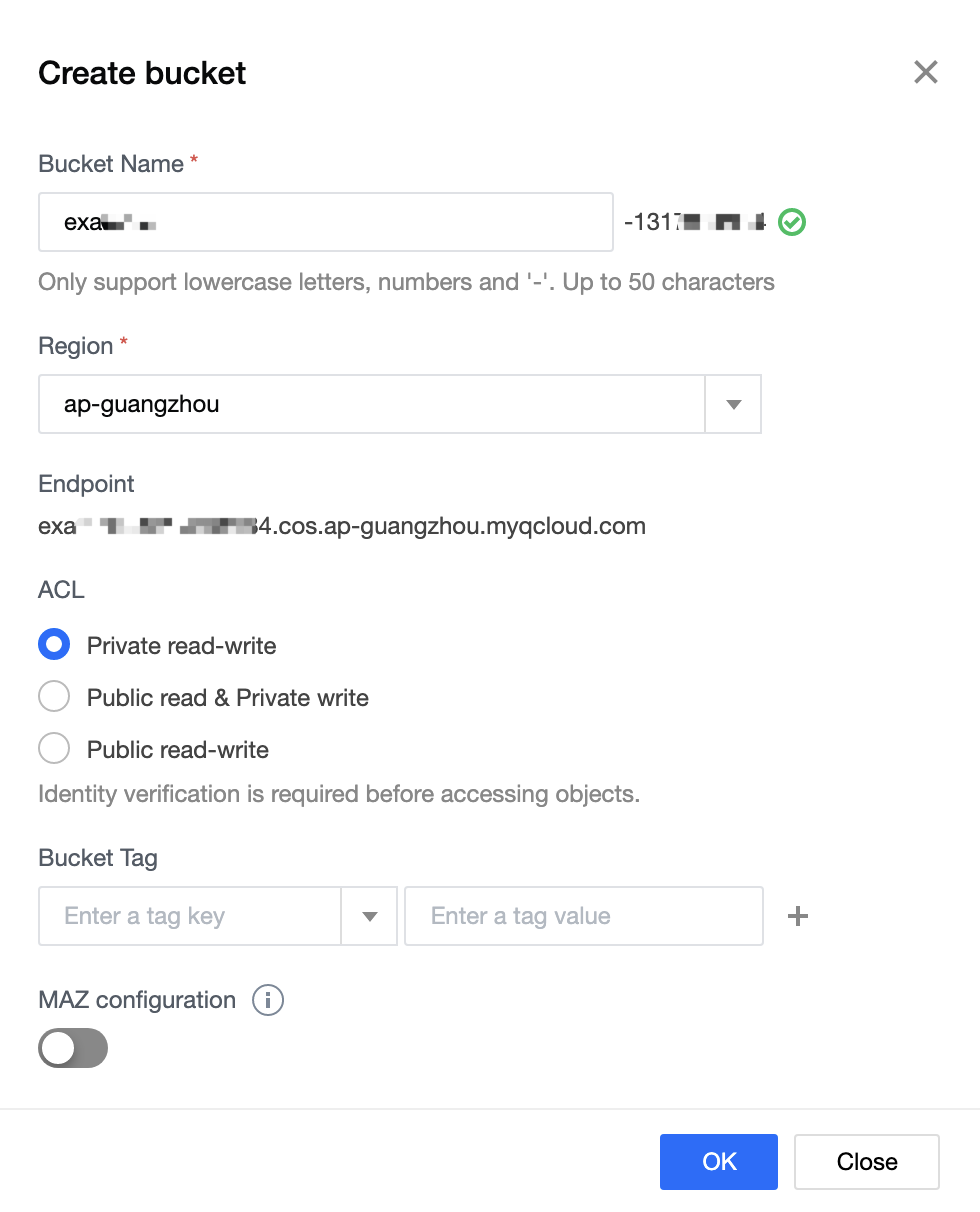
バケット名:カスタムバケット名を設定します。ここでは「examplebucket」と入力します。
リージョン:バケットの所属リージョンを指し、お客様に最も近いリージョンを選択します。例えば、お客様が深センにいる場合、リージョンは広州(ap-guangzhou)を選択できます。
アクセス権限:バケットのアクセス権限を指し、ここでは「プライベート読み書き」を選択します。
バケットTag/マルチAZ特性はオプション項目であり、ここでは無視します。
3. 確定をクリックすると、作成が完了します。バケットリストに作成済みのバケットが表示されます。
ステップ4:オブジェクトのアップロード
1. 先ほど作成したバケットをクリックし、バケット管理ページに移動します。
2. アップロード>ファイルを選択を選択し、バケットにアップロードするローカルファイル(例:exampleobject.txt)を選択します。
3. アップロードをクリックすると、exampleobject.txtをバケットにアップロードできます。
ステップ5:オブジェクトのダウンロード
ダウンロードしたいファイルを選択し、右クリックでダウンロードします。
ステップ6:オブジェクトの共有
COSBrowserはファイルリンクまたはQRコードによるファイル共有をサポートします。以下ではファイルリンク共有方式を例としてご紹介します。
1. 共有したいファイルを選択し、右側の
説明:
ファイルはバケットのプライベート読み書き権限を継承するため、生成される共有URLは一時的なアクセスリンクとなり、有効期間は2時間です。
2. 生成された共有リンクを受信者に送信することで、オンラインでアクセスまたはダウンロードできます。
説明:
デフォルトでは、共有されたファイルがブラウザで直接開くことをサポートしている場合、一時リンクにアクセスすると直接オンラインで閲覧され、ダウンロードされません。
その他の機能
上記の機能に加えて、COSBrowserはさらに豊富な機能を備えており、例えばバケットのアクセス権限の変更、ファイルのプレビューなどが可能です。詳細については、デスクトップ版機能リストのドキュメントをご参照ください。
関連する質問
関連ドキュメント
モバイル版(iOS、Android)のCOSBrowserについては、以下のドキュメントをご参照ください。
フィードバック