バケットの作成
ダウンロード
フォーカスモード
フォントサイズ
ファイルをCloud Object Storage(COS)に保存する場合、まずオブジェクトを保存するためのバケットを作成する必要があります。バケットの作成はコンソール、ツール、API、またはSDKを通じて行うことができます。バケットの概念については、バケットの概要をご参照ください。以下では、バケットの作成方法について詳しく説明します。
バケットを作成すると、そのバケットにオブジェクトをアップロードできるようになります。また、バケットに他の機能を設定することもできます。例えば、静的ウェブサイトの設定、バケットタグの設定 、バケット暗号化の設定などです。その他の設定ガイドについては、コンソールの概要をご参照ください。
制限事項
同一のルートアカウント下に作成できるバケット数は最大200個までです。
バケットはいったん作成すると、バケット名および所属リージョンの変更はできません。
同一のルートアカウントにおけるバケット名は固有であり、リネームもサポートしていません。
バケット名は小文字アルファベットおよび数字、すなわち[a-z,0-9]、ダッシュ「-」およびそれらの組み合わせのみサポートしています。バケット名の最大文字数は、リージョンの略称およびAPPIDの文字数の影響により、組み合わせたリクエストドメイン名全体の文字数合計が最大60文字までとなります。例えば、リクエストドメイン名
123456789012345678901-1250000000.cos.ap-beijing.myqcloud.comの場合は合計60文字です。バケット名は「-」を先頭または末尾にすることはできません。
利用方法
COSコンソールの使用
1. COSコンソールにログインします。
2. 左側のナビゲーションで、バケットリストをクリックします。
3. バケットリストページで、バケットの作成をクリックします。
4. リダイレクト先のバケット作成インターフェースで、以下の情報を設定します:
4.1 バケット基本設定
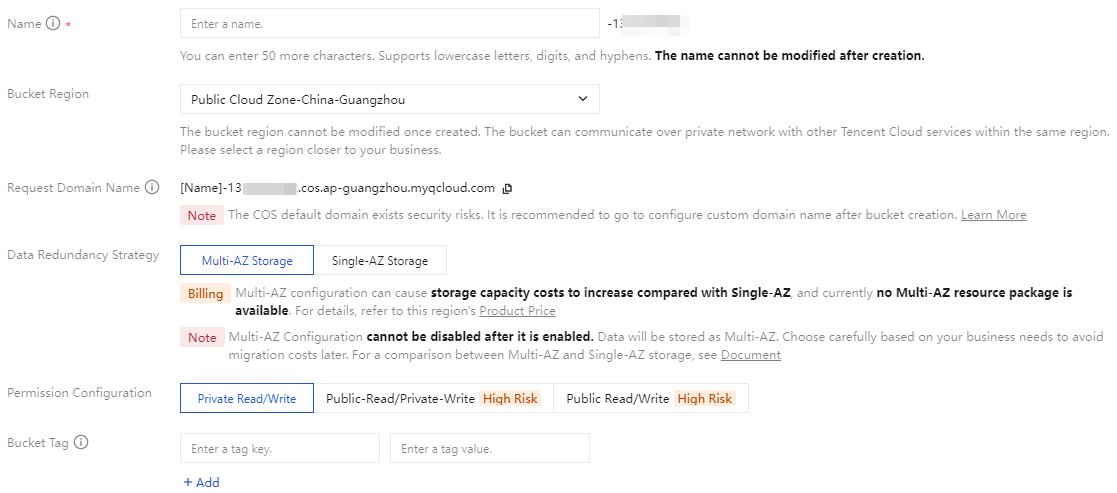
バケットタイプ:汎用バケットとメタデータ加速バケットに分かれます。メタデータ加速バケットは現在ホワイトリストユーザーのみ開放されています。詳細はメタデータアクセラレーション機能の概要をご参照ください。
名称:カスタムのバケット名を入力してください。設定後は変更できません。命名規則については、バケットの命名規則をご参照ください。
バケットリージョン :お客様のビジネス(またはユーザー数)が集中している物理的なエリアに対応するCOSリージョンを選択してください。設定後は変更できません。リージョンの詳細については、リージョンとアクセスドメインをご参照ください。
リクエストドメイン:自動的に生成されます。バケット作成後、このドメインを使用してバケットにアクセスできます。
データ冗長化ストラテジ:マルチAZストレージはバケットの識別子で、マルチAZストレージ構成を有効にすると、データは同地域内の複数のデータセンターに保存され、都市内の災害対策機能を提供します。シングルAZストレージを選択すると、データは同地域内の単一のデータセンターに保存されます。現在、この機能は北京、上海、広州、香港(中国)、シンガポールなどの一部のリージョンにのみ適用できます。対応リージョンと特性の詳細については、マルチAZ特性の概要 ドキュメントをご参照ください。
注意:
マルチAZで発生するストレージ容量料金は、シングルAZよりも高くなります。詳細については、各リージョンの製品価格設定をご参照ください。
バケットのマルチAZ設定を有効にすると、変更できなくなります。有効化後、データはマルチAZ特性をサポートするストレージタイプ(例:標準ストレージ(マルチAZ)、低頻度ストレージ(マルチAZ))でバケットに保存されますので、慎重に設定してください。バージョニングを同時に有効にした場合、バージョニングのステータスも同様に変更できなくなります。
既存のバケットでマルチAZ設定を有効にすることはできません。新規バケット作成時のみ設定可能です。
アクセス権限:バケットにはデフォルトで3種類のアクセス権限が提供されています:プライベート読み書き、パブリック読みプライベート書き、パブリック読み書き。設定後も変更可能です。詳細についてはバケットのアクセス権限をご参照ください。
バケットタグ:バケットタグは、バケットを管理するための識別子です。バケットにタグを設定することで、バケットのグループ管理が容易になります。詳細については、バケットタグの設定をご参照ください。
4.2 バケット高度機能
説明:
この設定項目は任意です。必要に応じて設定してください。
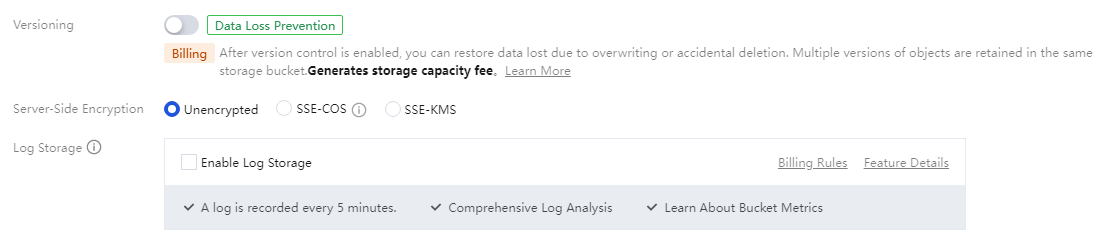
バージョニング:有効にすると、同名オブジェクトのアップロードや、オブジェクトに対する追加・削除・変更などの操作が行われた際に過去のバージョンが保存され、オブジェクトの復元が容易になります。
注意:
バージョニングとマルチAZ特性を同時に有効にした場合、バージョニングのステータスは変更できなくなりますので、設定は、慎重に行ってください。
サーバーサイド暗号化:サーバーサイド暗号化方式を選択できます。サーバーサイド暗号化の概要と対応リージョンについては、サーバーサイド暗号化の概要をご参照ください。
インテリジェント圧縮:有効にすると、バケット内の指定された形式の画像にアクセスするたびに、画像の形式を変更することなくリアルタイムで圧縮が行われ、トラフィックを大幅に節約します。詳細はインテリジェント圧縮の紹介をご参照ください。
ログストレージ:バケット操作に関連する様々なリクエストログを記録します。
サーバーサイド暗号化:サーバーサイド暗号化方式を選択できます。サーバーサイド暗号化の概要と対応リージョンについては、サーバーサイド暗号化の概要をご参照ください。
4.3 作成をクリックし、ポップアップウィンドウでバケットの構成情報を確認します。問題がないことを確認したら、確定をクリックしてバケットの作成を完了します。
5. バケットリスト画面で、先ほど作成したバケットを確認できます。

説明:
バケットリストには、データレイクコンピューティングDLCで作成されたバケットのみが表示され、ここからの設定は現在サポートされていません。設定が必要な場合は、データレイクコンピューティングDLCコンソール に移動して操作してください。詳細については、ホストされたストレージ設定 をご参照してください。
静的ウェブサイト
ツールの使用
REST APIの使用
SDKの使用
SDKのバケット作成メソッドを直接呼び出すことができます。詳細については、下記の各言語のSDKドキュメントをご参照ください。
フィードバック