インスタンスへの接続(Redis/Valkey版)
ダウンロード
フォーカスモード
フォントサイズ
操作シナリオ
インスタンスの作成が完了し、状態が実行中になると、データベースにアクセスして、データベースの読み書き、クエリなどの操作を実行できます。本文では、データベースに接続する以下の3つの方法を紹介します。
クライアントツール接続:CVMを使用し、クライアントベースで、クラウドデータベースに自動的に割り当てられたプライベートネットワークアドレスを通じてデータベースに接続する方法であり、Linux CVMとWindows CVMが含まれます。この接続方式はプライベートネットワークの高速ネットワークを使用するため、遅延が低くなります。CVMとデータベースは同一アカウントであり、かつ同一の VPC内(同一リージョンを保証)、または同じ基本ネットワーク内にある必要があります。
説明:
異なるVPC内(同一アカウント/異なるアカウント、同一リージョン/異なるリージョンを含む)のCVMとデータベースについては、プライベートネットワーク接続方法はCCNを参照してください。
Lighthouseとクラウドデータベースのプライベートネットワークはデフォルトでは相互接続されません。プライベートネットワーク接続が必要な場合は、LighthouseのCCN関連付け申請を参照してください。
異なるVPC内のCVMとデータベースも、パブリックネットワークアドレスを通じて接続できます。パブリックネットワークアドレスの接続方法については、パブリックネットワークアドレスの設定を参照してください。
DMC接続:Tencent Cloudのデータベース管理ツールであるDMC(Database Management Center)を通じてデータベースにログインすると、インスタンスへのアクセス、インスタンスの主要指標情報の確認、Redisコマンドの実行などを簡単に行うことができます。
多言語SDK接続:多言語SDKを通じて、Tencent Cloudがクラウドデータベースに自動的に割り当てたプライベートネットワークIPアドレス、ポート、インスタンスID、パスワードを設定してデータベースインスタンスに接続し、データベース操作、keyの設定、keyの取得などを行う方法です。
事前準備
Tencent Cloud Distributed Cacheインスタンスを準備します。作成方法については、インスタンスの作成を参照してください。
データベースアカウントとパスワードを準備します。詳細はアカウント管理を参照してください。デフォルトアカウントまたはカスタムアカウントを使用できます。
CVMと分散キャッシュデータベースのセキュリティグループのインバウンドおよびアウトバウンドルールを設定します。詳細はクラウドデータベースのセキュリティグループ管理を参照してください。
Tencent Cloud Distributed Cacheコンソールのインスタンス詳細ページのネットワーク情報エリアで、データベース接続用のプライベートネットワークIPv4アドレスを取得済みです。
クライアントツール経由での接続
説明:
現在のRedis 6.2バージョンはRESP3プロトコルをサポートしていません。
Linux CVMへの接続
ステップ1:環境を準備する
1. Linux CVMにログインするには、Linux CVMのクイック設定を参照してください。
2. CentOSシステムのCVMを例とします。以下のコマンドを実行してRedisプロトコルクライアントをインストールします:
yum install redis -y
Complete!というプロンプトが表示された場合、クライアントのインストールが完了したことを示します。ステップ2:インスタンスに接続する
パスワード不要の認証インスタンス
お使いのインスタンスがパスワード不要の認証である場合、接続コマンドは以下の通りです:
redis-cli -h IPアドレス -p ポート
ここで、IPアドレスとポートは、Tencent Cloud Distributed Cacheコンソールのインスタンス詳細ページのネットワーク情報エリアで取得したプライベートネットワークIPv4アドレスとポートを指します。
デフォルトアカウントでのアクセス
デフォルトアカウントとは、システムがデフォルトで割り当てるアカウントを指します。Tencent Cloud Distributed Cacheインスタンスを購入して作成する際に、インスタンスにアクセスするために設定したパスワードが、デフォルトアカウントに対応するデータベースパスワードになります。デフォルトアカウントでデータベースにアクセスする必要がある場合は、アクセスパスワードを設定するだけで済みます。サポートされるオープンソース形式の接続方法は以下の通りです。
redis-cli -h IPアドレス -p ポート -a パスワード
ここで、IPアドレスとポートは、Tencent Cloud Distributed Cacheコンソールのインスタンス詳細ページのネットワーク情報エリアで取得したプライベートネットワークIPv4アドレスとポートを指します。例えば、設定したパスワードがabcd1234の場合、接続コマンドは以下の通りです:
redis-cli -h IPアドレス -p ポート -a abcd1234
説明:
2018年1月より前に購入したインスタンスは、「パスワード」を「インスタンスID:パスワード」の形式に置き換える必要があります。接続例は以下の通りです。
redis-cli -h IPアドレス -p ポート -a crs-bkuza6i3:abcd1234カスタムアカウントアクセス
接続時にカスタムアカウントを使用している場合。カスタムアカウントの認証方式は
アカウント名@パスワードで、Redisにアクセスする際のパスワードパラメータとして使用します。redis-cli -h IPアドレス -p ポート -a アカウント名@パスワード
Windowsサーバーへの接続
1. Windows CVMを設定してログインするには、Windows CVMのクイック設定を参照してください。
2. Windows CVMで、InternetからRedisクライアントをダウンロードしてインストールします。
3. Redisクライアントを開き、インスタンスのプライベートIPアドレスを設定して、テスト接続をクリックし、データベースインスタンスに接続します。
パラメータ名 | パラメータ説明 |
名前 | データベースインスタンスに接続するための接続名。 |
アドレス | データベースインスタンスの内部ネットワークIPv4アドレスを入力し、コンソールのインスタンス詳細ページにあるネットワーク情報エリアで取得してください。 |
検証 | データベースインスタンスの接続パスワードを入力してください。 |
4. 
DMC接続
説明:
Memcached版インスタンスは現在DMC接続をサポートしていません。
1. Distributed Cacheコンソールにログインします。
2. インスタンスリストページ上部で、リージョンを選択します。
3. インスタンスリストで、対象インスタンスを見つけます。
4. その操作列で、ログインをクリックします。
5. クラウドデータベース管理ツールDMCコンソールのログインページに移動し、パスワードの入力ボックスにターゲットインスタンス
デフォルトアカウントのパスワードを入力するか、またはカスタムアカウントを使用して、パスワードの入力ボックスにカスタムアカウント@カスタムアカウントのパスワードを入力し、ログインをクリックします。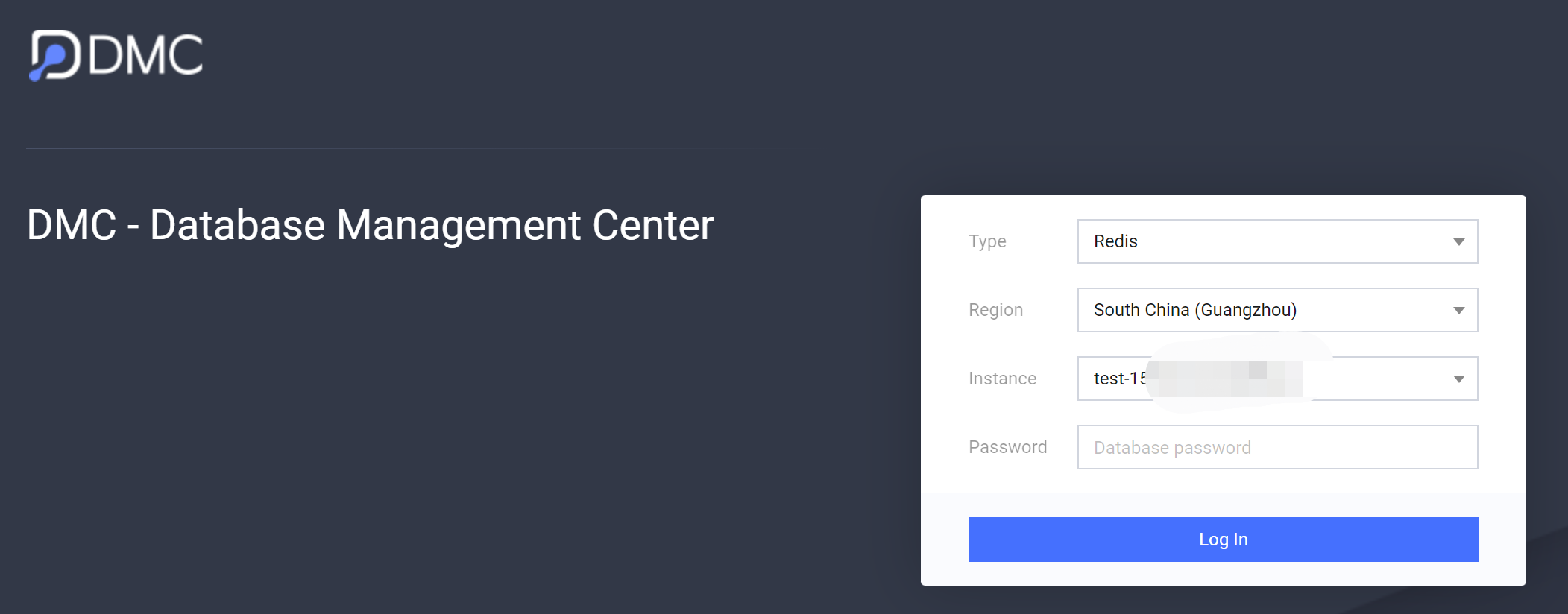
6. DMCページのインスタンス情報タブで、インスタンスのモニタリング情報を確認できます。
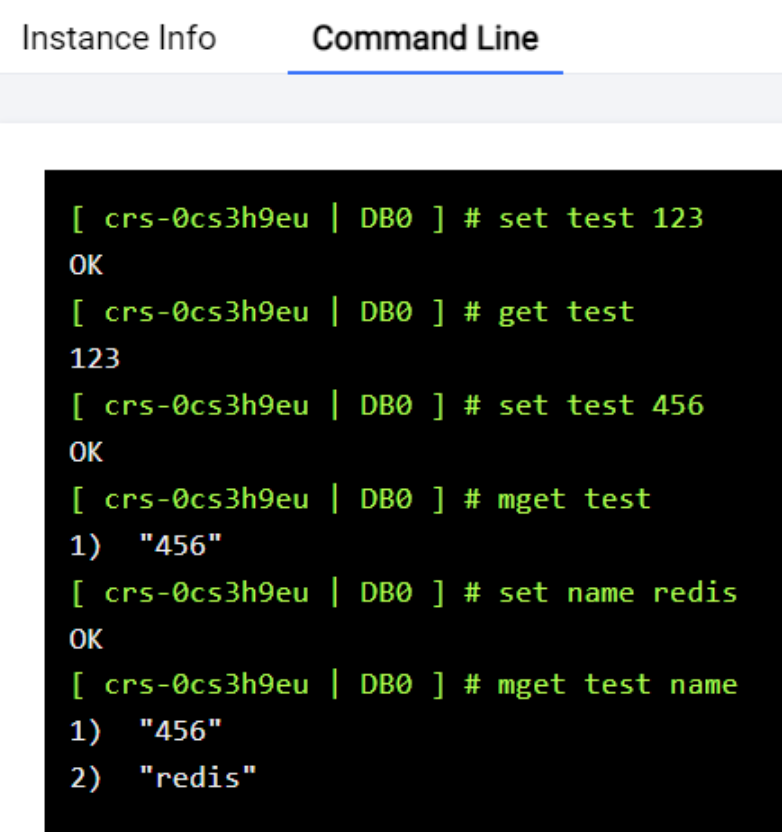
7. コマンドラインタブをクリックし、下の入力ボックスでRedisコマンドを入力して実行します。使用例は下図の通りです。
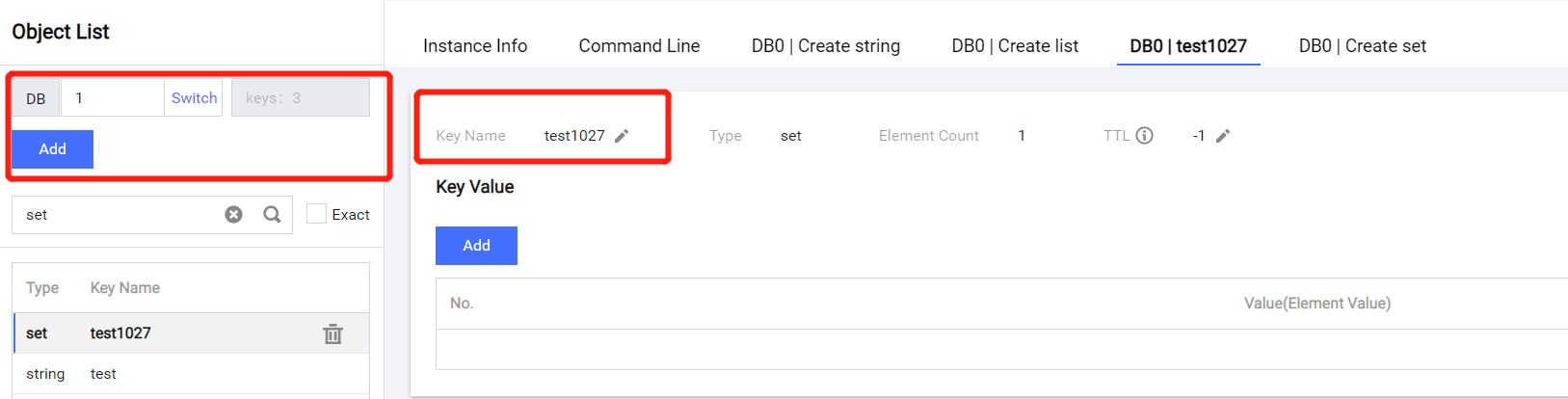
8. Redisのコマンドパラメータにあまり詳しくない場合は、ページ左側のオブジェクトリストエリアで、キーを保存するSlot範囲とDBを選択し、新規作成をクリックして、キーのデータ型を選択し、確定をクリックし、キー名入力ボックスでキー名を編集し、新しい要素を作成してキーを作成をクリックし、新しい要素ダイアログで、キーに対応する値を入力し、確定をクリックします。システムは設定されたキーと値の情報に基づいてコマンドを実行します。
多言語SDK接続
Distributed Cacheはマルチ言語SDKアクセスをサポートしており、PHP、Java、Node.js、Python、C、Go、.Netなどに対応しています。具体的な例については、マルチ言語SDK接続を参照してください。例に従って、マルチ言語SDK対応クライアントをダウンロードし、コードを参考にインスタンスのプライベートIP、ポート番号、インスタンスID、パスワードを設定することで、データベースに接続できます。
よくあるご質問
接続に失敗した場合は、インスタンスに接続できないを参照して、一つずつ確認してください。
その他のよくある問題については、接続ログインの問題を参照してください。
フィードバック