監査ログの管理
ダウンロード
フォーカスモード
フォントサイズ
このドキュメントでは、Tencent Cloud Distributed CacheのDatabase Auditログを照会およびダウンロードする方法を説明し、ログの検索と分析を支援します。
操作シナリオ
以下の運用保守またはセキュリティ管理のニーズに直面した場合、監査ログ機能を通じて関連操作を実行できます:
多次元で効率的にログを検索:大量のログに対して、時間範囲、クライアントIP、ユーザーアカウント、実行コマンドなどの条件を組み合わせてフィルタリングし、目的のデータを迅速かつ正確に特定するのを支援します。
障害切り分けとセキュリティ追跡:データベースに異常アクセス、データの誤削除、またはパフォーマンスのボトルネックが発生した場合、過去のSQL実行トレースを遡ることで、イベントの現場を復元し、責任を迅速に特定してセキュリティ上の問題を排除します。
オフライン分析とコンプライアンスアーカイブ:検索した監査明細をローカルにエクスポートできます。企業の定期的なセキュリティコンプライアンスレビュー、長期データアーカイブ、または専門のセキュリティチームによる詳細なオフラインデータ分析に適しています。
監査ログの照会
1. Distributed Cacheコンソールにログインします。
2. 左側のナビゲーションバーで、Distributed Cache(Redis互換性)メニューにあるDatabase Auditを選択します。
3. Database Auditページ上部で、表示するリージョンを選択し、監査ログタブを選択します。
4. 監査ログタブでは、以下の検索条件を設定して目的のデータを迅速に特定できます。設定が完了したら、検索をクリックすると、条件に一致する監査ログのリストが返されます。
監査インスタンス:監査インスタンスのドロップダウンリストで、ログを表示する対象データベースインスタンスを選択します。
時間範囲:時間選択エリアで、遡って照会する必要があるログの時間帯を選択またはカスタマイズします。
説明:
1回で最大7日分のログデータをクエリできます。この期間を超える場合は、分割してクエリする必要があります。
実行コマンド:実行コマンドのドロップダウンリストで、一致ルールを設定し(選択可能:含む、含まない、等しい、等しくない)、入力ボックスに具体的なコマンドキーワードを入力します。
詳細フィルタリング(オプション):詳細フィルタリングをクリックして、より多くのオプションを展開します。クライアントIP、ユーザーアカウント、コマンドタイプ、データベースID、エラーメッセージ、実行時間による多次元の組み合わせフィルタリングをサポートします。

5. 監査ログリストで、監査ログの詳細情報を確認します。
フィールド名 | 説明 |
実行時間 | コマンドが送信され、実行が開始された正確なタイムスタンプを記録します。 |
クライアント IP | アクセスリクエストを開始した送信元クライアントのIPアドレスです。異常アクセスの発生元の追跡や、ネットワーク接続問題の切り分けによく使用されます。 |
ユーザーアカウント | このコマンドを実行するために使用されるデータベース認証アカウントです。 |
データベース名 | 現在の操作が行われている論理データベースのインデックスです。 |
コマンドタイプ | トリガーされた具体的な操作コマンドのキーワードです(例えば、文字列操作のGET/SET、またはハッシュ/リスト操作のHSET/LPUSHなど)。 |
ノードID | 分散クラスタアーキテクチャにおいて、このコマンドを実際に受信して処理する基盤データノードの一意の識別子です。 |
コマンド詳細 | クライアントから送信された完全なコマンドリクエストの内容です。 |
実行時間(ミリ秒) | データベースカーネルがこのコマンドを処理して完了するまでに消費した実際の時間です。この指標は、「スロークエリ」や業務の遅延を調査するための重要な手がかりとなります。 |
エラー情報 | コマンドの実行が失敗した場合、またはセキュリティポリシーによって拒否された場合、ここに具体的なエラーコードまたは例外の説明が記録されます。実行が成功した場合、通常は空であるか、成功ステータスが表示されます。 |
6. 1回で最大7日分のログデータをクエリできます。この期間を超える場合は、分割してクエリする必要があります。
監査ログのダウンロード
監査ログをファイルにエクスポートして、オフライン分析やアーカイブに利用できます。
1. 監査ログクエリページで、クエリ条件を入力し、監査ログをフィルタリングします。
2. 監査ログリストの上部で、


3. ログファイルを作成の小ウィンドウで、インスタンスID、ログ時間などの情報を確認し、ログファイルに含めるフィールドを選択します。
すべてのフィールド:エクスポートされるログに含まれるすべての明細フィールド(実行時間、クライアントIP、完全なコマンドなど)は、現在のページリストの表示状態の影響を受けません。
カスタムリストフィールドと連動:現在ログ検索リストで表示設定済みのフィールドのみをエクスポートします。
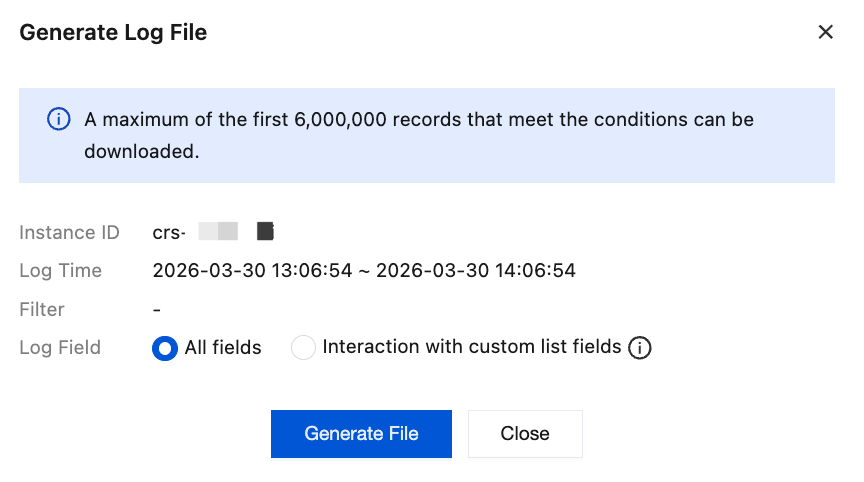
4. ファイルを生成をクリックし、監査ログファイルリストページに入り、ファイル生成の進捗を確認できます。ファイル生成の完了を待ち、ファイルのイントラネットダウンロードアドレスをコピーします。イントラネットダウンロードアドレスを通じて、ログファイルをローカルにダウンロードして閲覧できます。
説明:
監査ログファイルを生成してダウンロードする際は、以下の制限と推奨事項に注意してください:
ネットワーク環境の制限:現在、ログファイルはイントラネットのダウンロードアドレスのみを提供します。データベースインスタンスと同じリージョンにあるCVMを使用してダウンロードしてください(例:北京リージョンのインスタンスログは、北京リージョンのCVMを通じてダウンロードする必要があります)。
ファイルの有効期間:生成されたログファイルの保持期間は24時間です。期間終了後、システムはリンクを自動的に削除します。ファイル生成後は速やかにダウンロードを完了してください。
エクスポート枠の制限:単一のデータベースインスタンスでは、最大30個のログエクスポートファイルを同時に保持できます。上限に達すると新しいファイルを生成できなくなります。ローカルにダウンロードした後、速やかにコンソールで完了済みの履歴レコードを削除することをお勧めします。
失敗時の対処方法:ファイル生成ステータスが「失敗」と表示される場合、通常は1回のエクスポートでログデータ量が大きすぎるためにタイムアウトまたはメモリオーバーフローが発生しています。クエリの時間範囲を短縮し、複数回に分けて作成およびダウンロードすることをお勧めします。

関連するAPI
インターフェース名 | 機能説明 |
ログを照会します。 | |
ログダウンロードタスクを作成します。 | |
ログダウンロードタスクを照会します。 | |
ログダウンロードタスクを削除します。 |
よくあるご質問
Q1:監査ログに一部のコマンドが記録されていないのはなぜですか?
1. 監査タイプが一致しません:「書き込みコマンド」監査を有効にしましたが、実行されたコマンドは読み取りコマンド(例:GET)のため、記録されません。
2. デグレード保護:P99レイテンシがしきい値を超えた場合、システムは監査データを自動的に破棄し、業務の可用性を優先的に確保します。
3. トラフィック超過:監査トラフィックが制限を超えた場合、一部の監査データが破棄されます。
監査タイプの設定を確認し、インスタンスの監視指標を確認してデグレードが発生していないかどうかを確認することをお勧めします。
Q2:ダウンロードした監査ログが不完全なのはなぜですか。どのような要因が影響する可能性がありますか?
エクスポートされたログデータが不完全な場合、通常は以下のいくつかの要因によって発生します。実際の状況に応じて調査することをお勧めします:
1. エクスポートフィールド選択の制限:
ログファイルを作成する際に、「カスタムリストフィールドと連動」を選択した場合、エクスポートされたファイルは現在のリストに表示されている列に厳密に従って生成され、表示されていない非表示の列は除外されます。すべての明細を取得する必要がある場合は、エクスポート時に必ず「すべてのフィールド」を選択してください。
2. 1回のエクスポートデータ量が上限に達しました:
システムの安定性を確保するため、1回に生成されるファイルには最大件数またはファイルサイズの制限が設けられる場合があります。選択した期間内のログ量が非常に多い場合、超過分は切り捨てられる可能性があります。推奨事項:1回のクエリの時間範囲を短縮し(例:「1日単位のクエリ」を「時間単位のクエリ」に変更)、複数回に分けて生成およびダウンロードしてください。
3. 日志已触发过期清理:
選択した時間範囲に、既に期限切れとなったログが含まれている可能性があります。システムはお客様が設定した「監査ログ保持期間」(例:7日または30日)に厳密に従って期限切れデータを自動的に削除します。削除されたデータは再度エクスポートできません。
4. 基盤となる収集のフィルタリングまたはデグレード(コンソールでも照会不可):
規則フィルタリング:設定した監査タイプが「書き込みコマンド」または「読み取りコマンド」のみの場合、カバーされていないコマンドタイプ自体は記録されません。
デグレードによる破棄:業務のピーク時に、インスタンスの遅延が設定されたP99デグレードしきい値をトリガーした場合、または瞬時トラフィックが収集上限を超えた場合、システムは主業務の高可用性を確保するために、一部の監査リクエストを能動的に破棄します。
Q3:ログが「高頻度ストレージ」から「低頻度ストレージ」にコールドデータとして移行した後も、コンソールで正常に検索および表示できますか?
正常に検索および表示できます。低頻度ストレージのログは、コンソールでさまざまな条件(コマンド、IP、時間など)による正確な検索を引き続きサポートしています。両者の主な違いは基盤となる媒体が異なることであり、低頻度ストレージのクエリ応答時間は高頻度ストレージよりやや長くなる可能性がありますが、長期間の事後追跡およびコンプライアンスレビューの要件は十分に満たすことができます。
フィードバック