インスタンスのシャットダウン
Download
フォーカスモード
フォントサイズ
概要
ユーザーはインスタンスサービスを停止する必要がある場合、または構成を変更するためにシャットダウンを実行する必要がある場合、インスタンスをシャットダウンできます。インスタンスをシャットダウンすることはローカルコンピューターのシャットダウンに相当します。
注意事項
システムコマンド (Windows OSおよび Linux OSでのshutdownコマンド) または Tencent Cloud コンソールを使用して、インスタンスをシャットダウンできます。コンソールでシャットダウンプロセスを表示して、問題が発生しているかどうかを確認することをお勧めします。
シャットダウン後、インスタンスはサービスを提供しなくなります。シャットダウンする前に、CVMがサービス要求の受信を停止していることを確認してください。
インスタンスを通常シャットダウンする場合、状態は先に「シャットダウン中」に変更し、シャットダウン後「シャットダウン済み」に変更します。シャットダウンプロセスに時間がかかりすぎる場合は、例外が発生する可能性があります。詳細については、システムのシャットダウン を参照し、強制シャットダウンを回避します。
インスタンスをシャットダウンした後、すべてのストレージは引き続きインスタンスに接続され、すべてのディスクデータは保持されますが、メモリ内のデータは失われます。
インスタンスをシャットダウンしても、その物理属性は変更されません。インスタンスのパブリックIPとプライベートIPも変更されません。Elastic IP とインスタンスの間の関連付けが維持されます。ただし、サービスの中断により、これらのIPにアクセスするとエラー応答が返されます。Classiclink の関係は変更されません。
シャットダウンするインスタンスが CLBインスタンスのバックエンドサーバークラスター に該当する場合は、シャットダウン後にサービスの提供を継続できません。
ヘルスチェックポリシーが設定されている場合、シャットダウンされたインスタンスは自動的にブロックされ、リクエストは転送されなくなります。ヘルスチェックポリシーが設定されていない場合、クライアントに502エラーが返される場合があります。詳細については、ヘルスチェックのトラブルシューティング をご参照ください。
シャットダウンされたインスタンスが Auto Scalingグループ にある場合は、Auto Scaling サービスはシャットダウンされたインスタンスを動作不良としてマークし、Auto Scaling グループから移動させ、代替インスタンスを起動することがあります。さらに詳細な情報については、Auto Scaling をご参照ください。
操作手順
単一インスタンスのシャットダウン
1. CVMコンソールにログインします。
2. インスタンスの管理画面で、実際に使用されているビューモードに従って操作します。
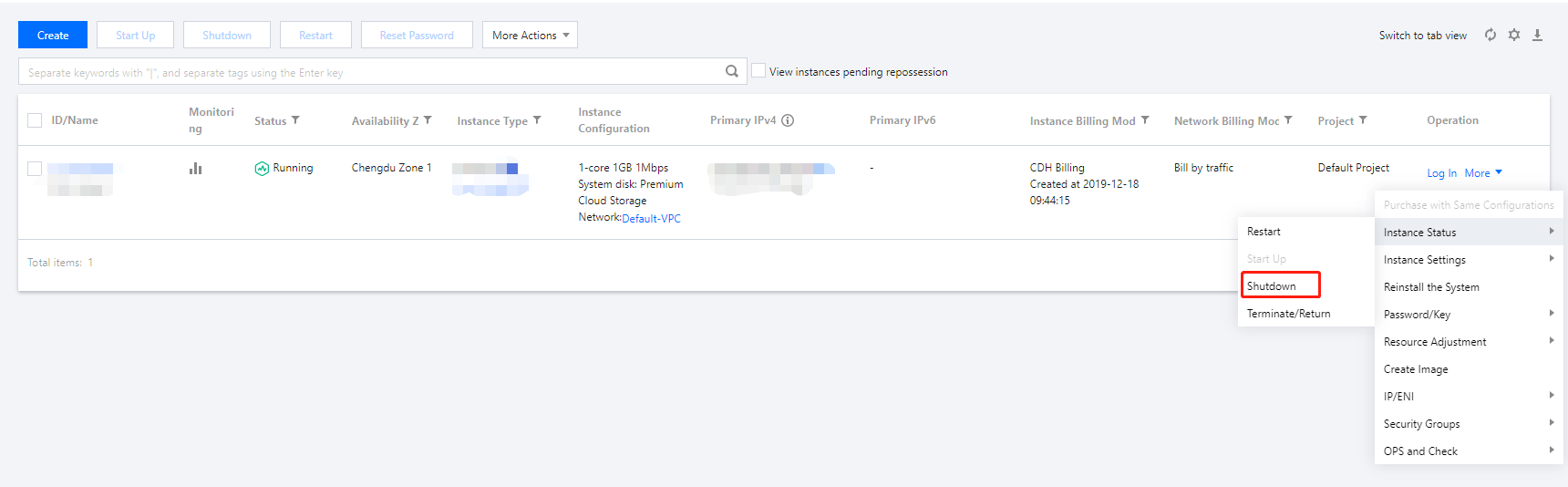
リストビュー:下図のように、シャットダウンしたいインスタンスを選択し、画面右のメニューからさらに > インスタンスの状態 > シャットダウンを選択します。
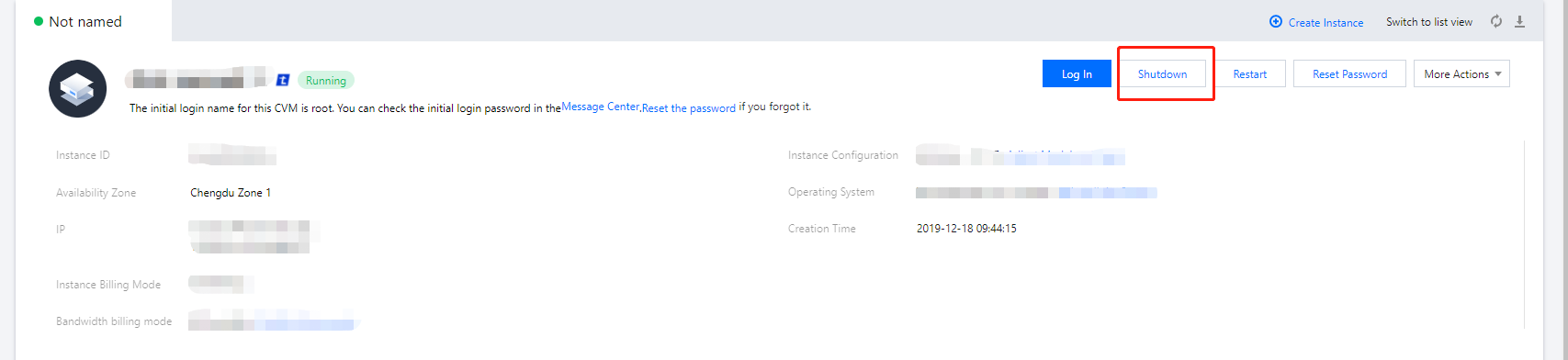
タブビュー:下図のように、シャットダウンしたいインスタンスのページで、画面の右上隅にあるその他の操作>インスタンスの状態>シャットダウンをクリックします。
複数インスタンスのシャットダウン
1. CVMコンソール にログインします。
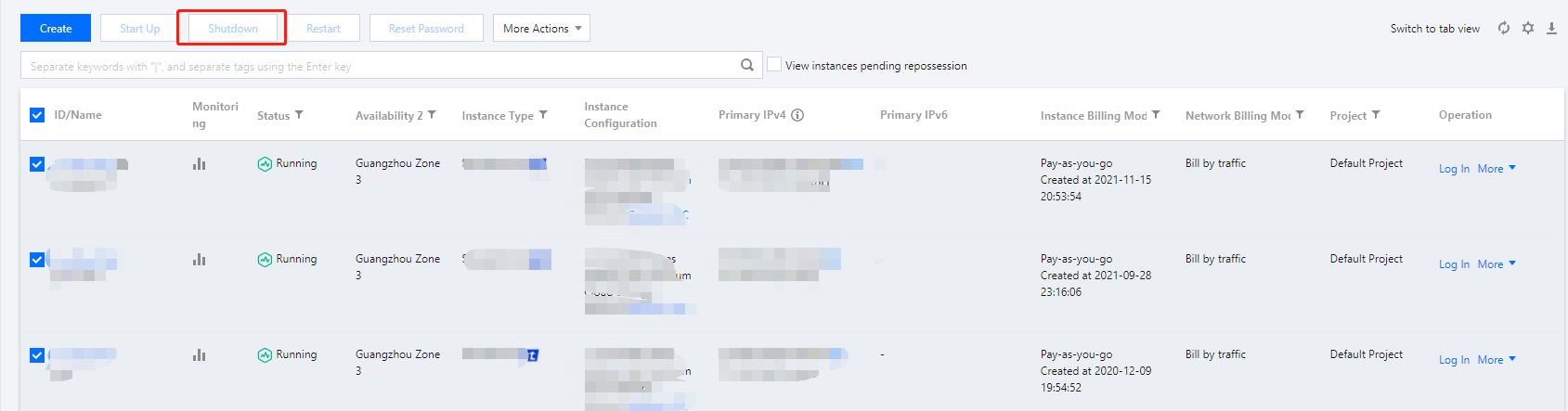
2. 下図のように、シャットダウンするすべてのインスタンスを選択し、リストの上部にあるシャットダウンをクリックすれば、インスタンスを一括シャットダウンできます。
説明:
シャットダウンできないインスタンスについて原因が表示されます。
StopInstances インターフェースをご参照ください。
後続の操作
インスタンスがシャットダウンされている場合にのみ、下記の属性を変更できます。
インスタンス構成(CPU、メモリ):インスタンスタイプを変更するには、 インスタンス構成の変更 をご参照ください。
パスワードの変更:ログインパスワード をご参照ください。
SSH キーのロード: SSH キーをご参照ください。
フィードバック