CVMインスタンスにログインできない原因や対処法
ダウンロード
フォーカスモード
フォントサイズ
このドキュメントでは、Cloud Virtual Machine(CVM)インスタンスの購入後にログインできない原因を特定し、問題を解決するのに役立ちます。
考えられる原因
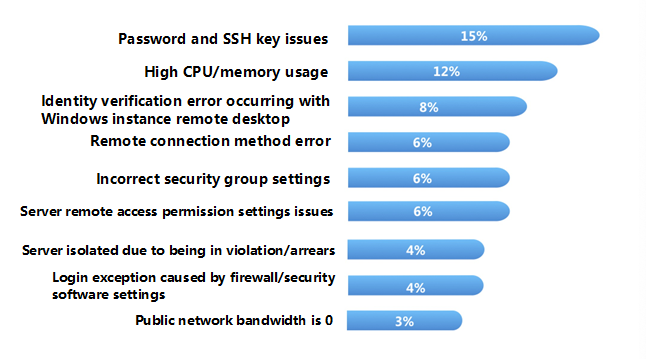
次の図は、CVMインスタンスにログインできない主な原因とその発生確率を示しています。インスタンスにログインできない場合は、インテリジェント診断ツールを使用して、以下の手順に従ってトラブルシューティングを実行することをお勧めします。
トラブルシューティング
インスタンスタイプを確認する
最初に、購入したインスタンスがWindows システムインスタンスか Linuxシステムインスタンスかを判断する必要があります。インスタンスにログインできない原因は、インスタンスタイプによって異なります。購入したインスタンスタイプに応じて、次のドキュメントを参照して問題を特定して解決します。
診断ツールを使用して原因を特定する
Tencent Cloudは、セルフ診断ツールとセキュリティグループ(ポート)検証ツール を提供し、ログインできない原因を特定するのに役立ちます。70%以上のログイン問題は、このツールでチェックして特定できます。
セルフ診断ツール
このツールを使用すると、帯域幅の使用率が高すぎる、パブリックネットワーク帯域幅が0、サーバの負荷が高い、不適切なセキュリティグループルール、DDoS攻撃のブロック、セキュリティ分離やアカウントの滞納など、さまざまな問題を診断できます。
セキュリティグループ(ポート)検証ツール
このツールは、セキュリティグループとポートに関連する故障を診断できます。セキュリティグループ設定に問題がある場合は、このツールの「すべてのポートを開く」機能を通じて、セキュリティグループの一般的に使用されるすべてのポートを開くことができます。
このツールを使用して問題の原因を特定した場合、対応する問題のガイドラインに従って問題を解決することをお勧めします。
インスタンスの再起動
診断ツールで該当の故障を特定して処理した後、あるいは診断ツールを使用してログインできない原因を特定できない場合、インスタンスを再起動してリモートで再接続し、接続が成功するかどうかを確認できます。
インスタンスを再起動する方法については、インスタンスの再起動 をご参照ください。
ログイン失敗のその他の一般的な原因
上記の手順を実行しても問題の原因が特定できない場合、またはCVMへのログイン時に次のエラーメッセージが表示される場合は、次の解決策をご参照ください。
Windows インスタンス
Linuxインスタンス
後続操作
フィードバック