CentOS 8へのchronydサービスのインストール
Download
フォーカスモード
フォントサイズ
操作シナリオ
現在ネイティブCentOS 8はntpサービスのインストールをサポートしていません。このため時間が不正確になる問題が発生し、chronydを使用してタイムサービスを修正する必要があります。ここではCentOS 8オペレーティングシステムのTencent CVM上にchronydタイムサービスをインストールおよび設定する方法について説明いたします。
操作手順
chronydサービスのインストール設定
1. CVMインスタンスにログインします。詳細については、標準方式を使用してLinuxインスタンス(推奨)にログイン をご参照ください。
2. 以下のコマンドを実行して、chronydサービスをインストールします。
yum -y install chrony
3. 以下のコマンドを実行して、設定ファイル
chrony.confを修正します。vim /etc/chrony.conf
4. iを押して編集モードに切り替え、
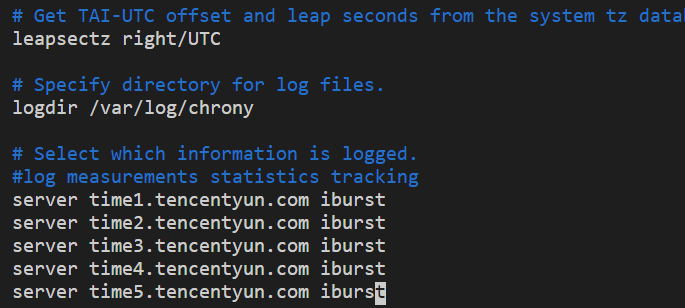
#log measurements statistics trackingの後に行を追加し、以下の内容を入力します。server time1.tencentyun.com iburstserver time2.tencentyun.com iburstserver time3.tencentyun.com iburstserver time4.tencentyun.com iburstserver time5.tencentyun.com iburst
編集が完了すると以下のようになります。
5. Escを押し、:wqを入力して保存後、編集モードを終了します。
6. 以下のコマンドを順番に実行して、起動時に自動的に有効化され、サービスを再起動するように、chronydサービスを設定します。
systemctl restart chronyd
systemctl enable chronyd
サービス設定の確認
1. 以下のコマンドを実行して、時間が同期されるかどうか確認します。
date
2. 以下のコマンドを実行して、時間同期ソースのステータスを表示します。
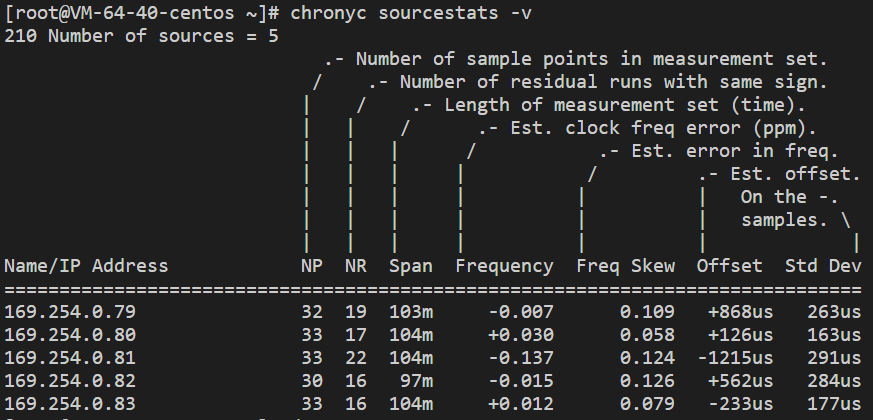
chronyc sourcestats -v
以下のような結果が表示される場合は、設定が成功したことを示します。
付録
よく使用するコマンド
コマンド | 説明 |
chronyc sources -v | 時間同期ソースを確認します。 |
chronyc sourcestats -v | 時間同期ソースのステータスを確認します。 |
timedatectl set-local-rtc 1 | ハードウェアの時間を設定します。ハードウェアの時間のデフォルトはUTCです。 |
timedatectl set-ntp yes | NTP時間同期を有効化します。 |
chronyc tracking | タイムサーバーを調整します。 |
chronyc -a makestep | システムクロックを強制的に同期します。 |
フィードバック