MFAデバイスの追加または削除
ダウンロード
フォーカスモード
フォントサイズ
操作背景
MFA(Multi-Factor Authentication)とは、多要素認証のことで、簡単で効果的なセキュリティ認証方法です。ユーザー名とパスワード以外に、追加の保護層を提供します。グループアカウントのアイデンティティセンターのアカウントパスワードを使用してログインする際、MFA認証が強制的に有効化され、クラウドサービスのセキュリティ保護を強化します。このドキュメントでは、アイデンティティセンターのユーザーがMFAデバイスを追加または削除する具体的な操作方法を紹介します。
操作手順
MFA デバイスを追加する
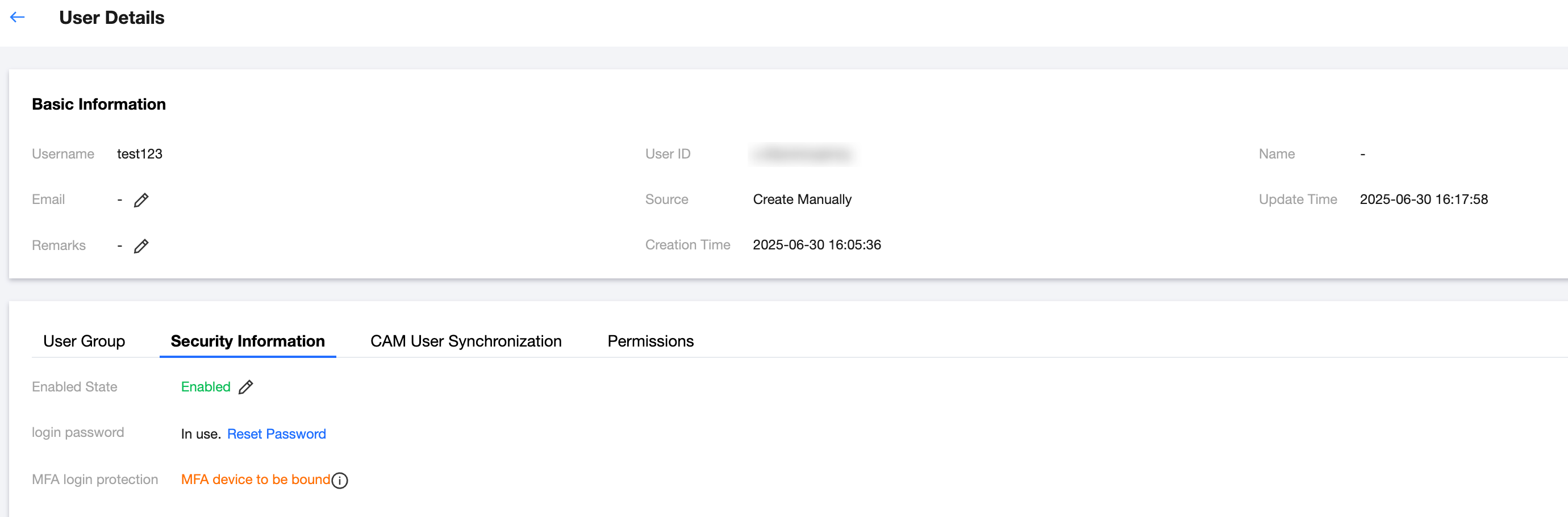
MFAログイン保護はデフォルトで有効になっており、アイデンティティセンターのユーザーがユーザー名とパスワードによるログインでユーザーポータルにアクセスする際、MFAログイン保護の状態がMFAデバイスバインド待ちの場合、MFAデバイスを追加するよう求められます。
MFAログイン保護の状態がMFAデバイスバインド待ちとなる場合、2つのケースがあります:
ユーザーの初回ログインです。
管理者はMFAデバイスを削除しました。
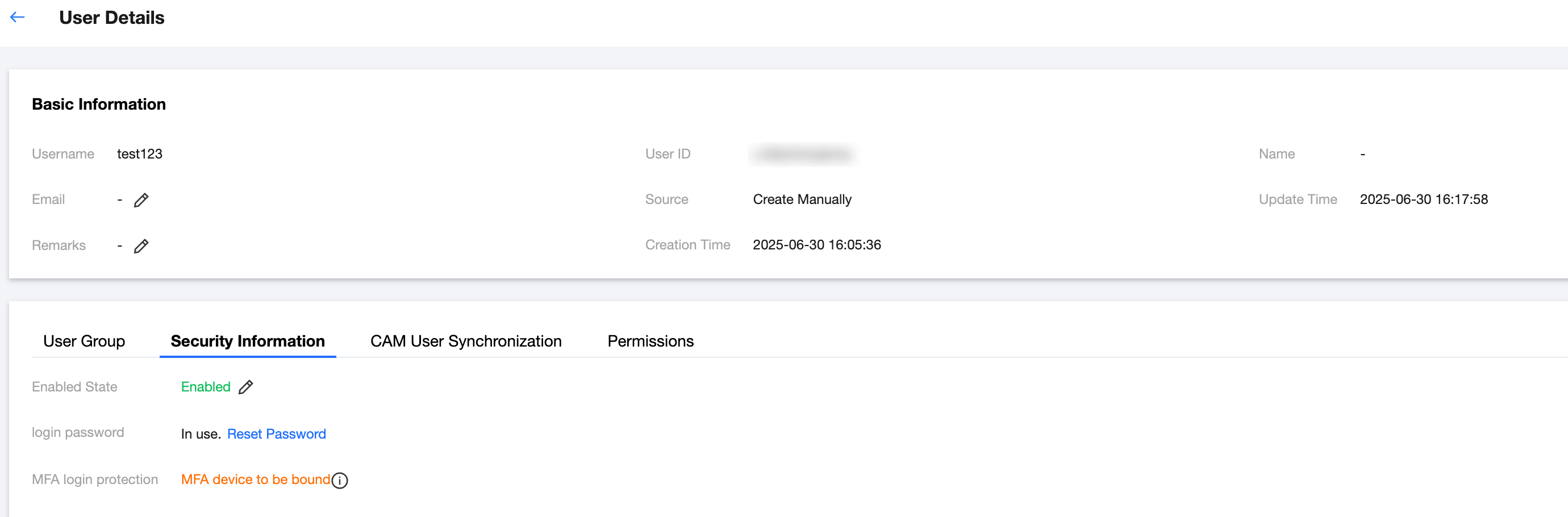
MFAデバイスの追加手順
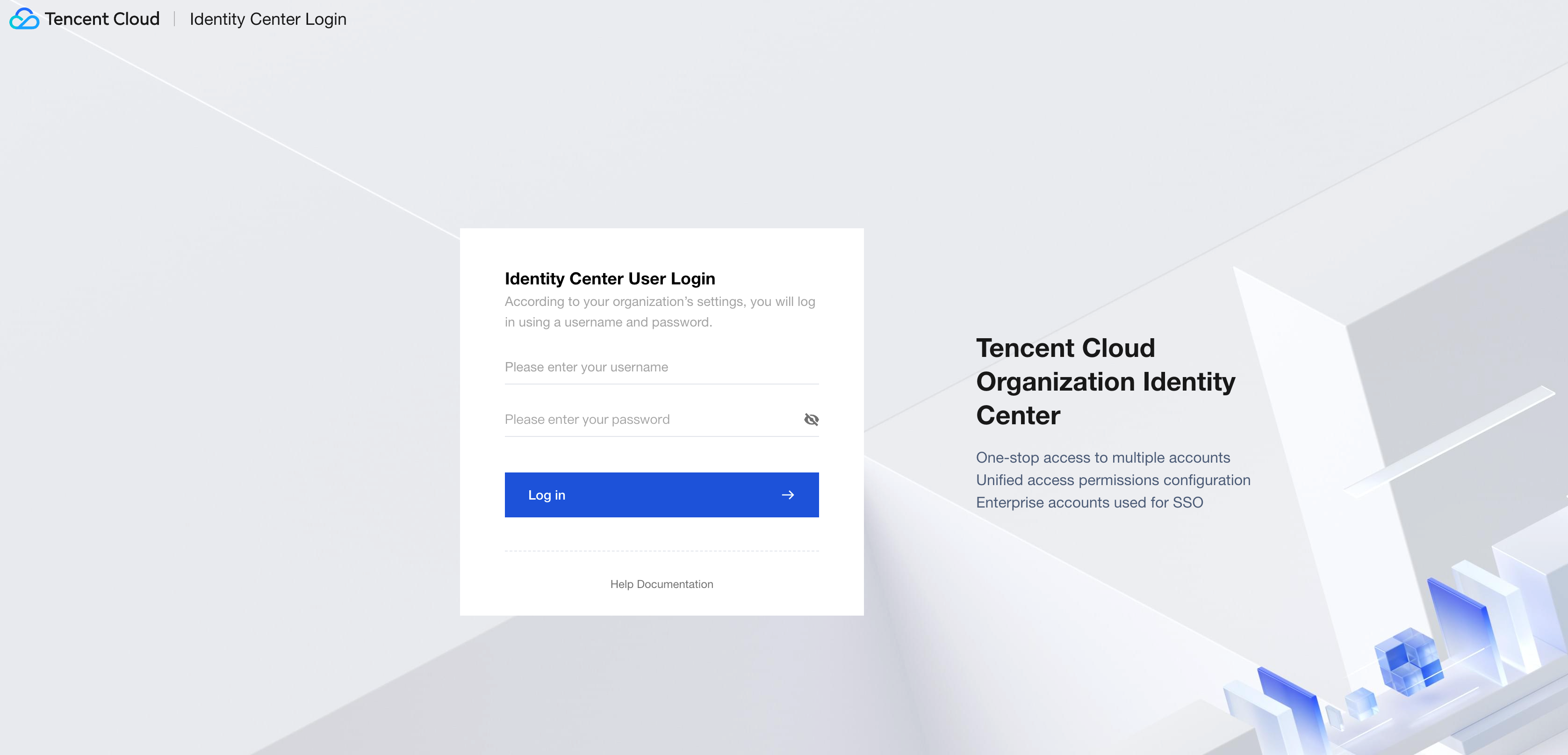
1. アイデンティティセンターのユーザーはユーザーログインURLをクリックしてアクセスし、ユーザー名とパスワードを入力した後、ログインをクリックします。
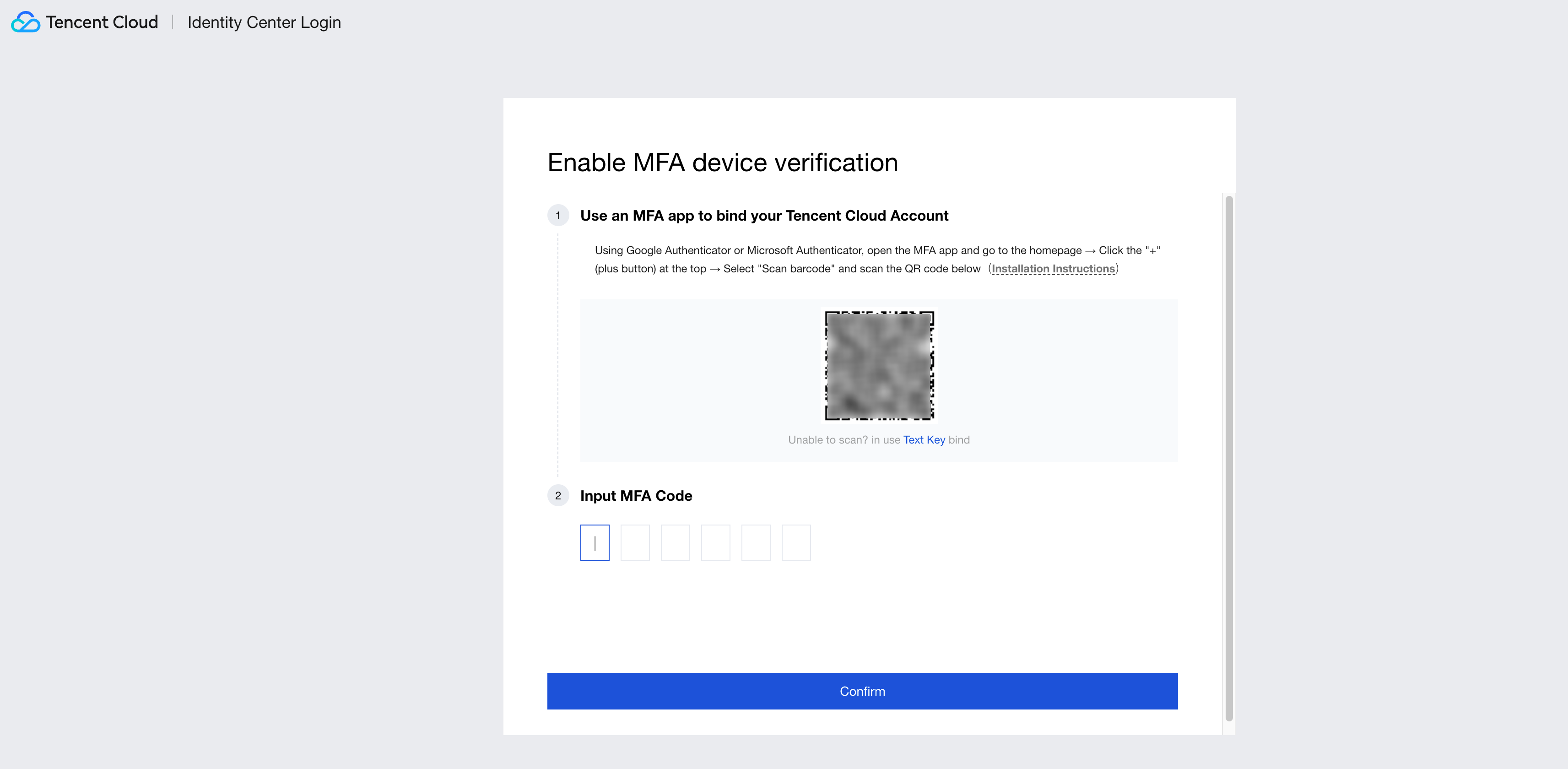
2. MFAデバイス検証の有効化ページに進みます。この例では、AndroidスマートフォンにおけるGoogle Authenticatorの操作手順を例示します。
説明:
ユーザーはモバイルデバイス端末(例:スマートフォン)でMFAデバイスをサポートするアプリケーションをダウンロードする必要があり、現在Google Authenticator、Microsoft Authenticatorがサポートされています。
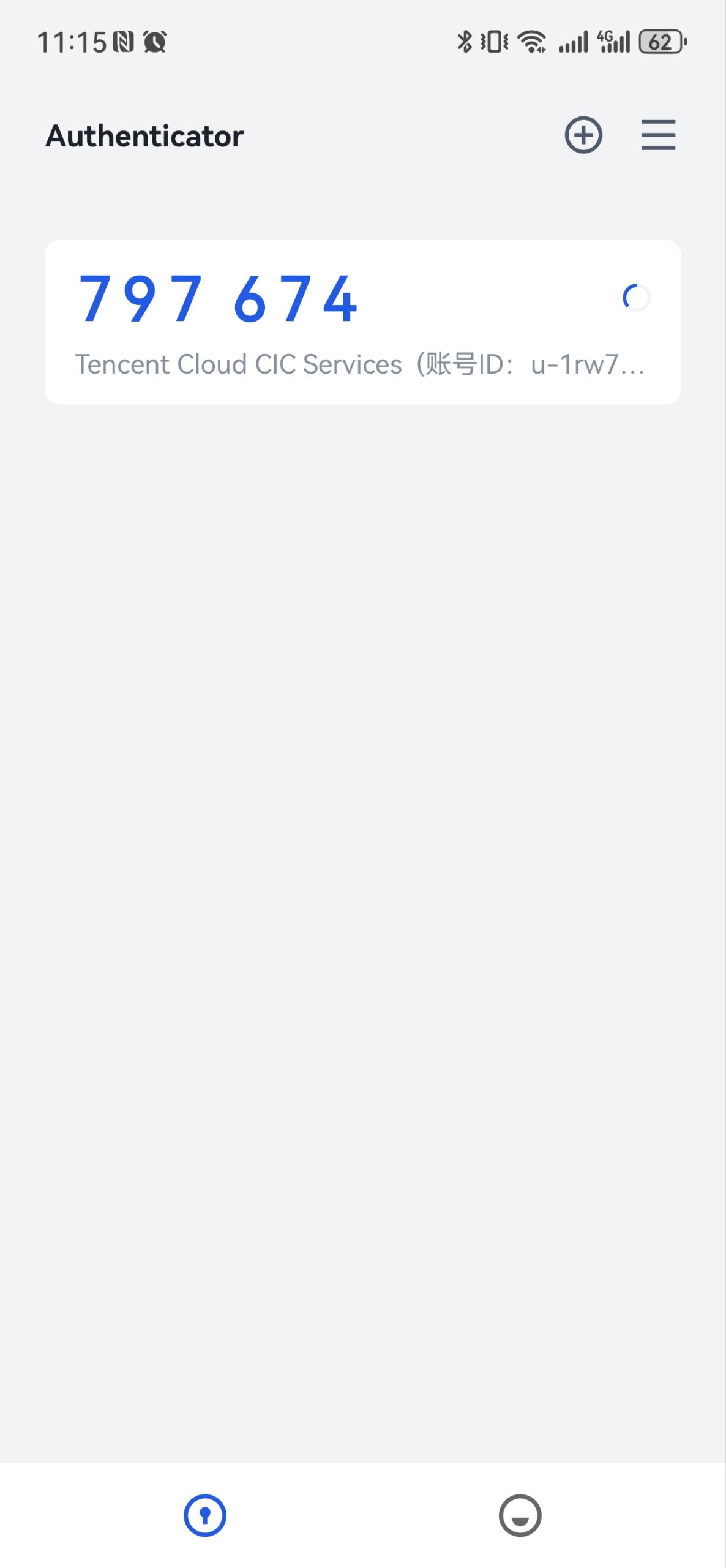
3. AndroidスマートフォンでMicrosoft Authenticatorアプリを開き、QRコードをスキャンをクリックして、MFAデバイス検証の有効化ページのQRコードをスキャンし、デバイスを追加します。
4. 追加に成功した後、モバイル端末にTencent Cloud CIC Servicesアプリケーションが追加され、表示された6桁の数字のCaptchaをMFAデバイス検証の有効化ページのMFA Captcha入力欄に入力し、確認をクリックします。
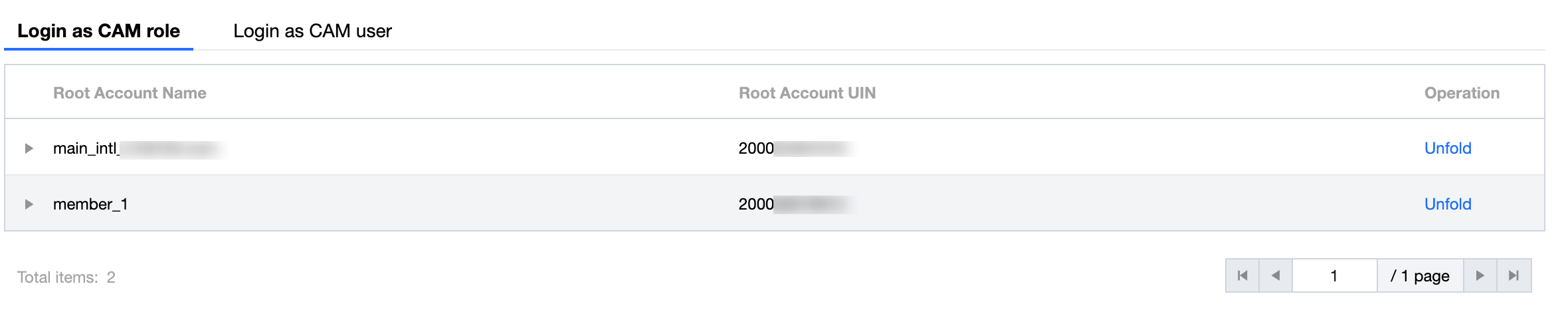
5. 認証に成功した後、アイデンティティセンターのアカウント選択ページに進みます。
MFAデバイスを削除する
1. TCO > アイデンティティセンターにログインします。
2. 左側のナビゲーションバーで、ユーザー管理 > ユーザーを選択します。
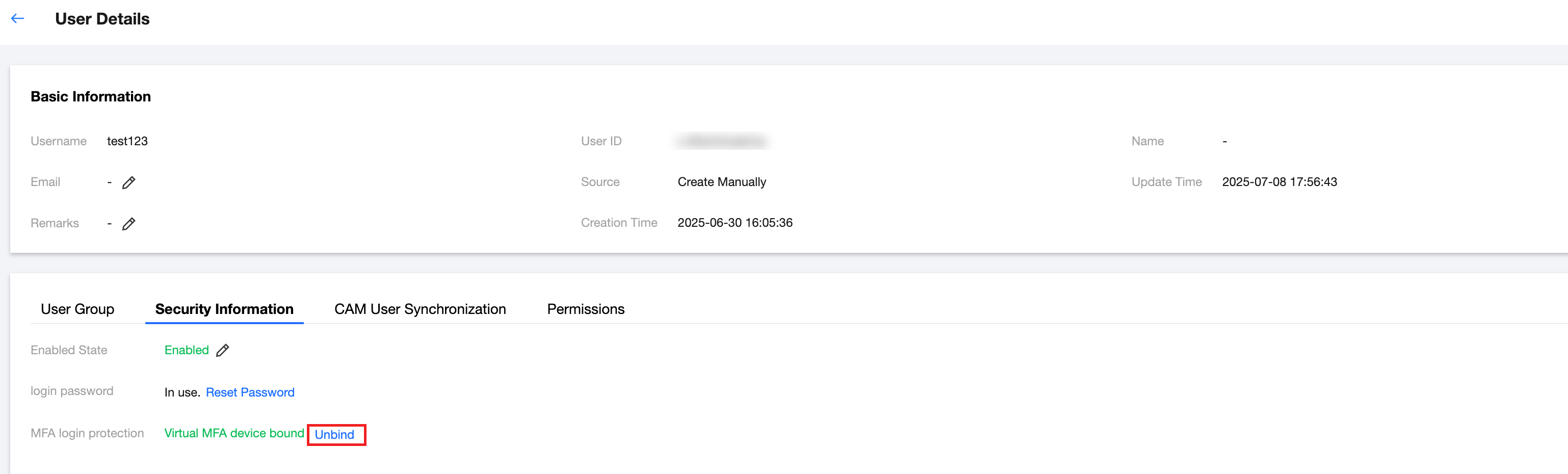
3. ユーザーリストページで、対象ユーザー名をクリックし、ユーザー詳細ページに進みます。
4. セキュリティ情報タブをクリックし、MFAログイン保護でバインドを解除するをクリックします。
5. MFAデバイスの削除ダイアログで、バインド解除を確定をクリックし、削除を完了します。
注意:
次回ユーザーログイン時にMFAデバイスを再バインドする必要があります。
フィードバック