アイデンティティセンター ユーザーログイン
ダウンロード
フォーカスモード
フォントサイズ
操作シナリオ
アイデンティティセンターのユーザーがユーザーポータルにログインした後、自身がアクセス権限を持つアカウントを参照でき、CAM ロールまたは CAM ユーザーとしてアカウントの対応するリソースにアクセスできます。
操作手順
ステップ1:ログインポータルのアクセスアドレスを取得する
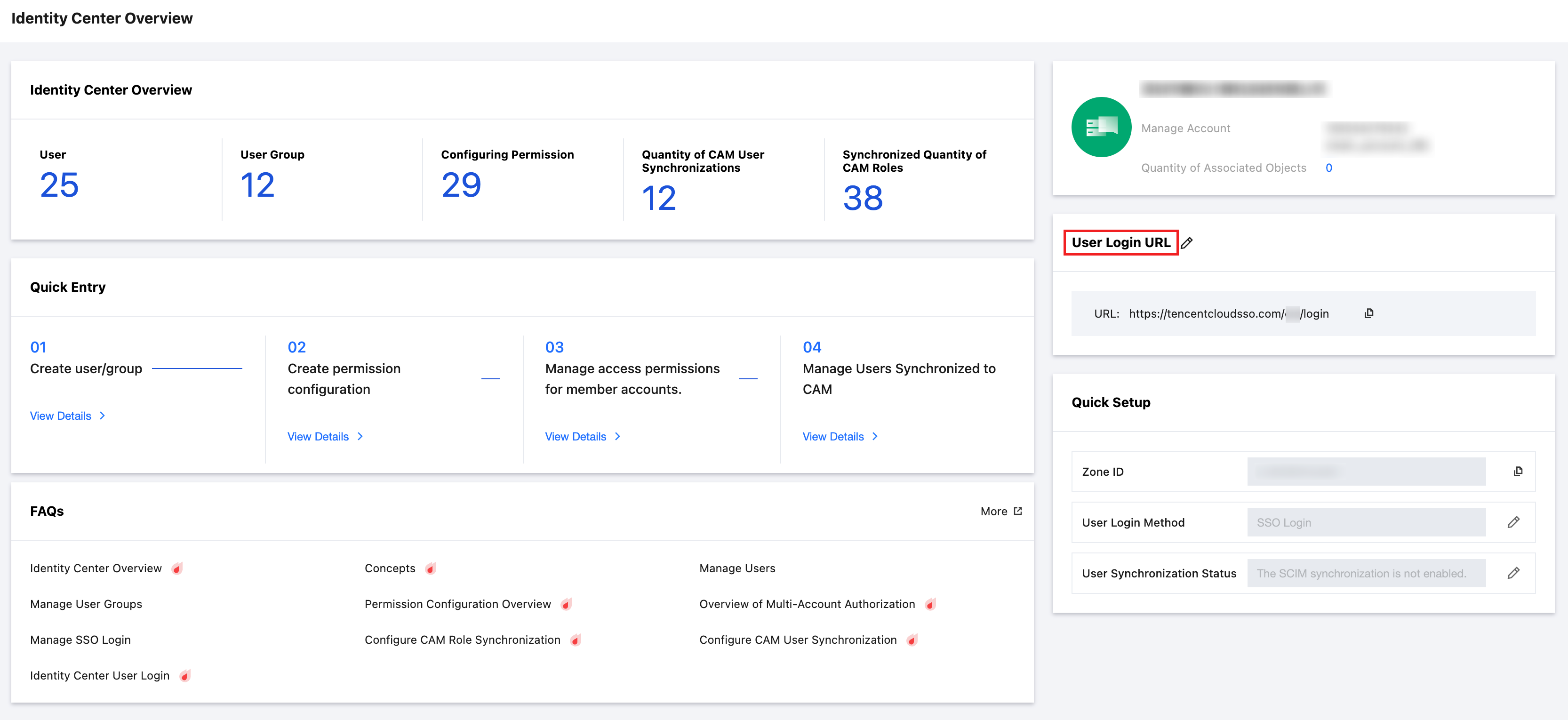
1. アイデンティティセンター管理者はTCO > アイデンティティセンターにアクセスします。
2. 左側のナビゲーションバーで、アイデンティティセンター概要をクリックします。
3. 概要ページの右側で、ユーザーログイン URLを参照またはコピーできます。
ステップ2: アイデンティティセンターのユーザーポータルにログインします。
1. アイデンティティセンターのユーザーはユーザーログイン URLをクリックしてアクセスします。
2. 設定済みのログイン方法に基づいて、アイデンティティセンターのユーザーポータルにログインします。
ユーザー名とパスワードでのログインします。
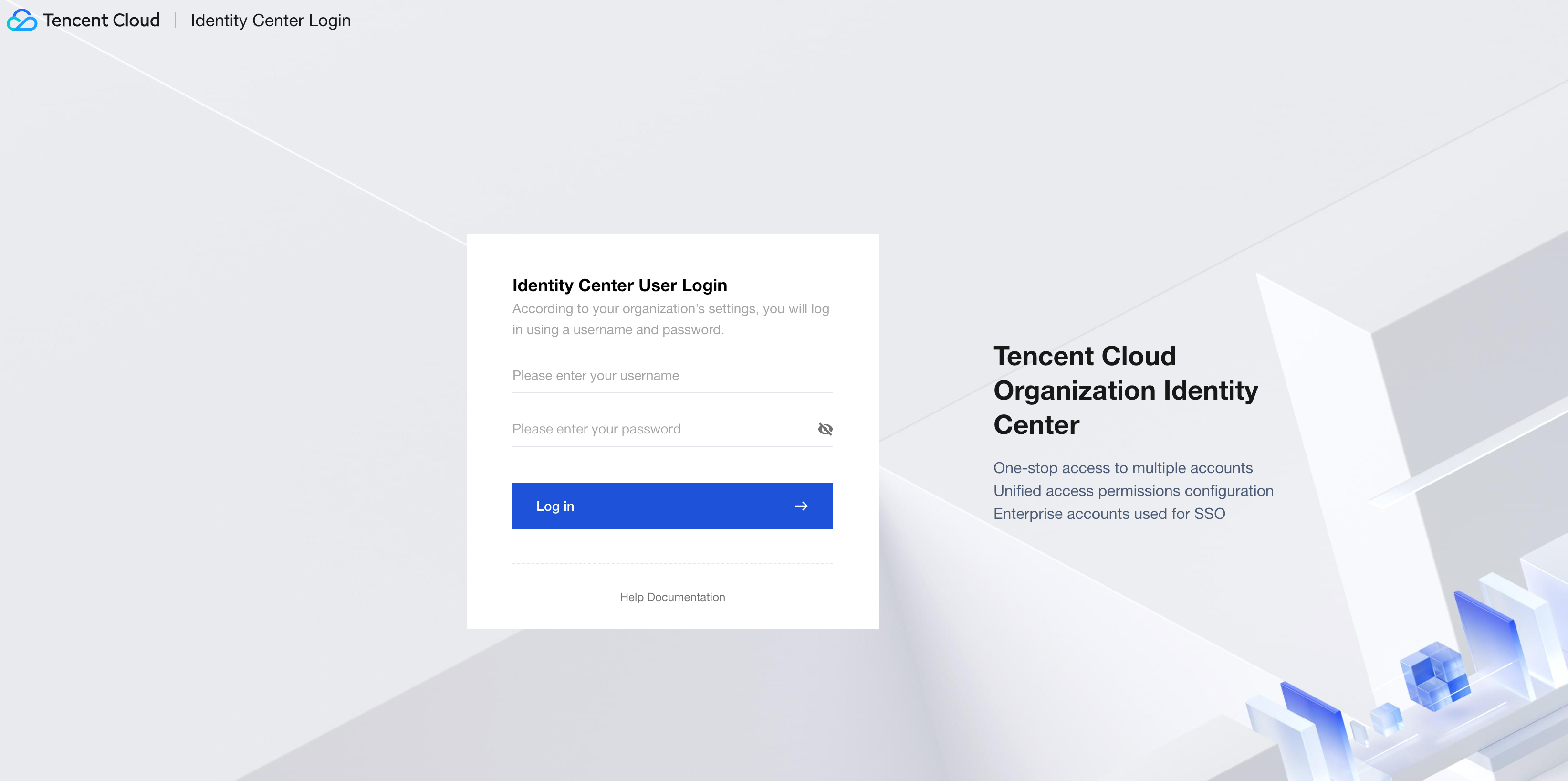
アイデンティティセンターのユーザー名とパスワードを入力し、ログインをクリックします。パスワードを変更する必要がある場合は、ユーザーパスワードのリセットを参照してください。
デフォルトでMFAが有効になっており、ユーザーはMFA認証を完了する必要があります。詳細については、MFAデバイスの追加を参照してください。
初めてユーザーポータルにログインする場合、MFAデバイスを追加する必要があります。
MFAデバイスがすでにバインドされている場合は、モバイルデバイスから取得したCaptchaを直接入力し、検証をクリックします。
SSOログインします。
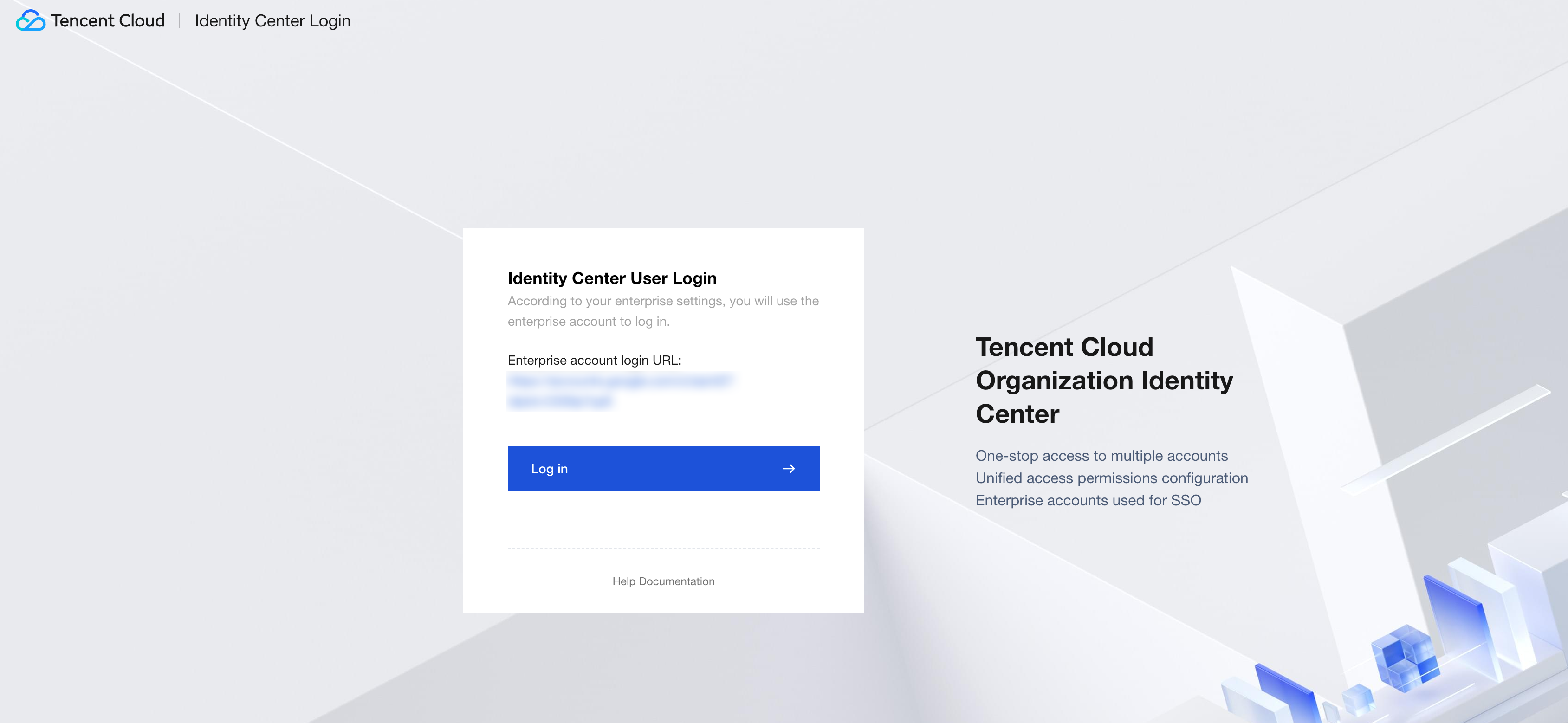
SSOログインページで、ログインをクリックすると、システムは自動的に企業IdPのログインページにリダイレクトされます。
企業IdPのユーザー名とパスワードでログインします。
ステップ3:アカウントへのアクセス
CAMロールとしてログインする
アイデンティティセンターで権限設定を通じてアクセス権限を設定すると、CAMロールを通じてアカウントリソースにアクセスできます。この方法はほとんどのクラウドサービスに適用されます。設定方法については、CAMロール同期の設定を参照してください。
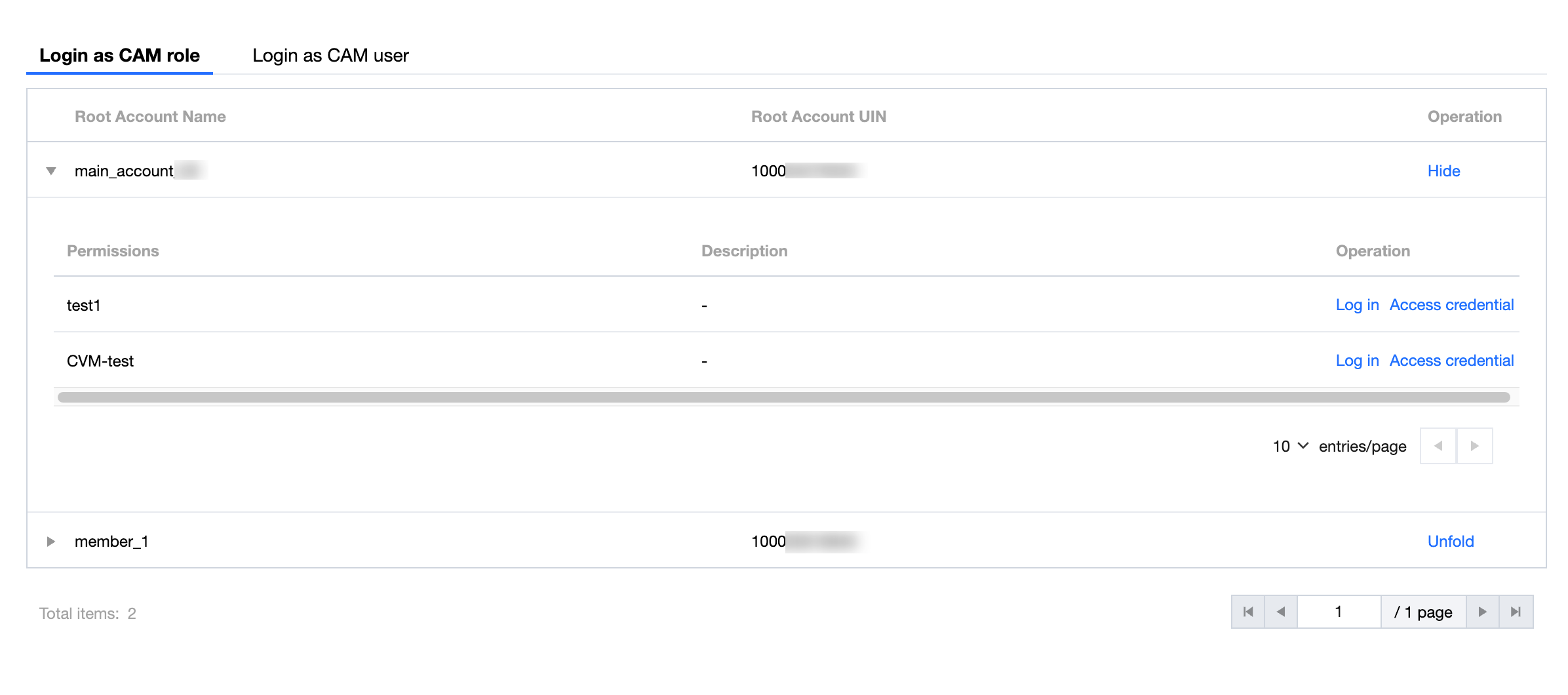
1. CAMロールでのログインタブで、対象アカウントの操作列にある展開をクリックします。
説明:
リストが空の場合、いかなるアカウントへのアクセス権限もないことを意味します。
複数のアカウントへのアクセス権限がある場合、このページでアクセスしたいアカウントを柔軟に選択できます。
2. 対象権限の操作列にあるログインをクリックすると、ロールとして対象アカウントにアクセスできます。
説明:
複数のアカウントへのアクセス権限がある場合、このページでアクセスしたいアカウントを柔軟に選択できます。
CAMユーザーとしてログインする
CAMロールをサポートしていないクラウドサービスについて、かつアイデンティティセンターでCAMユーザー同期を設定した場合、CAMユーザーを通じてアカウントリソースにアクセスできます。設定方法については、CAMユーザー同期の設定を参照してください。
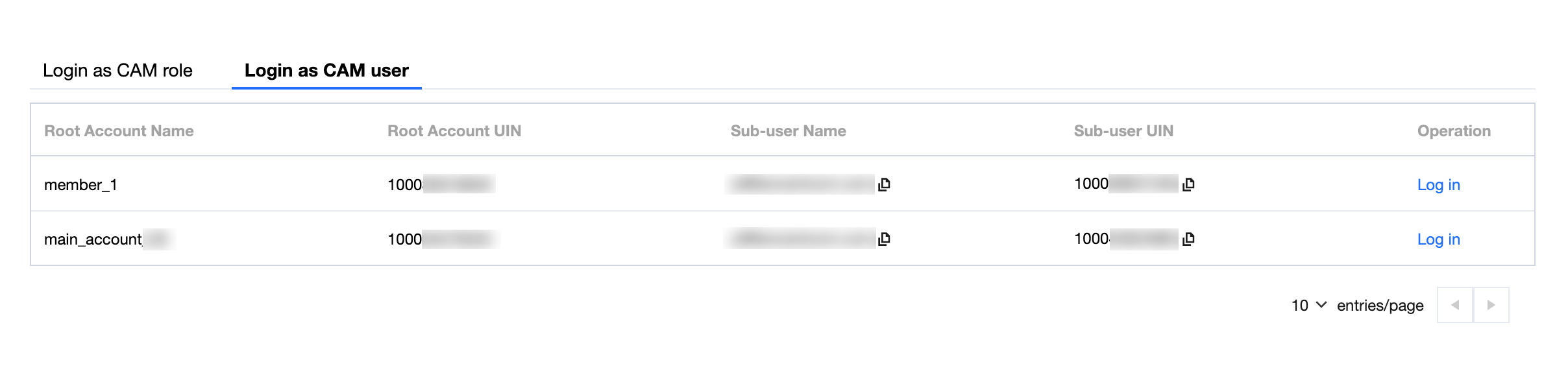
CAMユーザーでのログインタブで、対象アカウントの操作列にあるログインをクリックします。
説明:
リストが空の場合、いかなるアカウントへのアクセス権限も持っていないことを意味します。
複数のアカウントへのアクセス権限がある場合、このページでアクセスしたいアカウントを柔軟に選択できます。
フィードバック