Ucapan selamat ulang tahun, liburan, dan hal-hal lain merupakan cara penting bagi perusahaan untuk mempertahankan pelanggan yang sudah ada. Anda dapat menggunakan SMS Tencent Cloud untuk mengirim pesan tersebut kepada pengguna pada hari-hari khusus, seperti hari libur, ulang tahun (peringatan tertentu) anggota, dan hari-hari dengan perubahan cuaca besar untuk layanan pelanggan.
Keterangan:
Ucapan selamat termasuk ke dalam SMS pemasaran dan dapat dikirim hanya oleh pengguna organisasi terverifikasi. Untuk informasi selengkapnya, lihat Perbedaan Hak. Dalam dokumen ini, pengiriman ucapan selamat Festival Musim Semi oleh perusahaan A kepada para anggota digunakan sebagai contoh untuk menjelaskan cara mengirim pesan tersebut dengan cepat.
Persiapan
Daftarkan akun Tencent Cloud dan selesaikan proses verifikasi identitas perusahaan.
Siapkan dokumen bukti kualifikasi pihak pemilik tanda tangan SMS. Untuk daftar dokumen dan persyaratan yang lebih rinci, silakan merujuk ke Standar Peninjauan Tanda Tangan (Signature Review Standards). Pada dokumen ini, izin usaha perusahaan digunakan sebagai contoh dokumen bukti kualifikasi. Langkah 1. Buat tanda tangan
Keterangan:
Setelah dikirimkan, tanda tangan SMS biasanya akan ditinjau dalam waktu dua jam. Anda dapat mengonfigurasikan kontak alarm untuk menerima pemberitahuan hasil peninjauan. 2. Pilih Chinese Mainland SMS > Signatures (SMS Tiongkok Daratan > Tanda Tangan) di bilah sisi kiri, lalu klik Create Signature (Buat Tanda Tangan).
3. Atur parameter berikut sesuai dengan kebutuhan dan standar peninjauan tanda tangan:
|
Penggunaan tanda tangan | Untuk entitas terverifikasi (seperti organisasi, situs web, atau nama produk dengan tanda tangan yang diverifikasi oleh akun) |
Jenis tanda tangan | Perusahaan |
Konten tanda tangan | A Co., Ltd. |
Jenis sertifikat | Izin usaha |
Unggahan sertifikat | 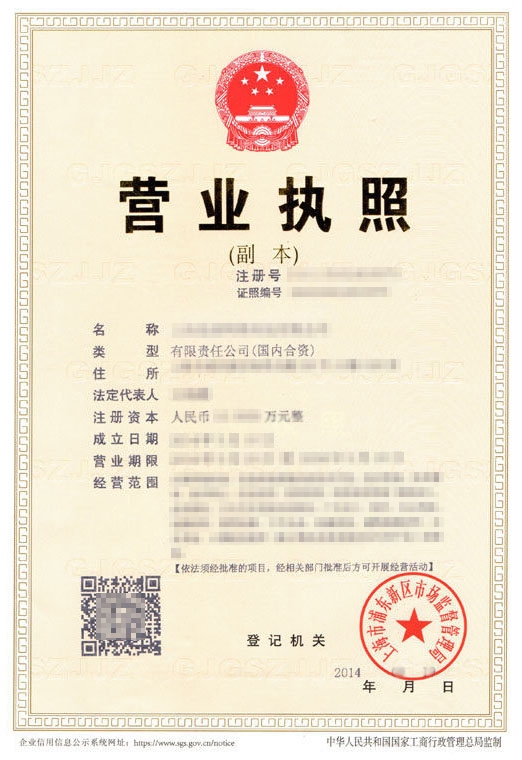 |
4. Klik OK (Oke).
Tunggu peninjauan tanda tangan. Tanda tangan SMS hanya akan tersedia setelah statusnya berubah menjadi approved (disetujui).
Langkah 2. Buat templat isi
Keterangan:
Templat isi SMS umumnya akan ditinjau dalam waktu dua jam setelah dikirimkan. Anda dapat mengonfigurasikan kontak alarm untuk menerima pemberitahuan hasil peninjauan. 2. Pilih Chinese Mainland SMS > Body Templates (SMS Tiongkok Daratan > Templat Isi) di bilah sisi kiri, lalu klik Create Body Template (Buat Templat Isi).
3. Atur parameter berikut sesuai dengan kebutuhan dan standar peninjauan templat isi:
|
Nama templat | Pesan ucapan selamat |
Jenis SMS | SMS pemasaran |
Konten SMS | Halo Ibu/Bapak {1}, terima kasih atas dukungan dan kepercayaan Anda. Kami ingin mengucapkan selamat menyambut Festival Musim Semi. Semoga semua harapan Anda dan orang terkasih dapat terwujud. |
4. Klik OK (Oke).
Tunggu peninjauan templat isi. Templat isi hanya akan tersedia setelah statusnya berubah menjadi approved (disetujui).
Langkah 3. Kirim SMS
Sebelum mengirim SMS, Anda perlu mengonfirmasi bahwa tanda tangan dan templat isi SMS telah disetujui.
Anda dapat mengirim SMS melalui konsol atau API. Dalam dokumen ini, konsol digunakan sebagai contoh. 2. Pilih Chinese Mainland SMS > Bulk SMS (SMS Tiongkok Daratan > SMS Massal) di bilah sisi kiri, lalu klik Create Bulk SMS Sending Task (Buat Tugas Pengiriman SMS Massal).
3. Konfigurasikan parameter berikut sesuai dengan kebutuhan:
|
Nama tanda tangan | Pilih tanda tangan [A Co., Ltd.] yang dibuat di langkah 1 |
Nama templat | Pilih **Best wishes message** (Pesan ucapan selamat) yang dibuat di langkah 2 |
Waktu terkirim | Pilih Send by schedule (Kirim berdasarkan jadwal) dan tentukan titik waktu yang wajar hingga detik, misalnya 2020-01-25 00:00:00. Karena hanya titik waktu dalam satu bulan yang dapat ditentukan untuk jadwal, konfigurasikan tugas pengiriman dengan tepat. |
Penerima | Klik Download Standard Template (Unduh Templat Standar), masukkan nomor ponsel penerima dan konten SMS kustom di formulir dengan merujuk ke tabel sampel, lalu klik Click here (Klik di sini) untuk mengunggahnya. Ukuran formulir maksimum yang didukung adalah 30 MB. |
Berikut adalah tabel sampel:
|
Contoh: 139xxxxxxxx Instruksi: silakan masukkan nomor ponsel penerima. Semua nomor ponsel dalam satu pengiriman SMS harus terdaftar di Tiongkok Daratan. Sel harus dalam format biasa, yaitu tanpa format angka tertentu. | Contoh: John Smith Instruksi: silakan masukkan konten variabel kustom pertama sesuai dengan templat isi, yaitu mengganti {1} di templat. |
4. Klik OK (Oke).
5. Periksa jumlah penerima, nyatakan persetujuan Anda di prompt tentang biaya, lalu klik Send (Kirim). Anda dapat melihat status tugas di daftar Delivery Records (Catatan Pengiriman). Jika statusnya sent (terkirim), tugas telah selesai.
Langkah 4. Lihat hasil pengiriman SMS
Anda dapat melihat hasil pengiriman SMS dengan cara berikut:
Di halaman Chinese Mainland SMS > Bulk SMS (SMS Tiongkok Daratan > SMS Massal), klik Details & Receipt Analysis (Detail & Analisis Penerimaan) di baris tugas target untuk melihat detail catatan dan analisis laporan.
Pilih Business Statistics > Chinese Mainland SMS (Statistik Bisnis > SMS Tiongkok Daratan) agar Anda dapat memfilter dan melihat statistik dan analisis yang relevan untuk SMS Tiongkok Daratan berdasarkan aplikasi, tanda tangan, templat isi, dan waktu.