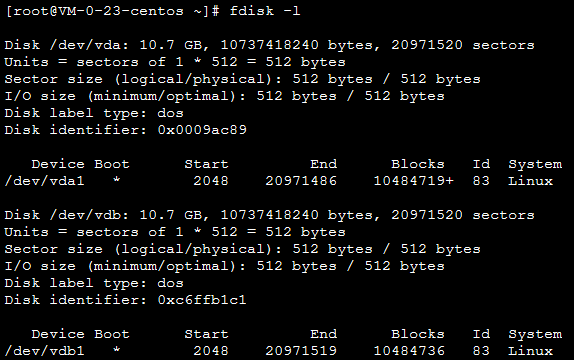
Extundelete adalah alat pemulihan data sumber terbuka. Fitur canggih ini mendukung pemulihan partisi ext3 dan ext4 dari file disk data yang terhapus secara tidak sengaja, asalkan disk tidak ditulis setelah kecelakaan. Dokumen ini menjelaskan cara menggunakan Extundelete untuk memulihkan data yang terhapus secara tidak sengaja pada CentOS 7.7 Tencent Cloud CVM dengan cepat.
Tencent Cloud juga menawarkan snapshot, citra kustom, dan Cloud Object Storage untuk menyimpan data. Sebaiknya buat cadangan data secara teratur untuk meningkatkan keamanan data.
Perangkat Lunak
Linux: Sistem operasi Linux. Dokumen ini menggunakan CentOS 7.7 sebagai contoh.
Extundelete: alat pemulihan data sumber terbuka. Dokumen ini menggunakan Extundelete 0.2.4 sebagai contoh.
Petunjuk
Perhatian:
Lihat Membuat Snapshot dan Membuat Citra Kustom untuk mencadangkan data sebelum melakukan operasi sehingga Anda dapat memulihkan instans ke status awalnya jika terjadi masalah.
Menginstal Extundelete
1. Jalankan perintah berikut untuk menginstal dependensi dan pustaka Extundelete.
Perhatian:
Extundelete membutuhkan libext2fs versi 1.39 atau yang lebih baru.
Untuk mendukung format ext4, instal e1fsprogs versi 1.41 atau yang lebih baru. Anda dapat menggunakan perintah dumpe2fs untuk melihat versi.
yum -y installbzip2 e2fsprogs-devel e2fsprogs gcc-c++ make
2. Jalankan perintah berikut secara berurutan untuk membuat titik pemasangan dan memasang partisi. Dokumen ini menggunakan pemasangan partisi /dev/vdb1 ke /test sebagai contoh.
mkdir /test
mount /dev/vdb1 /test
3. Jalankan perintah berikut secara berurutan untuk membuat file pengujian “hello” di titik pemasangan.
cd /test
echotest> hello
4.
Jalankan perintah berikut untuk merekam nilai MD5 dari file “hello”. Nilai ini dapat digunakan untuk membandingkan file asli dan yang dipulihkan.
md5sum hello
Informasi berikut akan muncul:
5. Jalankan perintah berikut secara berurutan untuk menghapus file “hello”.
rm -rf hello
cd ~
fuser -k /test
6. Jalankan perintah berikut untuk membongkar partisi.
umount /dev/vdb1
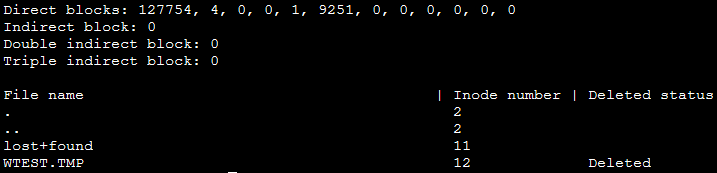
7. Jalankan perintah berikut untuk mencari partisi untuk file yang terhapus secara tidak sengaja.
extundelete --inode 2 /dev/vdb1
Informasi berikut akan muncul:
8. Jalankan perintah berikut untuk menggunakan Extundelete untuk memulihkan file.