アプリケーション使用ガイド
Download
フォーカスモード
フォントサイズ
インストール済みアプリへのアクセス
1. アプリケーションのインストール完了後、Tencent Cloudコンソールページでアプリケーションビューをクリックすると、デフォルトでアプリケーション総覧ページに遷移します。ご覧になりたいアプリケーションカードをクリックすると、アプリケーション詳細ページに遷移します。
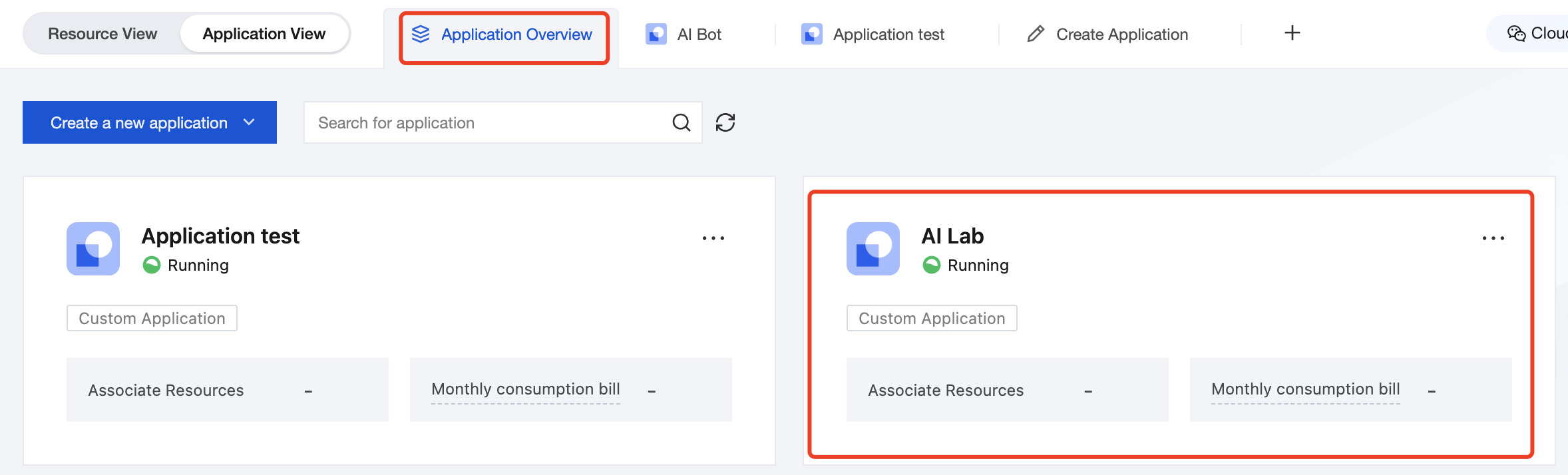
2. ページの右上隅でアプリを開くをクリックすると、インストール済みのアプリに正常にアクセスできます。
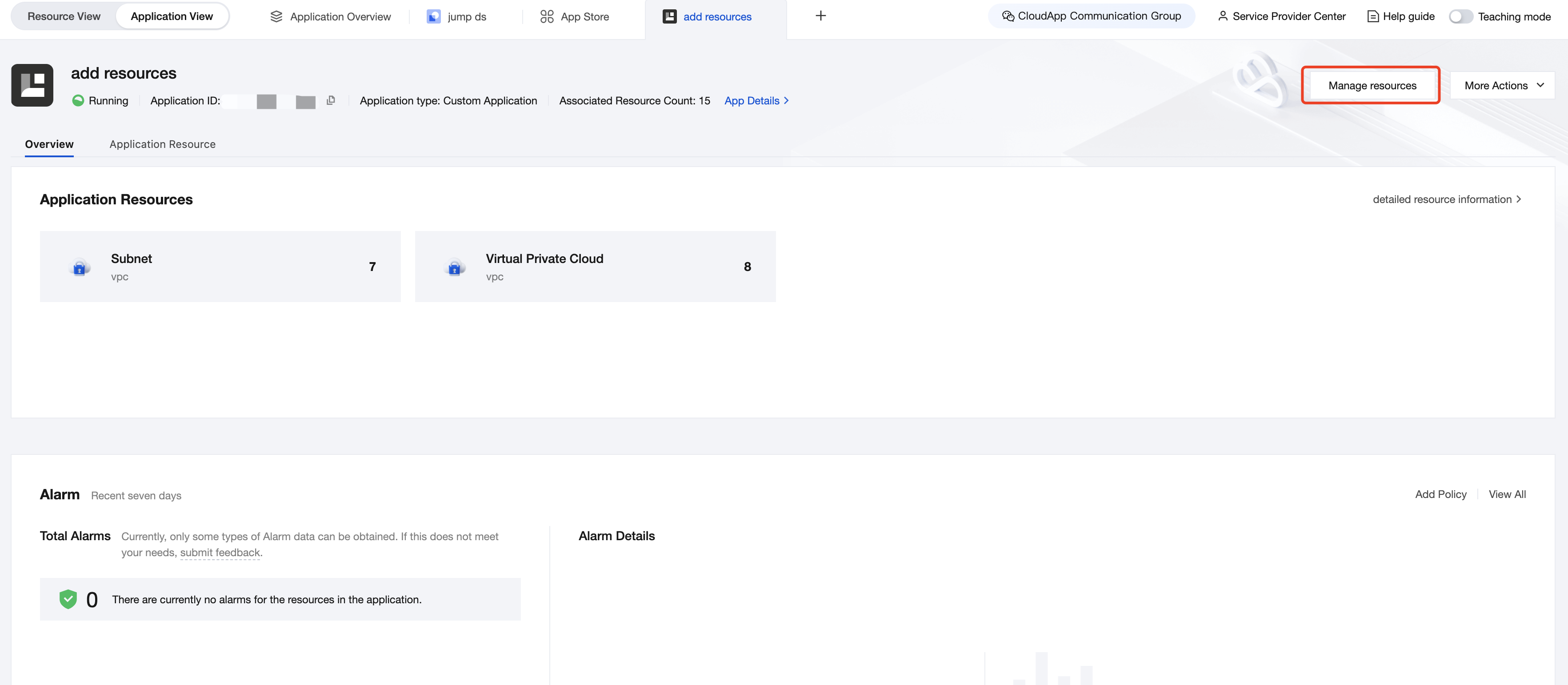
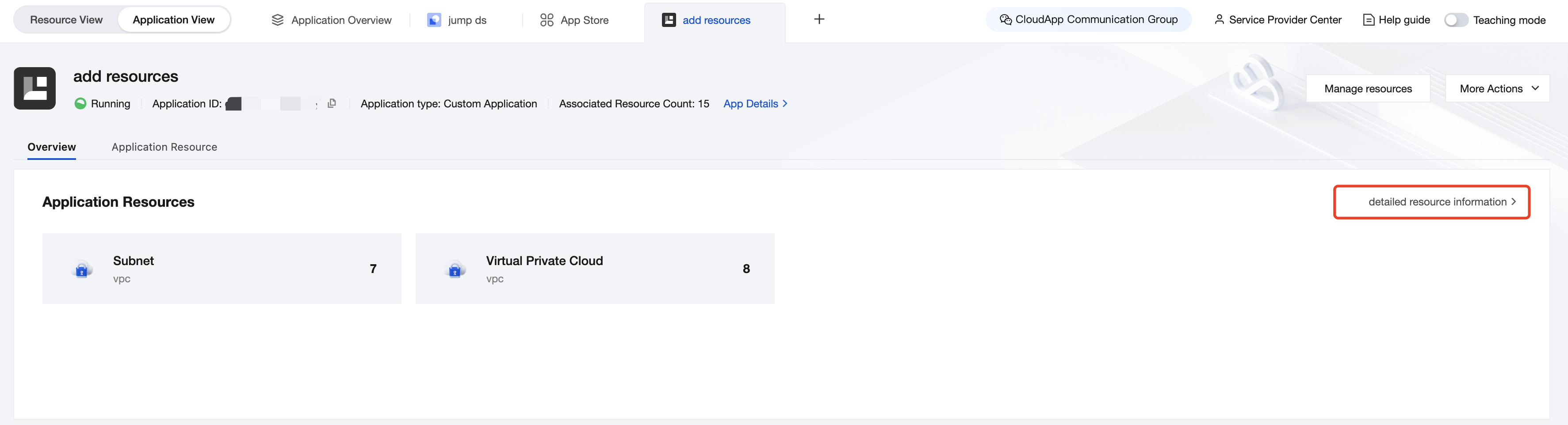
3. アプリケーション詳細では、アプリケーションの詳細情報、関連クラウドリソース、コスト消費量、直近7日間のアプリケーションアラート、インストール情報などを確認できます。
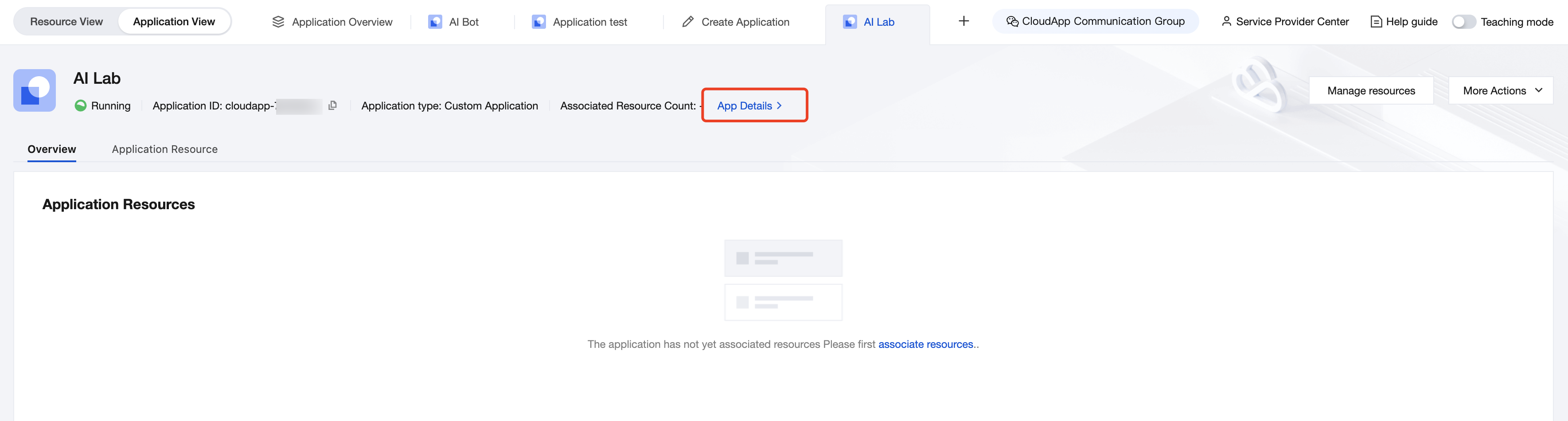
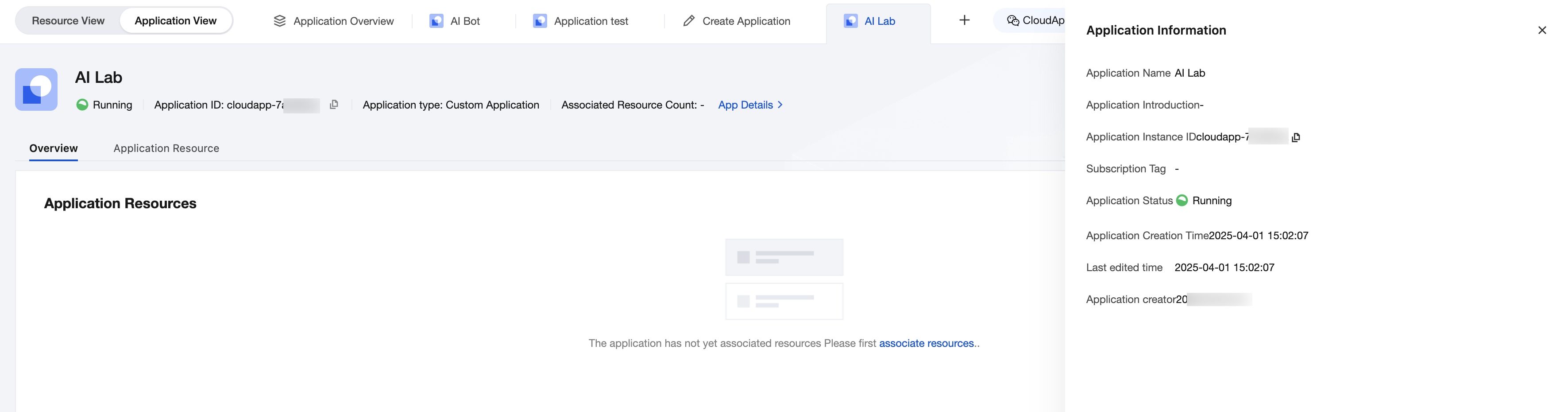
3.1 アプリケーション詳細情報:アプリケーション詳細をクリックして、右側からポップアップするドロワーからアプリケーションの基本情報をさらに確認できます。
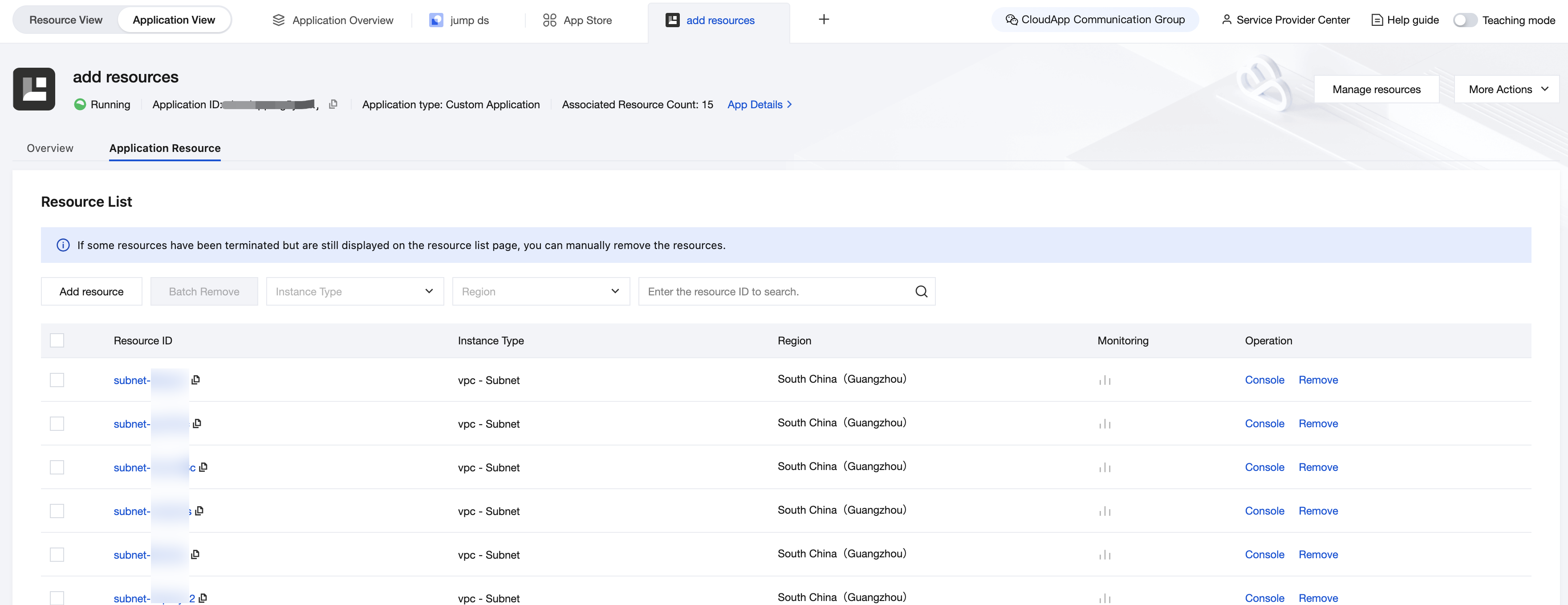
3.2 アプリリソースリスト:概要ページにはクラウドリソース名などの情報が表示され、リソース詳細をクリックすると、具体的なリソースID、インスタンスタイプ、地域などの情報を確認できます。また、リソースのタイプや地域でリソースをフィルタリングするか、直接リソースを検索して確認することも可能です。
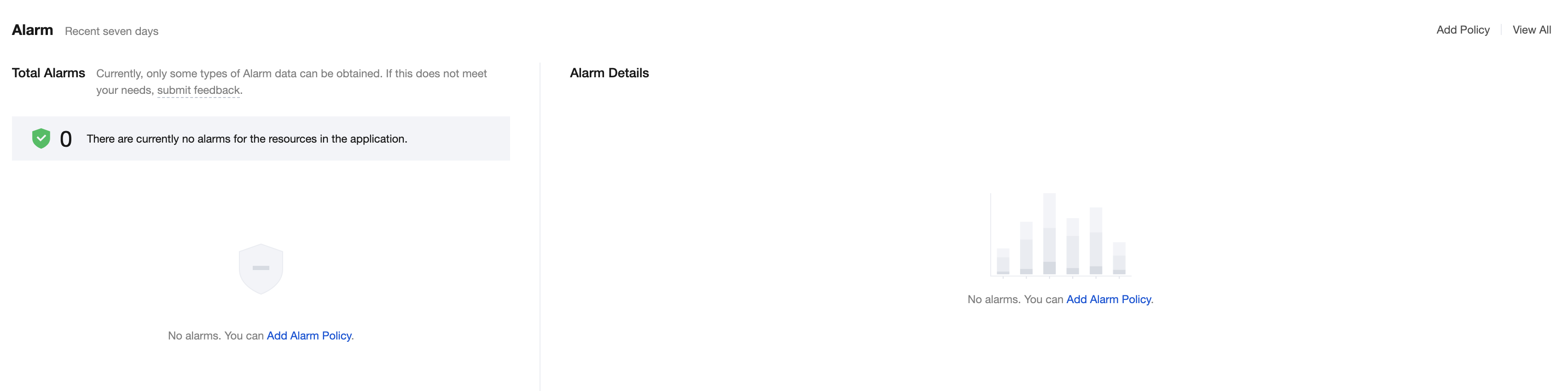
3.3 最近7日アラート:クラウドリソースのアラートデータおよび具体的なアラート内容を把握することで、タイムリーな処理がしやすくなります。
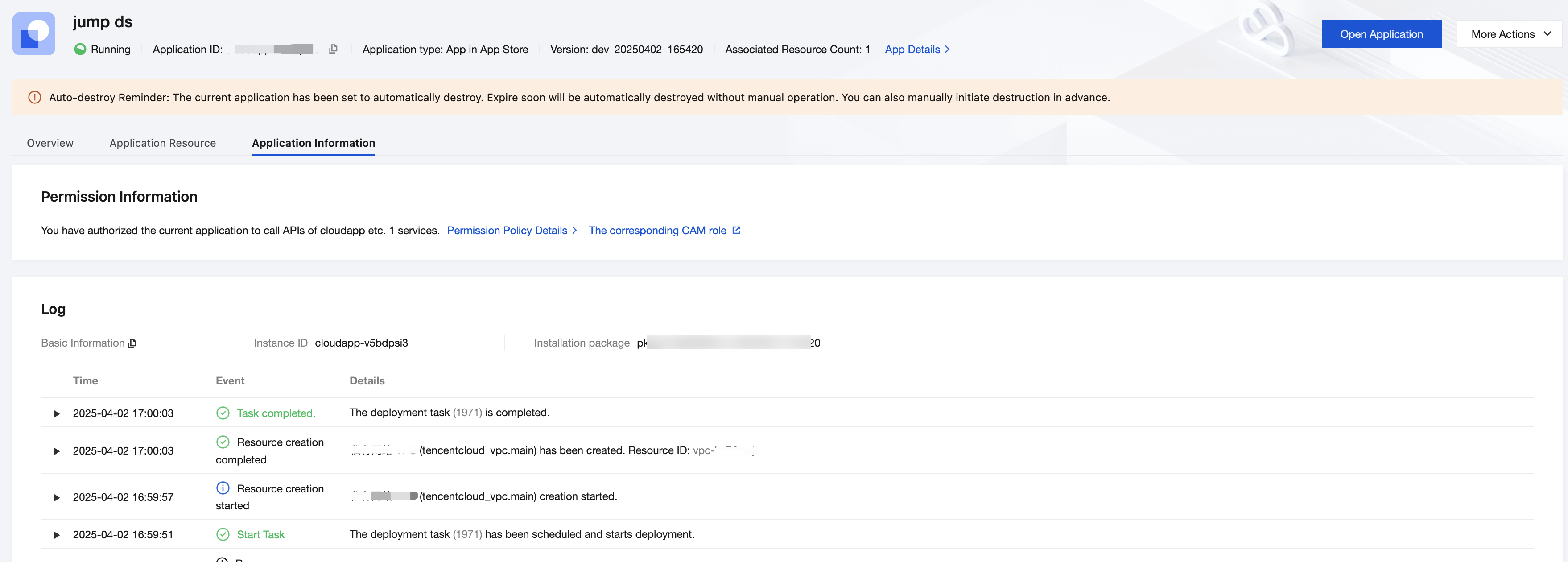
3.4 インストール情報:インストール結果には、ユーザーのアクセスアドレス、アカウントとパスワードなど(サービスプロバイダが定義しユーザーに転送する情報)、およびアプリケーションのインストールプロセスにおけるログ情報が表示されます。
アプリ情報の編集
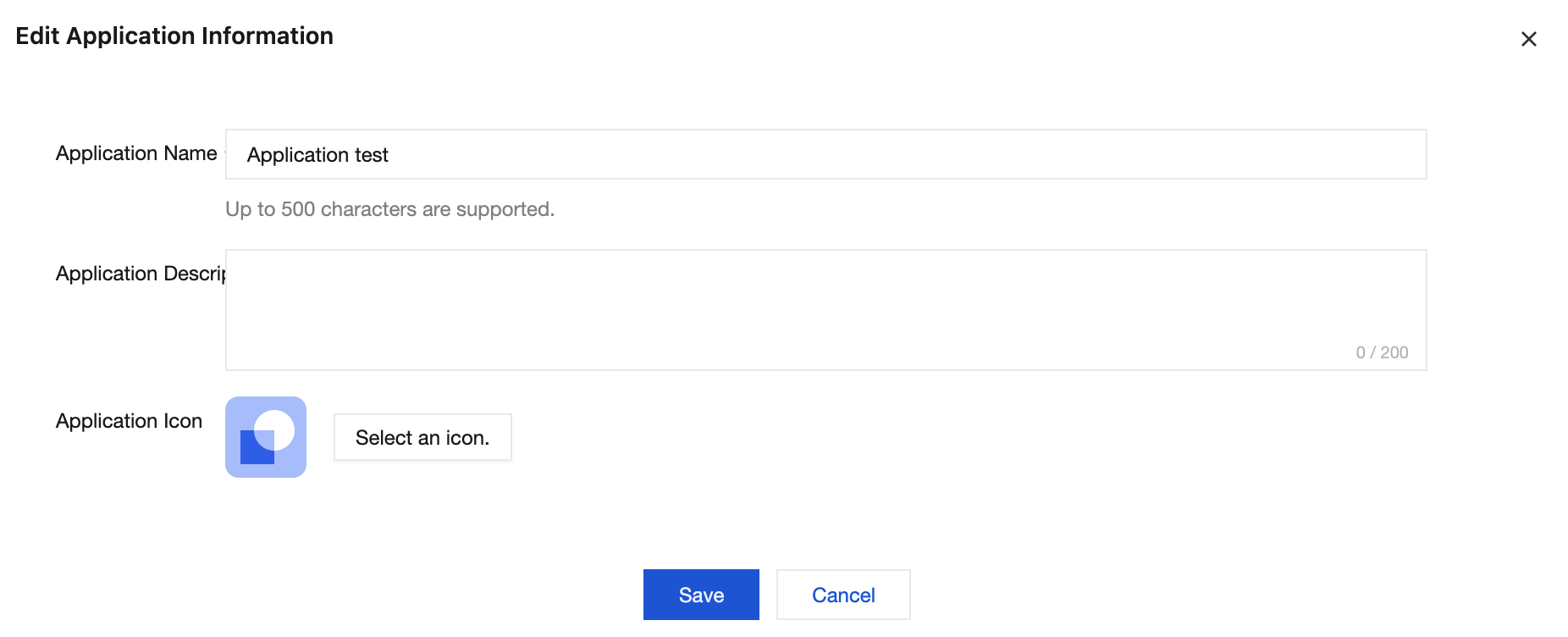
1. アプリケーション詳細ページに進み、ページの右上隅でその他の操作 > アプリケーション情報の編集を選択し、アプリケーションの基本情報編集を行います。

2. 編集および保存
編集ポップアップでは、アプリ名、アプリの説明、アプリアイコンを編集できます。編集完了後、保存をクリックすると情報が成功に変更されます。
アプリのアンインストールと再インストール
論理説明
アンインストールとは、アプリケーションが依存するクラウドリソースをクリーンアップすることであり、ソフトウェア部分は含まれません。
アンインストールが成功した後、クラウドリソース構成を再選択し、再インストールを行う必要があります。
アンインストールが成功した後は、クラウドリソースの使用状況に基づいて返金が行われます。年額/月額プランのリソースについては未使用分の料金が返金され、従量課金制のリソースについては実際の使用量に応じて課金されます。
注意:
アンインストールが成功した後、クラウドリソースによって生成されたすべてのデータが削除されます。慎重に操作するか、適時にバックアップを取ってください。
操作説明
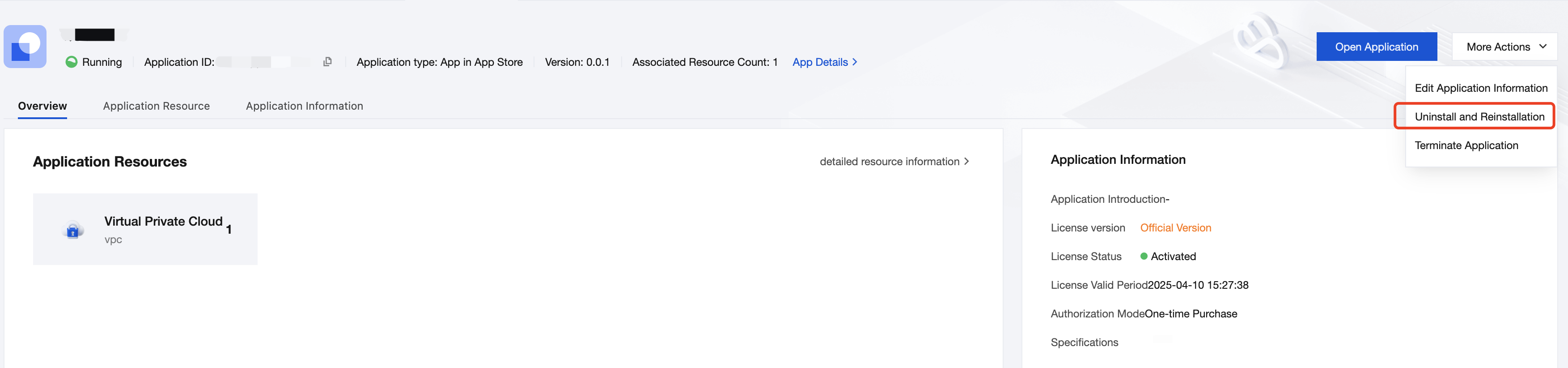
1. アプリケーション詳細ページに進み、ページ右上隅のその他の操作 > アンインストールと再インストールを選択して、アンインストールの二次確認を行います。
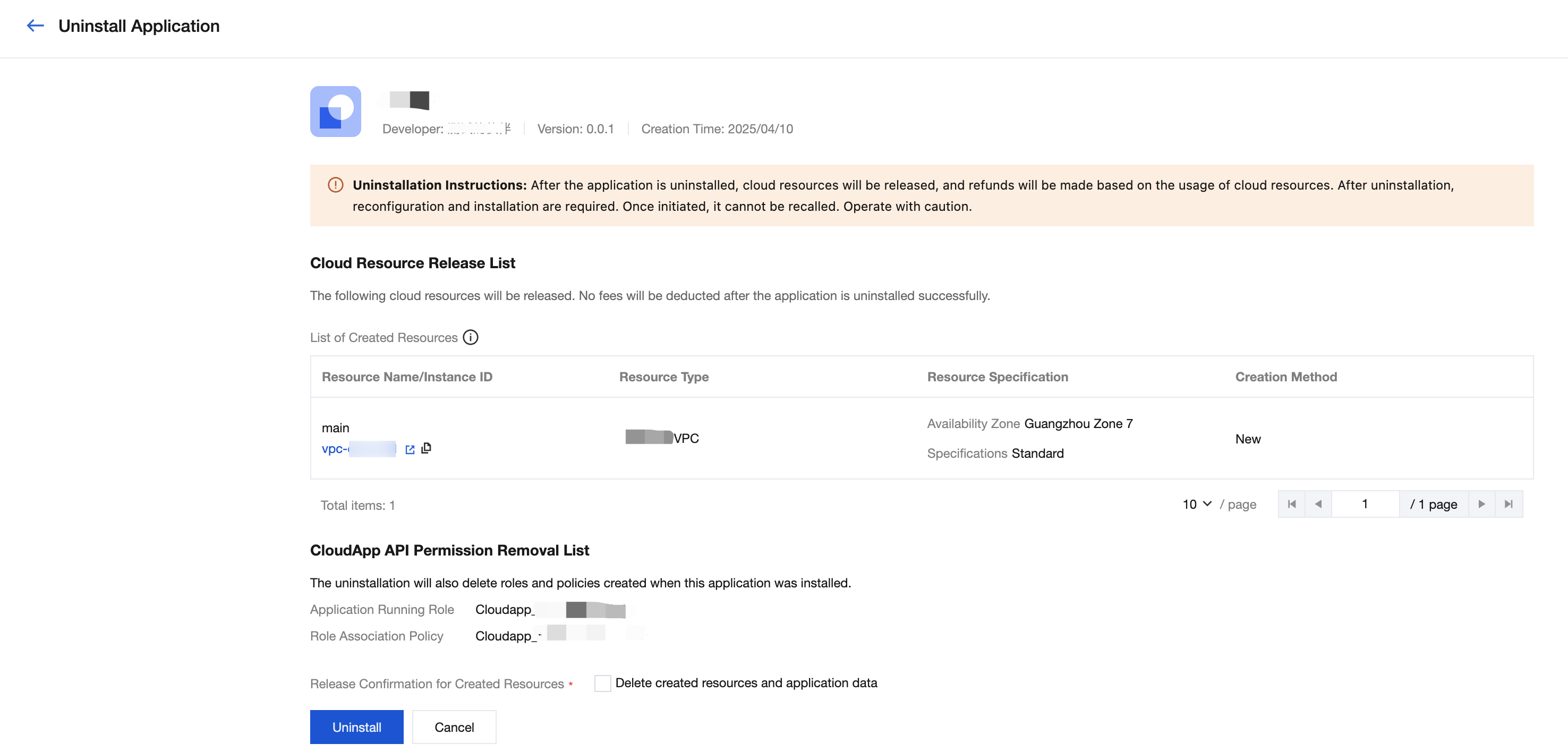
2. アンインストールタスクを実行するかどうか再度ご確認ください。ページにはこのアプリケーションに関連するすべてのクラウドリソースリストが表示されます。アンインストールをクリックすると、アンインストールプロセスが実行されます。
3. アンインストール結果
アンインストール成功
アンインストールが成功した後、アプリケーションビューに戻ってアンインストール済みのアプリケーションを見つけることができます。アプリケーションの状態は「アンインストール済み、再インストール待ち」に変更されます。アプリケーション総覧のカードヒント、またはアプリケーション詳細ページの右上隅にある再インストールでインストール手順を再試行することができます。
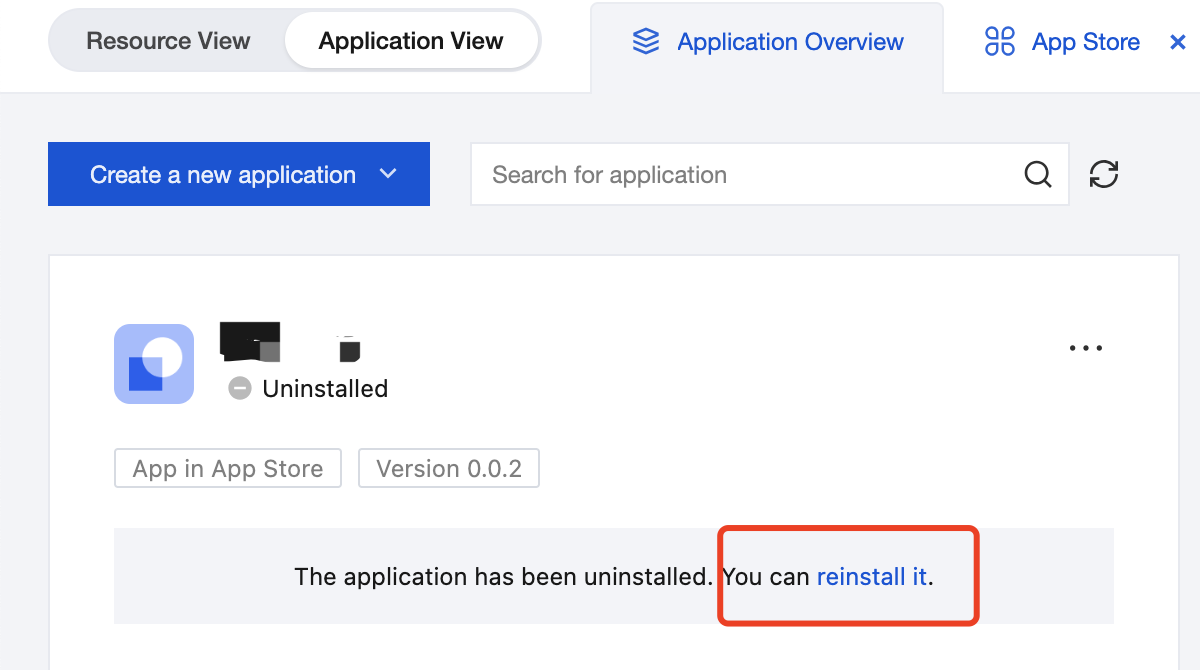
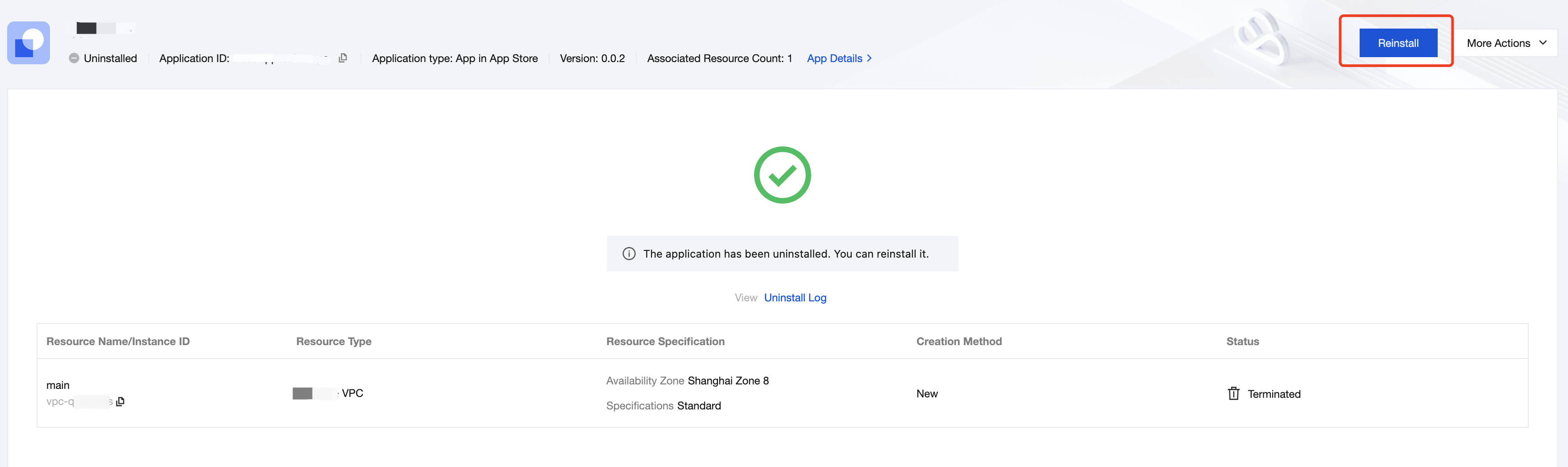
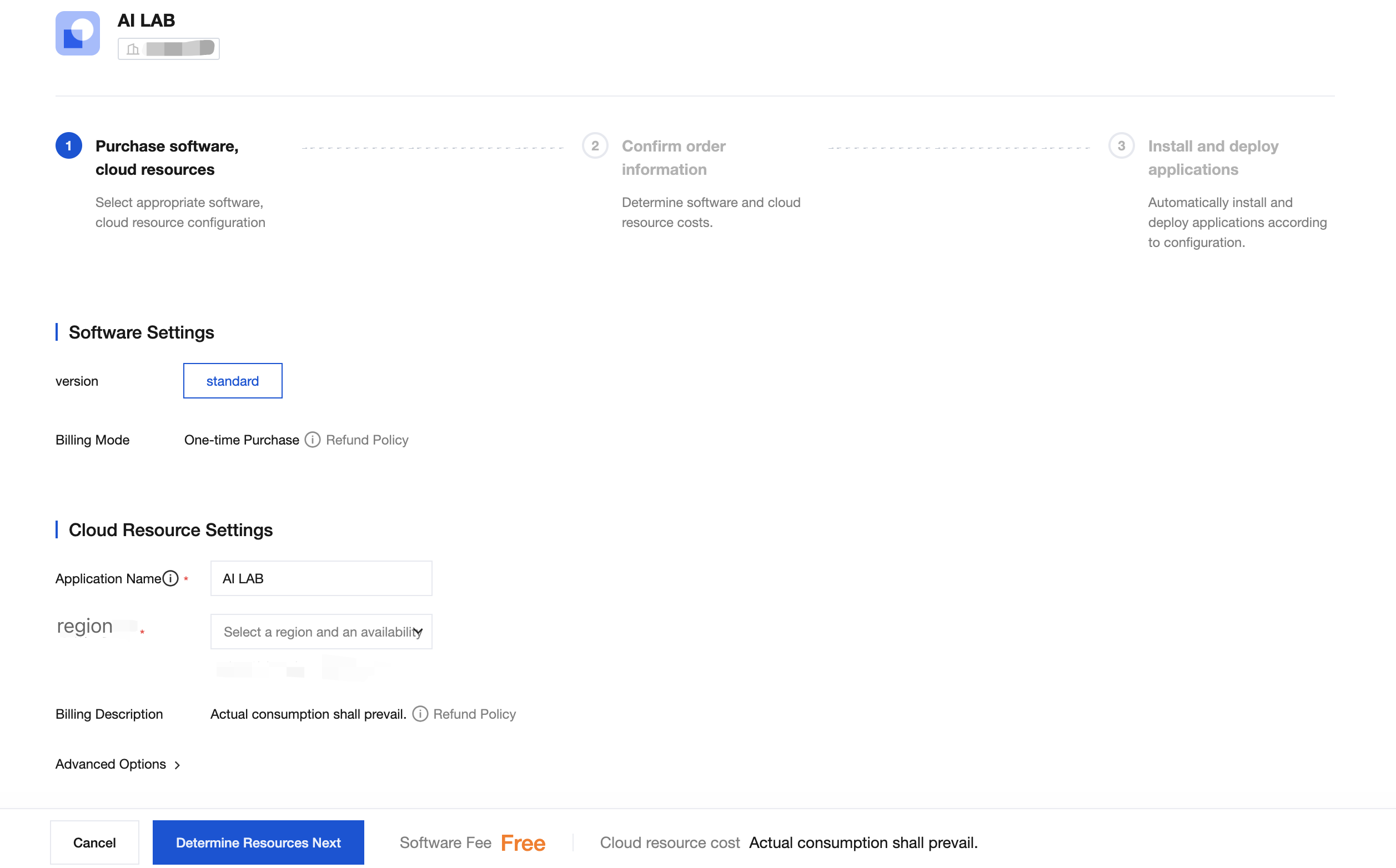
再インストールをクリックした後、クラウドリソースの設定を再選択する必要があります。以降のプロセスはソフトウェア購入後のインストールプロセスと同じく、詳細については 購入インストールガイド を参照してください。
アンインストール失敗
アンインストールプロセス中にネットワーク異常などの理由により、アンインストールが失敗する可能性があります。
アンインストールに失敗した後、アプリケーションビューに戻ってアンインストール失敗のアプリケーションを見つけると、アプリケーションステータスは「アンインストール失敗」に変更されます。アプリケーション総覧のカードヒント、またはアプリケーション詳細ページの右上隅にある再アンインストールでアンインストール手順を再試行することができます。
アプリ破棄
ロジック説明
破棄とは、ソフトウェアとクラウドリソースを一括してクリーンアップし削除することです。
破棄が成功した後、ソフトウェアとクラウドリソースを再度注文して購入する必要があります。
クラウドリソースのアンインストールが成功した後、リソースの使用状況に基づいて返金が行われます。年額/月額プランのリソースについては、未使用分の料金が返金されます。従量課金リソースについては、実際の使用量に基づいて課金が精算されます。
注意:
破棄が成功した後、ソフトウェアおよびクラウドリソースによって生成されたすべてのデータを削除します。慎重に操作してください、およびタイムリーにバックアップを取ってください。
操作説明
1. アプリケーション詳細ページに移動し、ページの右上隅でその他の操作 > アプリを破棄を選択し、破棄の二次確認を行います。

2. お客様は破棄タスクを実行するかどうかを再度確認する必要があります。ページにはこのアプリケーションに関連するソフトウェアとすべてのクラウドリソースリストが表示されます。破棄をクリックすると、破棄プロセスが実行されます。
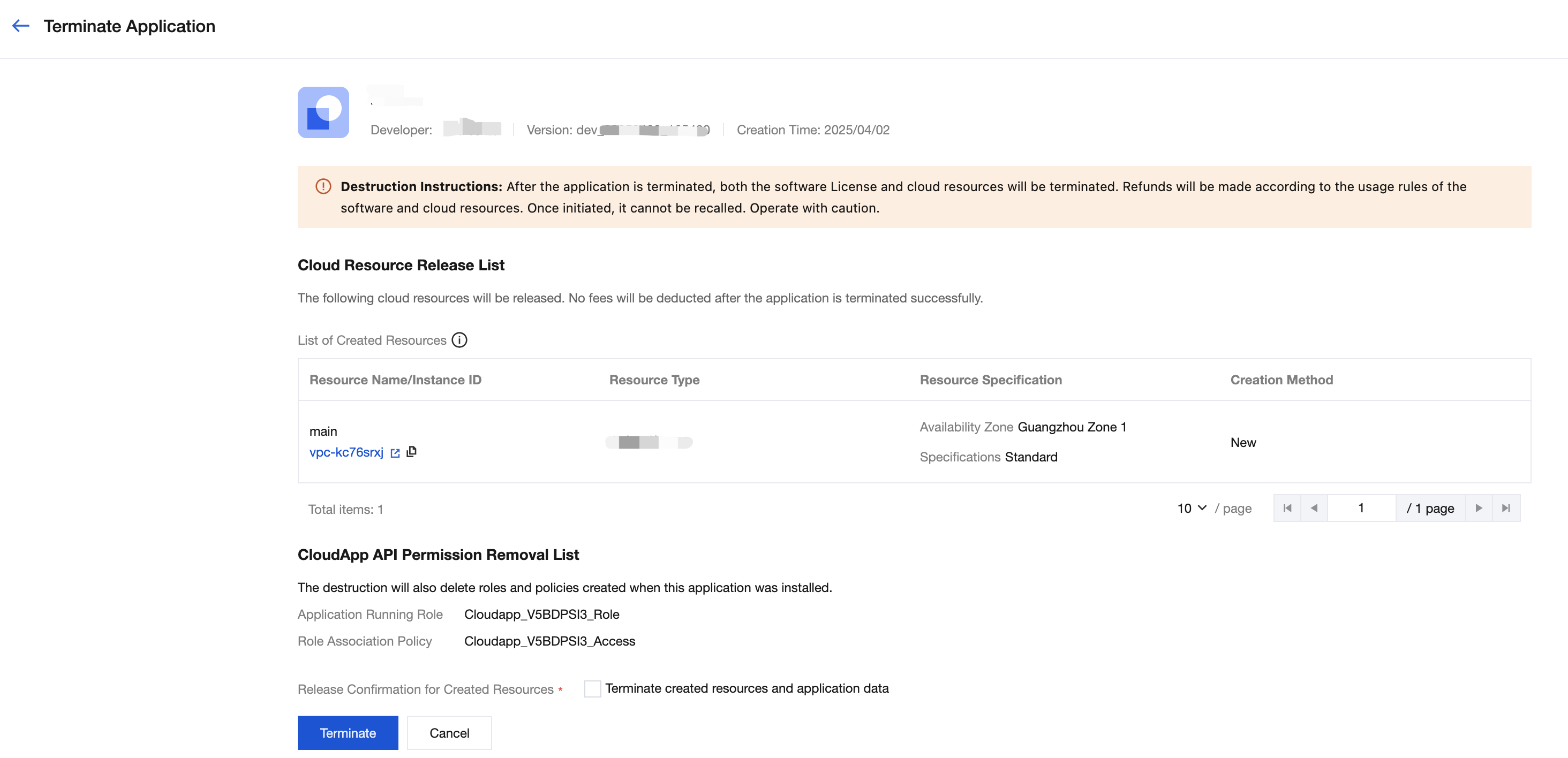
3. 破棄結果
破棄成功
破棄が成功した後、アプリケーションステータスは「破棄済み」に変更されますが、アプリケーション総覧ではデフォルトで破棄済みアプリケーションは表示されません。ページを左下隅までスクロールし、すべてのアプリケーションを表示をクリックすると、破棄済みのアプリケーションを確認できます。
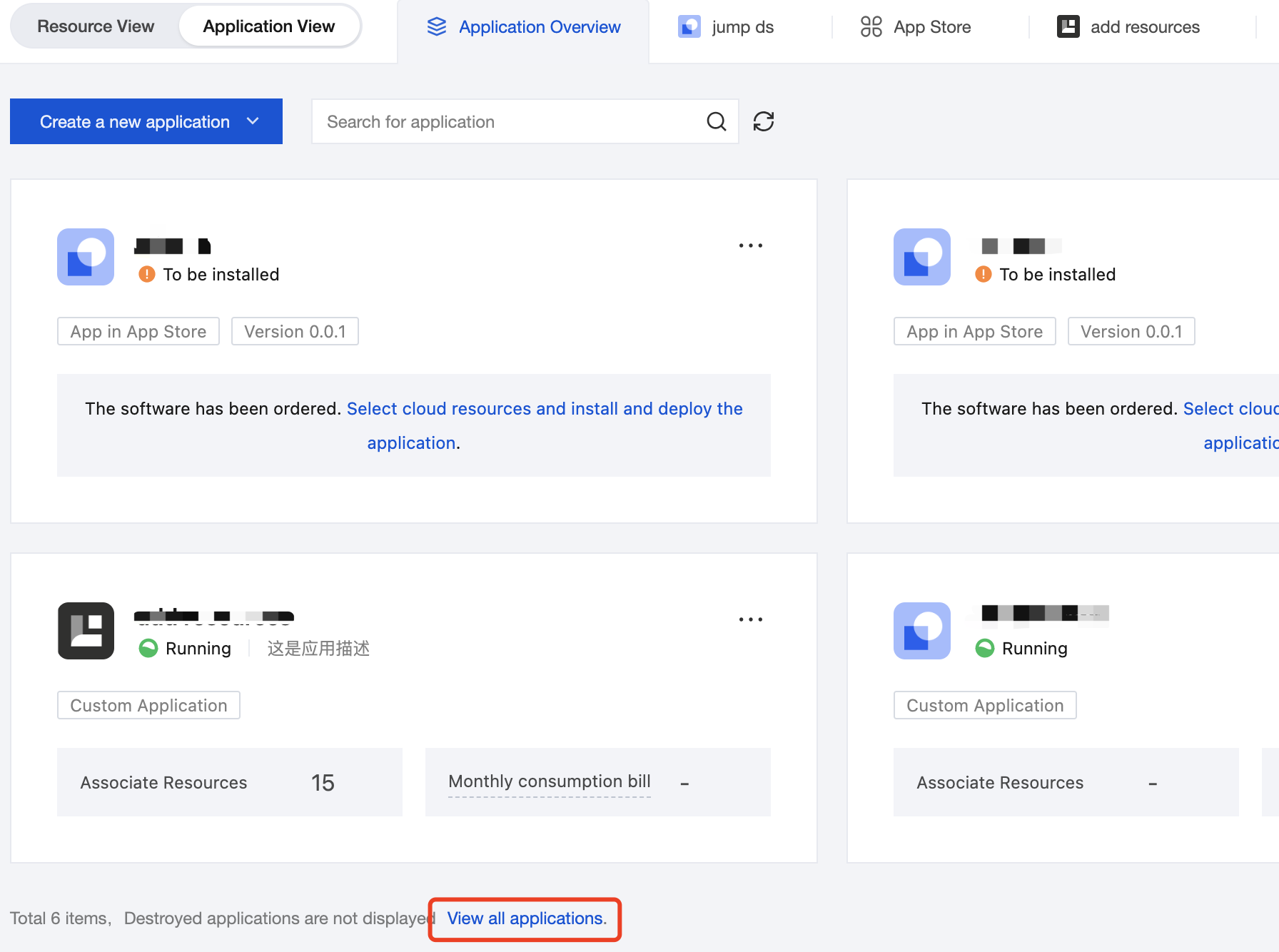
破棄失敗
破棄プロセス中に、ネットワーク異常などの理由により破棄が失敗する可能性があります。
アプリケーション総覧のカードヒント、またはアプリケーション詳細ページの右上隅にある再破棄で破棄手順を再試行することができます。
アプリ削除
ロジック説明
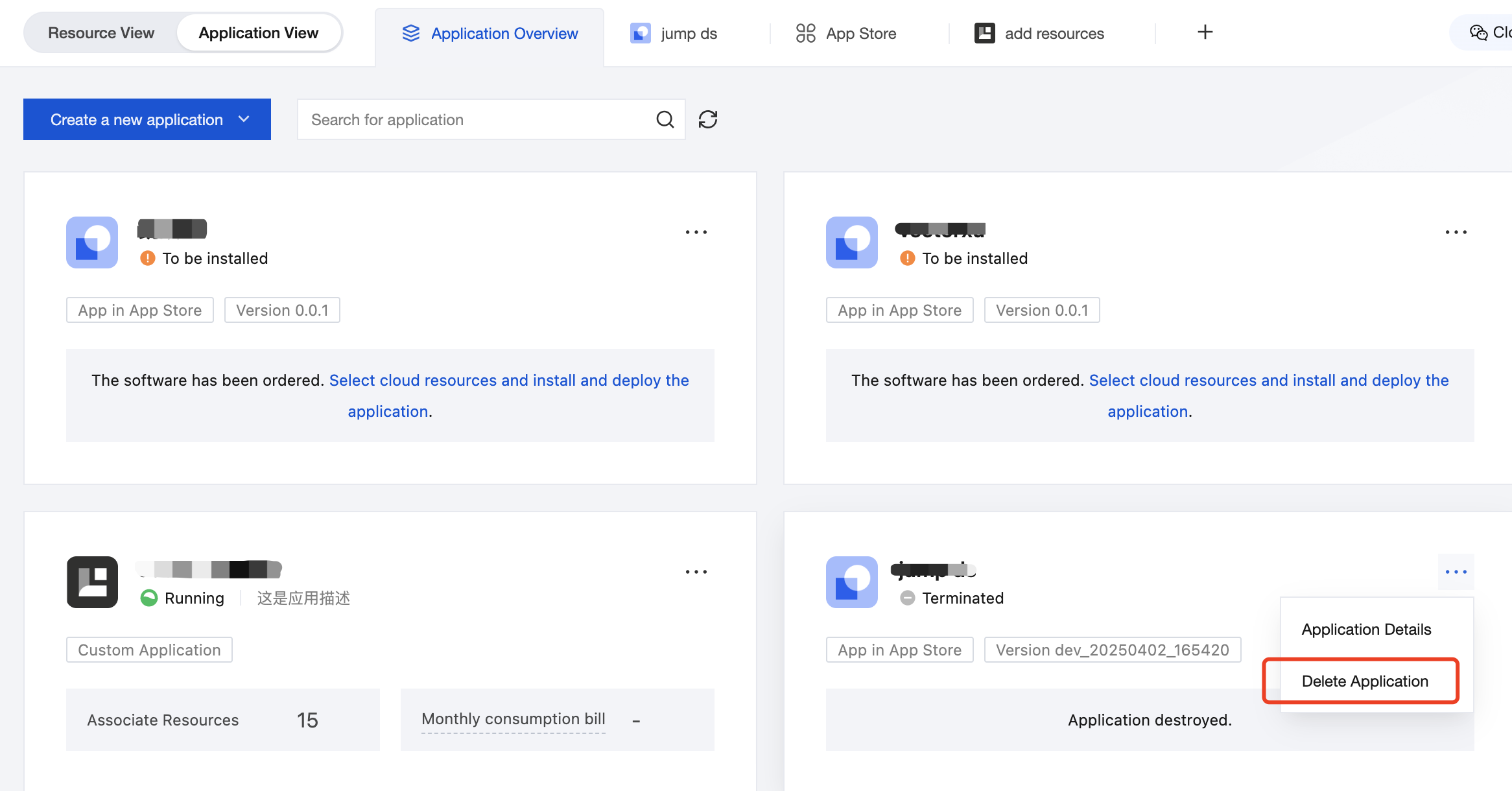
現在は「破棄済み」状態のアプリケーションのみ削除をサポートしています。
注意:
アプリを削除した後は復元できず、また取り戻せませんので、慎重に操作してください。
操作説明
以下の方法でアプリを削除できます:アプリカードの右上隅にある「...」から削除アプリを選択するか、またはアプリ詳細ページの右上にあるその他の操作 > 削除アプリを選択します。クリックした後、二次確認ポップアップが表示されます。

フィードバック