React Native
下载
聚焦模式
字号
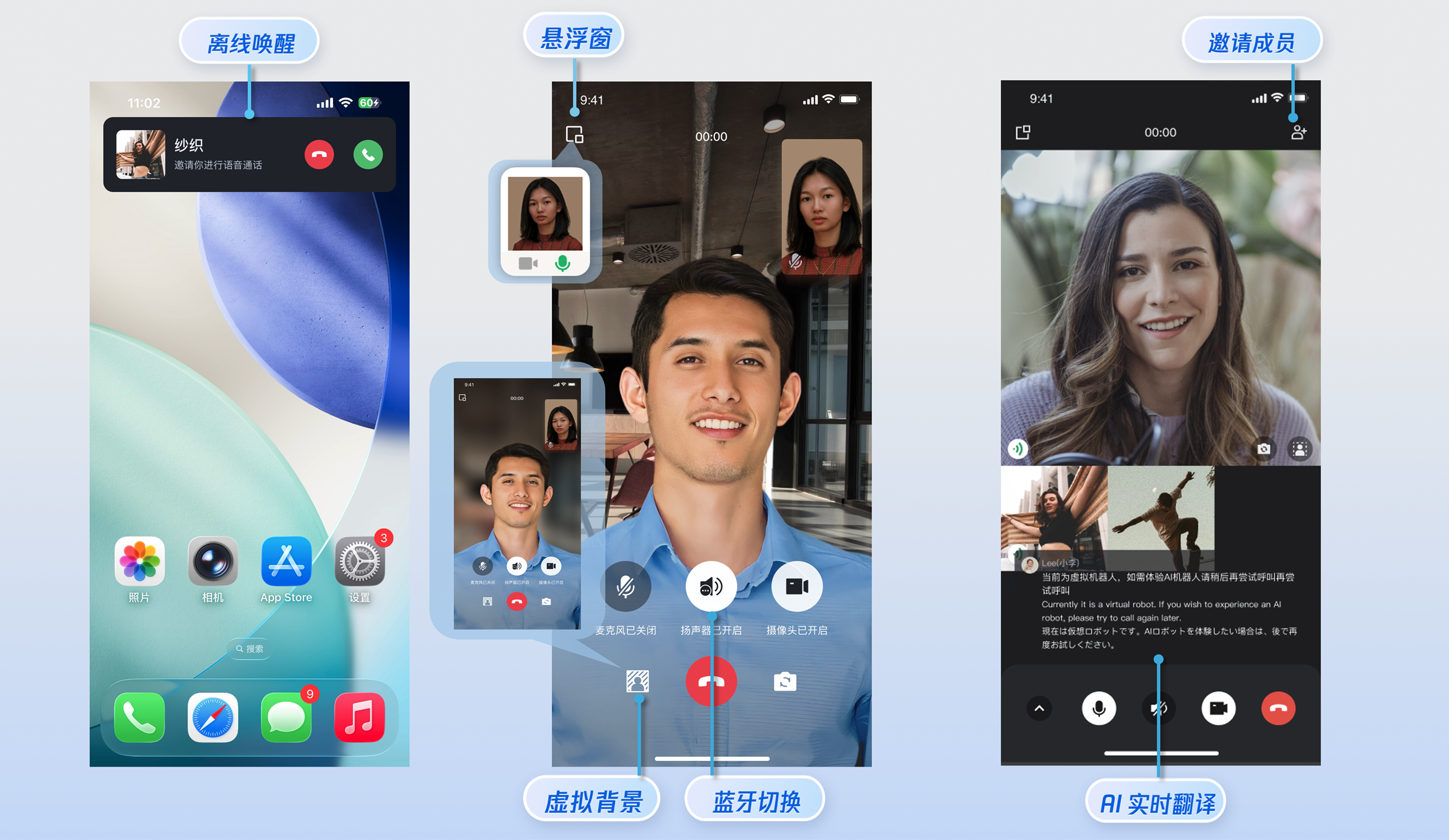
本文将介绍如何快速实现音视频通话演示,您将在10分钟内完成以下关键步骤,并最终获得一个具有全面用户界面的视频通话功能。
前提条件
环境准备
Node.js 16 及更高版本。
两部手机。
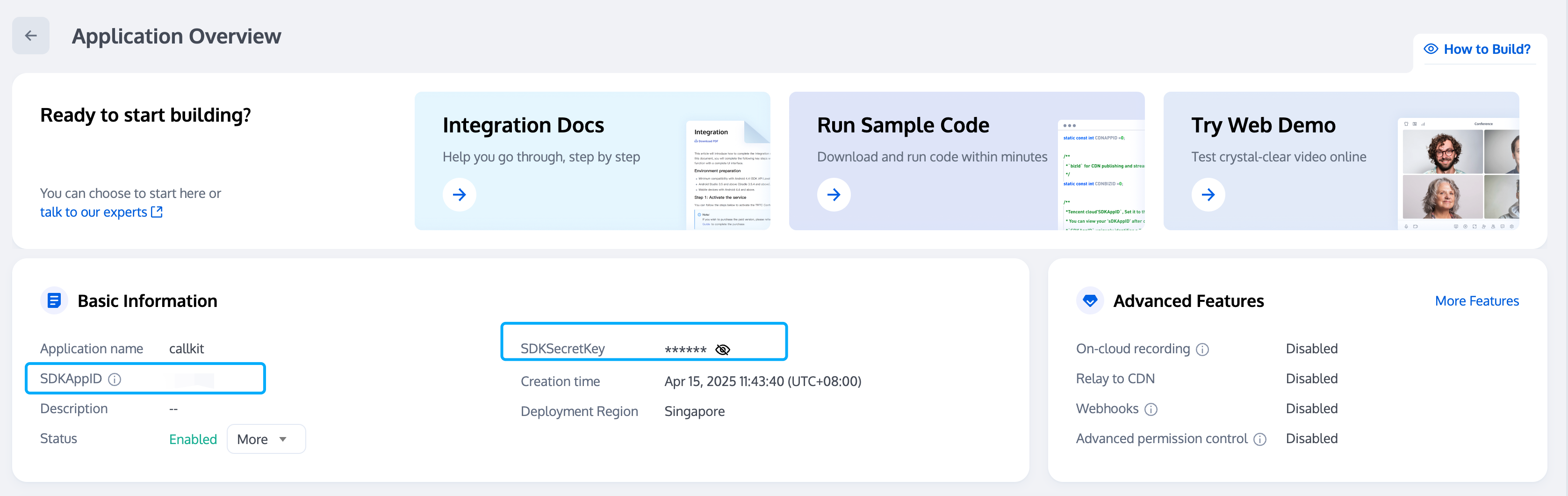
开通服务
下载 Demo
1. 从 GitHub 下载源码,或者直接在命令行运行以下命令:
git clone https://github.com/Tencent-RTC/TUICallKit.git
2. 进入
./TUICallKit/ReactNative 目录,依赖 TUICallKit 组件。cd ./TUICallKit/ReactNativeyarn install
跑通 Demo
我们推荐您将 Demo 分别在两台设备上使用两个用户登录,一方作为主叫,一方作为被叫,完成一次音视频通话体验。
步骤1:配置并运行 Demo
1. 配置 SDKAppID 和 SecretKey:打开
TUICallKit/ReactNative/src/debug/GenerateTestUserSig-es.js 文件,将开通服务时获取的 SDKAppID 和 SDKSecretKey 填入其中。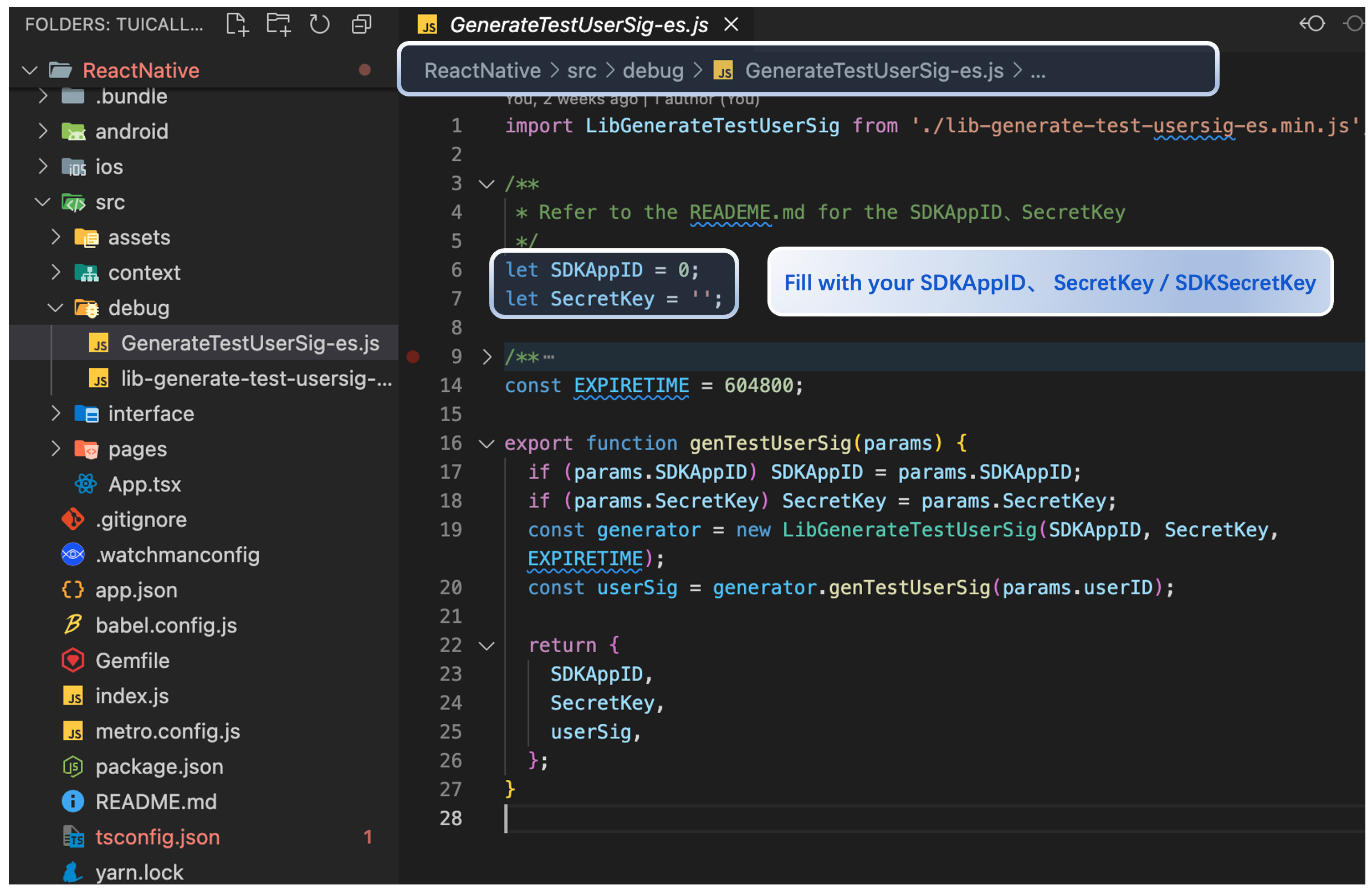
2. 编译运行:通过以下命令运行 Demo。
# TUICallKit/ReactNativeyarn start
步骤2:登录
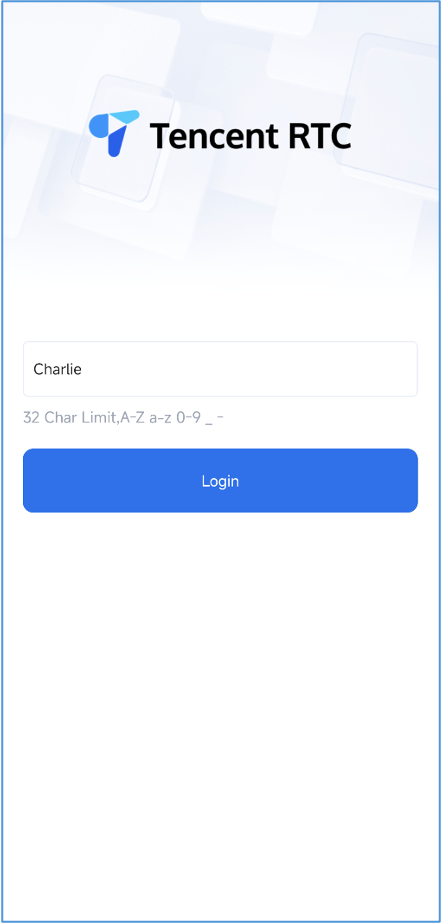
Demo 启动后,请您在
Login 处输入 ID ,完成登录。登录用户:Charlie | 登录用户:Jane |
 |  |
提示:
建议您尽量避免将您的 UserID 设置成“1”、“123”、“111”等简单字符串,在多人协作开发时,形如 “1”、“123”、“111” 这样的 UserID 很容易被您的同事占用,导致登录失败,因此我们建议您在调试的时候设置一些辨识度高的 UserID。
步骤3:拨打电话
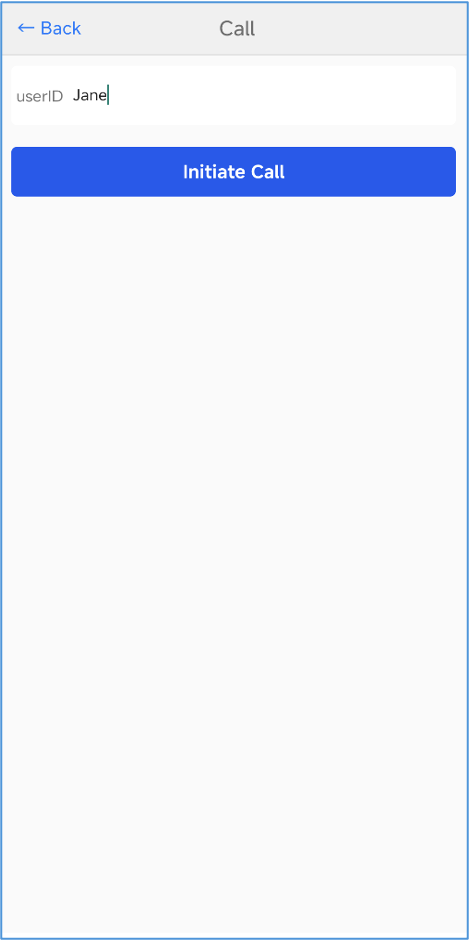
1. 主叫方请点击界面上的 1V1 通话,在弹出的界面中输入被叫方的 UserID 并选择您想要的通话类型。
2. 单击发起通话。
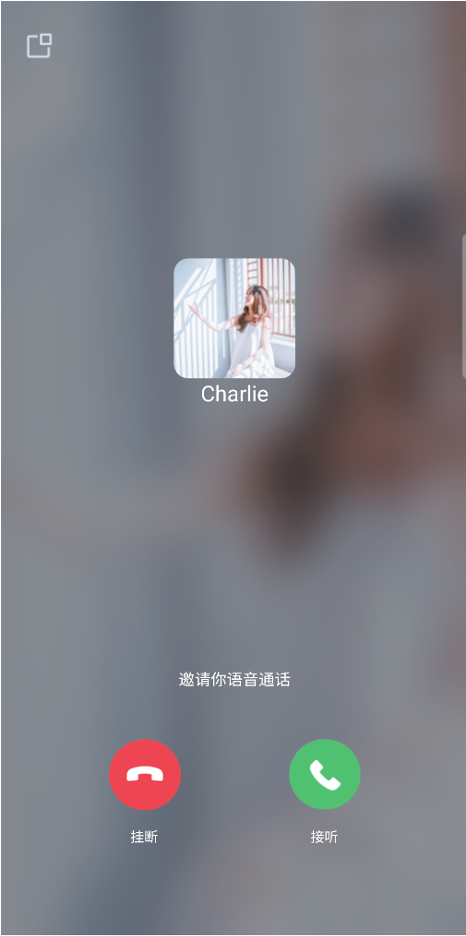
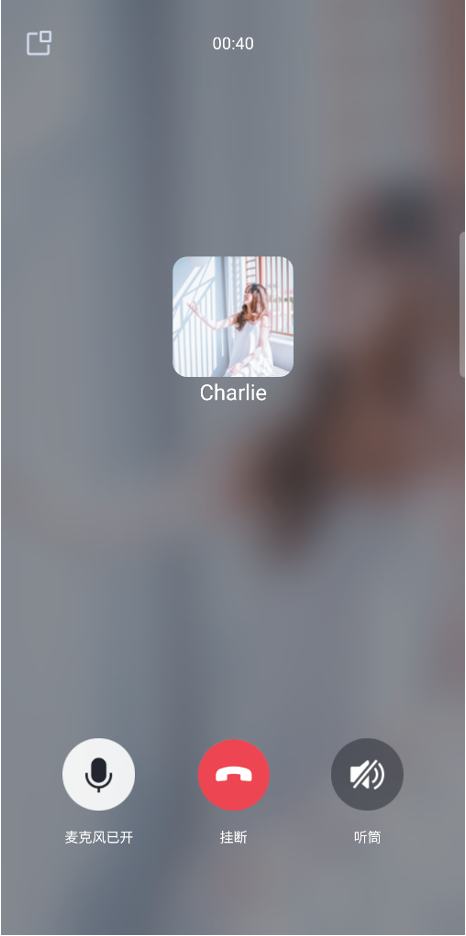
Charlie 呼叫 Jane | Jane 收到来电 | Jane 点击"接听"后双方开始通话 |
 |  |  |
提示:
发起通话需确认:被呼叫用户 ID 是已登录的有效 ID。
常见问题
运行 Demo 提示签名错误或登录失败?
请检查您在
TUIKit_Android/application/debug/src/main/java/com/tencent/qcloud/tuikit/debug/GenerateTestUserSig.java 文件中填写的 SDKAppID 和 SDKSecretKey 是否正确,确保它们是您在 开通服务 时获取到的密钥。拨打电话过程中出现需要购买套餐包的提示?
React Native 环境问题如何确认?
如您需得知 React Native 的环境是否存在问题,请运行
npx react-native doctor 检测 React Native 环境是否装好。npx react-native doctor
交流与反馈
如果有任何需要或者反馈,您可以联系:info_rtc@tencent.com。
文档反馈