LogListener 安装指南(Windows 版)
下载
聚焦模式
字号
LogListener 是腾讯云日志服务(Cloud Log Service,CLS)所提供的专用日志采集器,将它安装部署到服务器上,可快速采集日志到日志服务。
安装环境
LogListener 仅支持64位 Windows Server 操作系统环境。
LogListener 版本 | 操作系统类别 | 确定可安装环境 |
v2.8.9及以上 | Windows Server | Windows Server 2012R2、Windows Server 2016、Windows Server 2019、Windows Server 2022、Windows Server 2025 |
支持功能
注意:
仅2.9.7及以上版本 LogListener 支持采集 Windows 操作系统环境下的文本日志。
采集文本日志
安装启动 LogListener
1. 下载 LogListener 安装包
2. 安装 LogListener
以管理员身份运行 Windows PowerShell,在解压缩后的路径下,执行以下命令安装 LogListener。
内网环境
.\\loglistener_installer.exe install --secret_id AKID******************************** --secret_key whHwQfjdLnzzCE1jIf09xxxxxxxxxxxx --region ap-xxxxxx --network intra
外网环境
.\\loglistener_installer.exe install --secret_id AKID******************************** --secret_key whHwQfjdLnzzCE1jIf09xxxxxxxxxxxx --region ap-xxxxxx --network internet
说明:
初始化命令中 --secret_id、--secret_key、--region 为必填的参数,更多其他参数请见如下 参数说明。
若主账号已授权协作者日志服务的读写权限,建议使用协作者密钥。
--region 为您所使用的日志服务区域,而非您的业务机器所处的区域。
云服务器与日志集同地域的情况下,建议使用内网方式访问服务域名;云服务器与日志集在不同地域的情况下,建议使用外网方式访问服务域名。
关于日志采集权限详情,可参见 LogListener 日志采集权限 文档。
执行安装指令后, 将默认在
C:\\Program Files (x86)\\Tencent\\LogListener 目录下安装 LogListener。参数说明
参数名 | 是否必填 | 类型描述 |
secret_id | 是 | |
secret_key | 是 | |
encryption | 否 | 是否对云 API 密钥进行加密存储。若要对密钥进行加密,则入参 true;若不需要对密钥进行加密,则入参 false。详情请参见 密钥加密存储。(仅文本日志采集的 LogListener 2.9.7.13及以上版本支持) |
network | 否 | 表示 LogListener 通过哪种方式访问 CLS 服务,取值:intra 内网访问,internet 外网访问。 内网访问:适用于腾讯云服务器,且服务器所在地域与机器组一致。 外网访问:适用于非腾讯云服务器,或服务器所在地域与机器组不一致。 |
region | 若配置了 endpoint,该参数无需配置,否则必填 | |
endpoint | 若配置了 region,该参数无需配置,否则必填 | |
ip | 否 | |
label | 否 | 注意: 若配置了机器标识, 该机器将只能通过机器标识与机器组关联, 无法通过 IP 进行关联;若不配置, 机器组只能通过 IP 关联该机器。 |
check_net | 否 | 是否在安装过程中执行网络连通性校验,默认取值 true。若入参 true,当网络异常时将安装失败。若不需要对网络环境进行校验,则入参 false。(Windows 事件采集不支持) |
switch_endpoint | 否 | 启用备用域名。默认为 false,若入参为 true,当主域名网络失败后会使用备用域名。 入参 true 后,配置文件新增 backup_endpoints 字段(备用域名),系统会主动填充备用域名。 若用户初始化为内网访问,backup_endpoints 主动填充为公网。 若用户初始化为公网访问,backup_endpoints 主动填充为内网。 您也可以在配置文件中手动修改备用域名(支持填充多个)。若主域名无法访问,LogListener 会按照备用域名的顺序依次进行访问直至访问成功。 注意: 仅 Windows 版 LogListener ≥ 2.9.7.15版本支持该参数。 Windows 事件采集暂不支持该参数。 |
安装成功返回样例

3. 加入机器组
注意:
安装了 LogListener Windows 版的服务器只可以加入系统环境为 Windows 的机器组。
您可通过以下两种方式将服务器加入机器组:
注意:
Windows 机器组暂不支持开启服务日志,也不支持自动升级。

4. 采集日志
LogListener 常用操作命令
查看 LogListener 版本
此处以安装路径
C:\\Program Files (x86)\\Tencent\\LogListener 为例,以管理员身份运行 Windows PowerShell,在安装路径下,执行以下命令查看 LogListener 版本:.\\loglistener_work.exe -v
停止 LogListener
注意:
执行停止 LogListener 命令时,请确保 LogListener 安装路径下的所有文件均处于关闭状态,否则将无法停止 LogListener。
此处以安装路径
C:\\Program Files (x86)\\Tencent\\LogListener 为例,以管理员身份运行 Windows PowerShell,在安装路径下,执行以下命令停止 LogListener:.\\loglistener_daemon.exe -action stop
重启 LogListener
注意:
执行重启 LogListener 命令时,请确保 LogListener 安装路径下的所有文件均处于关闭状态,否则将无法重启 LogListener。
此处以安装路径
C:\\Program Files (x86)\\Tencent\\LogListener 为例,以管理员身份运行 Windows PowerShell,在安装路径下,执行以下命令重启 LogListener:.\\loglistener_daemon.exe -action restart
检查 LogListener 心跳及配置
此处以安装路径
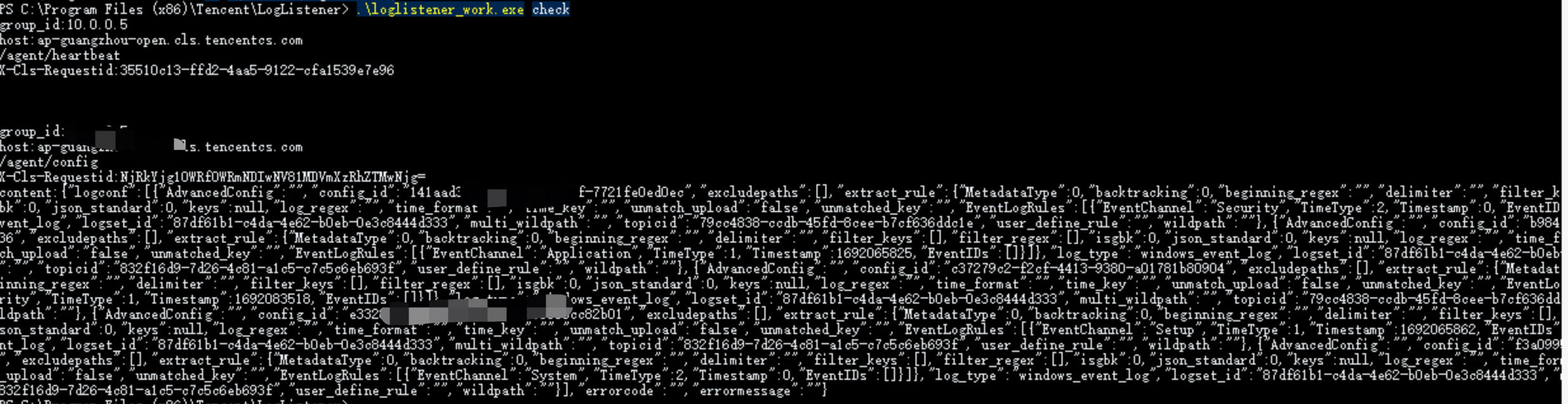
C:\\Program Files (x86)\\Tencent\\LogListener 为例,以管理员身份运行 Windows PowerShell,在安装路径下,执行以下命令检查 LogListener 心跳及配置:.\\loglistener_work.exe check
返回样例:
卸载 LogListener
注意:
执行卸载 LogListener 命令时,请确保 LogListener 安装路径下的所有文件均处于关闭状态,否则将无法卸载 LogListener。
卸载工具位于 LogListener 的安装包中,而非在 LogListener 的安装路径下。
1. 使用 停止命令 停止 LogListener。
2. 以管理员身份运行 Windows PowerShell,在安装包路径下,执行以下命令卸载 LogListener:
.\\loglistener_installer.exe uninstall
通过服务列表操作 LogListener
1. 单击左下角搜索,并搜索 service。
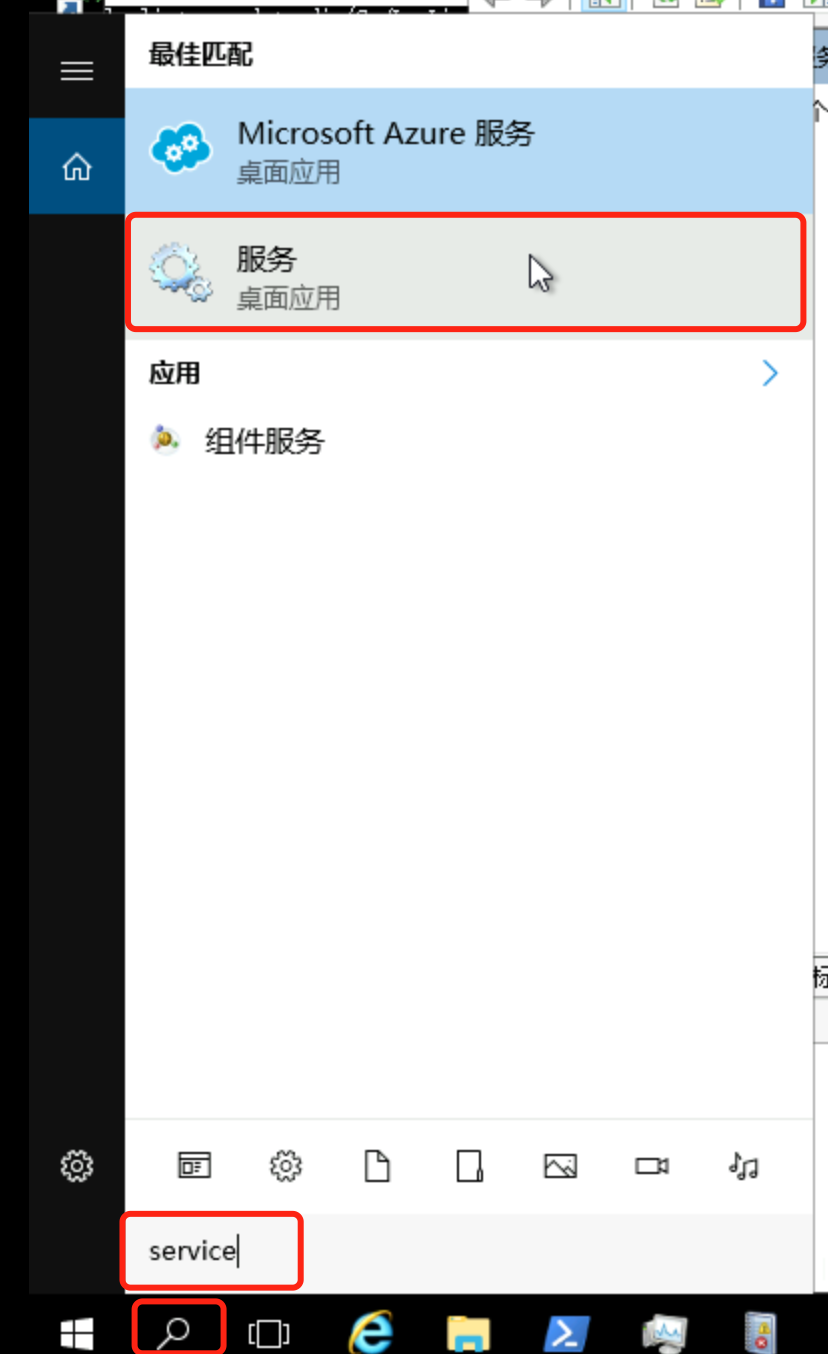
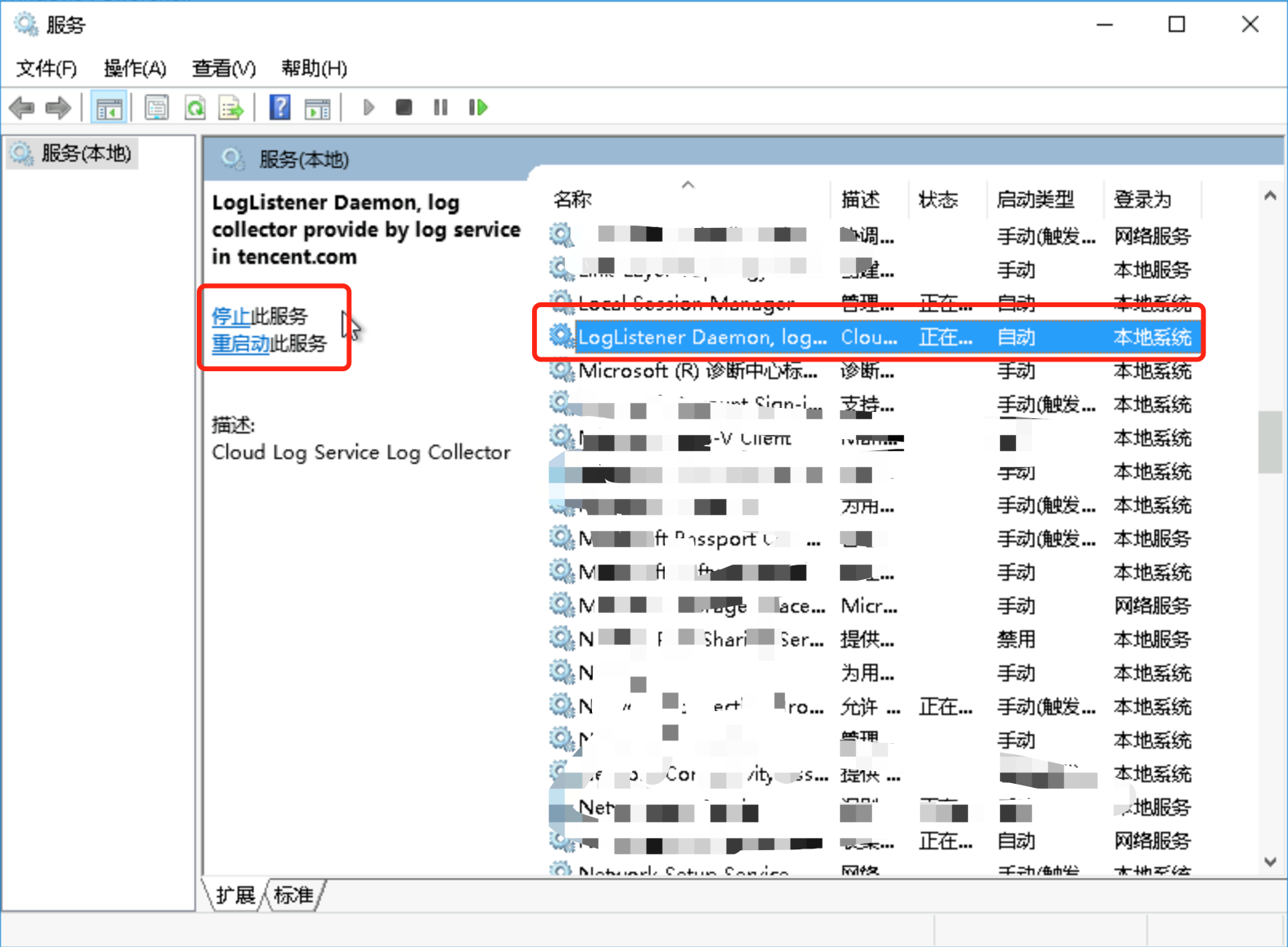
2. 在服务列表中,找到并单击 LogListener Daemon。您可以单击左侧的操作按钮,停止或重启 LogListener。
配置 LogListener
文档反馈