PV 和 PVC 管理文件存储
下载
聚焦模式
字号
操作场景
腾讯云容器服务支持通过创建 PV/PVC,并在创建工作负载添加数据卷时使用已有 PVC,实现通过 PV 和 PVC 管理文件系统。
注意:
准备工作
安装文件存储扩展组件
说明:
若您的集群已安装 CFS-CSI 的扩展组件,则请跳过此步骤。
1. 登录 容器服务控制台。
2. 单击左侧导航栏中的集群,进入集群管理页面。
3. 选择需新建组件的集群 ID,进入集群详情页面。
4. 选择组件管理 > 新建,进入新建组件页面。
5. 在新建组件页面,勾选 CFS(腾讯云文件存储)并单击完成即可。
通过控制台创建 StorageClass
创建文件存储
1. 登录 文件存储控制台,进入“文件系统”页面。
2. 单击新建,首先选择文件系统类型:提供标准存储和性能存储两种类型,不同可用区支持类型有一定差异,详情请参见 可用地域;然后进入详细设置:
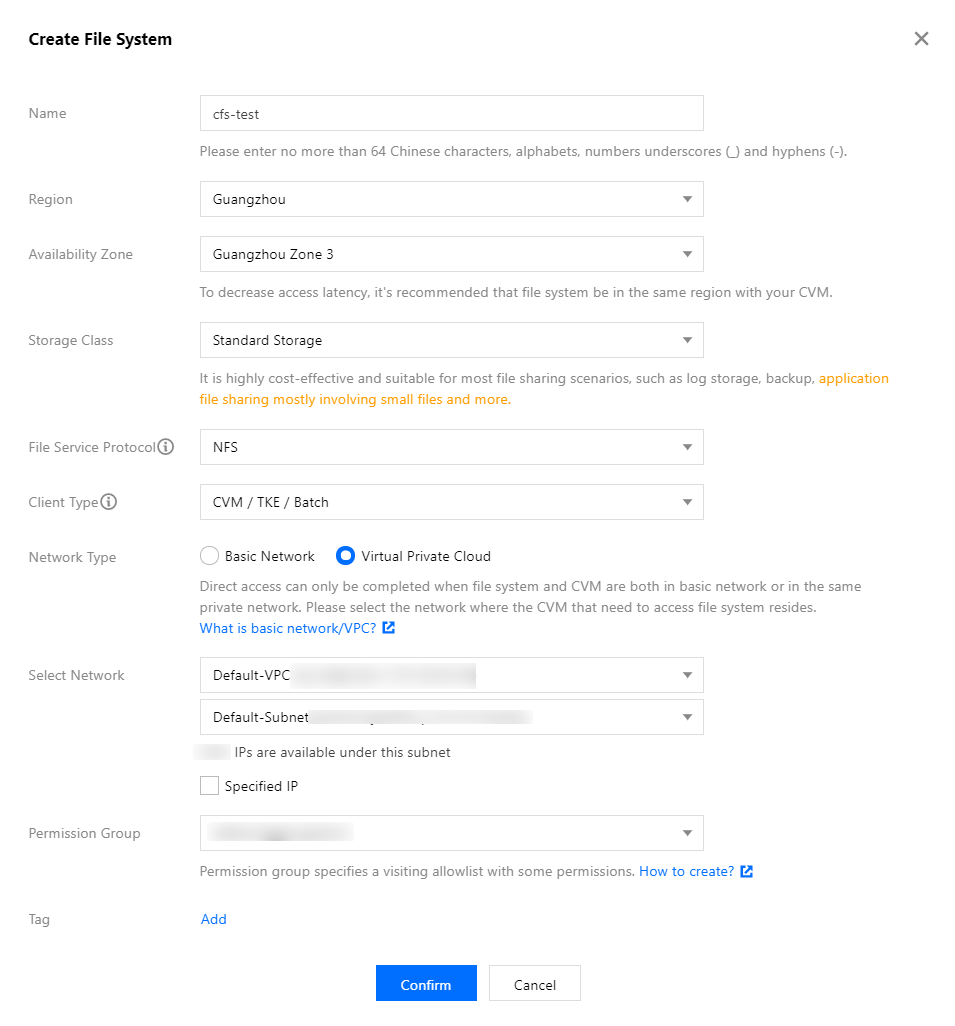
名称:自定义,本文以
cfs-test 为例。地域:选择所需要创建文件系统的地域,需确保与集群在同一地域。
可用区:选择所需要创建文件系统的可用区。
文件服务协议:选择文件系统的协议类型,NFS或CIFS/SMB。
NFS 协议:更适合于 Linux/Unix 客户端。
CIFS/SMB 协议:更适合于 Windows 客户端。
数据源:支持使用快照创建文件系统。
选择网络:需确保与使用该文件系统的集群处于同一私有网络下。
权限组:每个文件系统必须绑定一个权限组,权限组规定了一组可来访白名单及读、写操作权限。
标签:
若已拥有标签,可在此处为新建文件系统添加。
若未拥有标签,则可前往 标签控制台 创建所需要的标签,再为文件系统绑定标签。或可在文件系统创建完成后,再为文件系统添加标签。
3. 单击立即购买,等待创建成功即可。
获取文件系统子目录
1. 在文件系统页面,单击需获取子目标路径的文件系统 ID,进入该文件系统详情页。
2. 选择挂载点信息页签,从 “Linux 下挂载” 获取该文件系统子目录路径 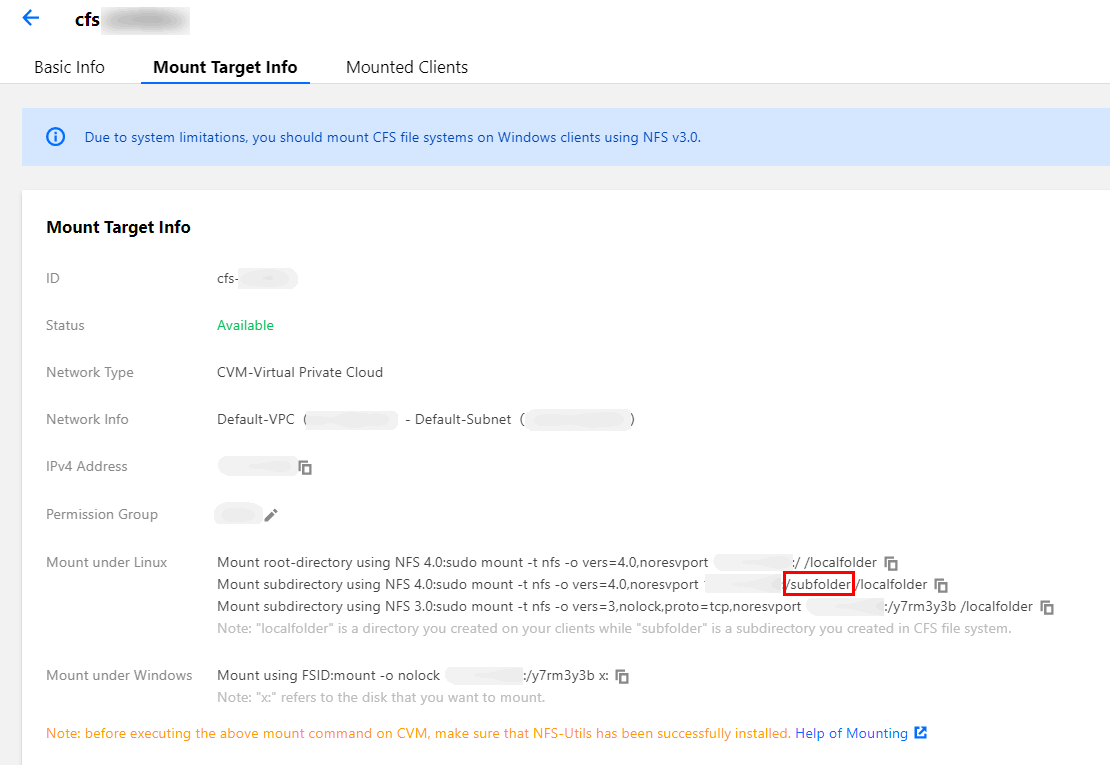
/subfolder。如下图所示:
localfolder:指用户本地自己创建的目录。subfolder:指用户在文件存储的文件系统里创建的子目录,则该文件系统子目录路径即为 /subfolder。获取文件系统 fsid
说明:
为了获取更好的稳定性,在使用 NFSV3 协议挂载时,需要指定待挂载文件系统对应的 FSID。
1. 在 文件系统控制台,单击需获取 FSID 的文件系统 ID,进入该文件系统详情页。
2. 选择挂载点信息页签,从 “Linux 下挂载” 获取该文件系统的 FSID。如下图所示, 
a43qadkl为该文件系统的 FSID。
操作步骤
静态创建 PV
说明:
静态创建 PV 适用于已有存量的文件存储,并在集群内使用的场景。
1. 登录容器服务控制台,选择左侧导航栏中的 集群。
2. 在集群列表中,选择需创建 PV 的集群 ID,进入待创建 PV 的集群管理页面。
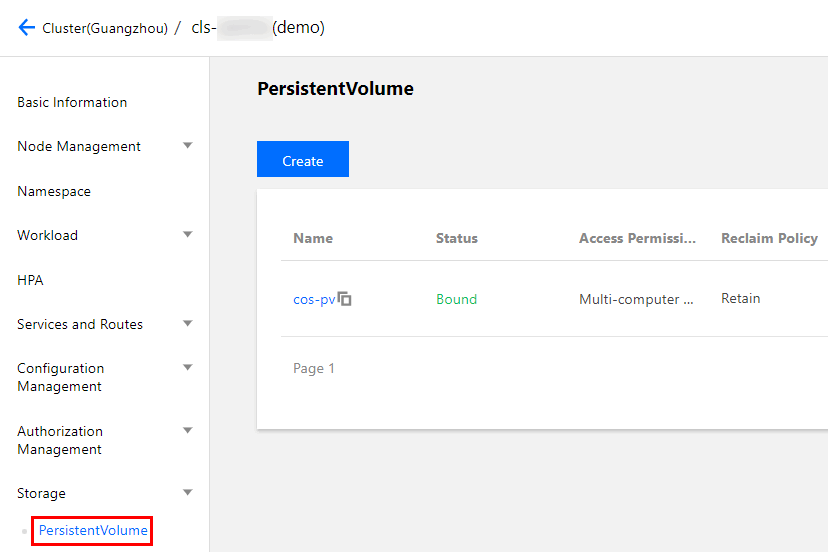
3. 选择左侧菜单栏中的存储 > PersistentVolume,进入 PersistentVolume 页面。如下图所示:
4. 单击新建进入新建 PersistentVolume 页面,参考以下信息设置 PV 参数。如下图所示:
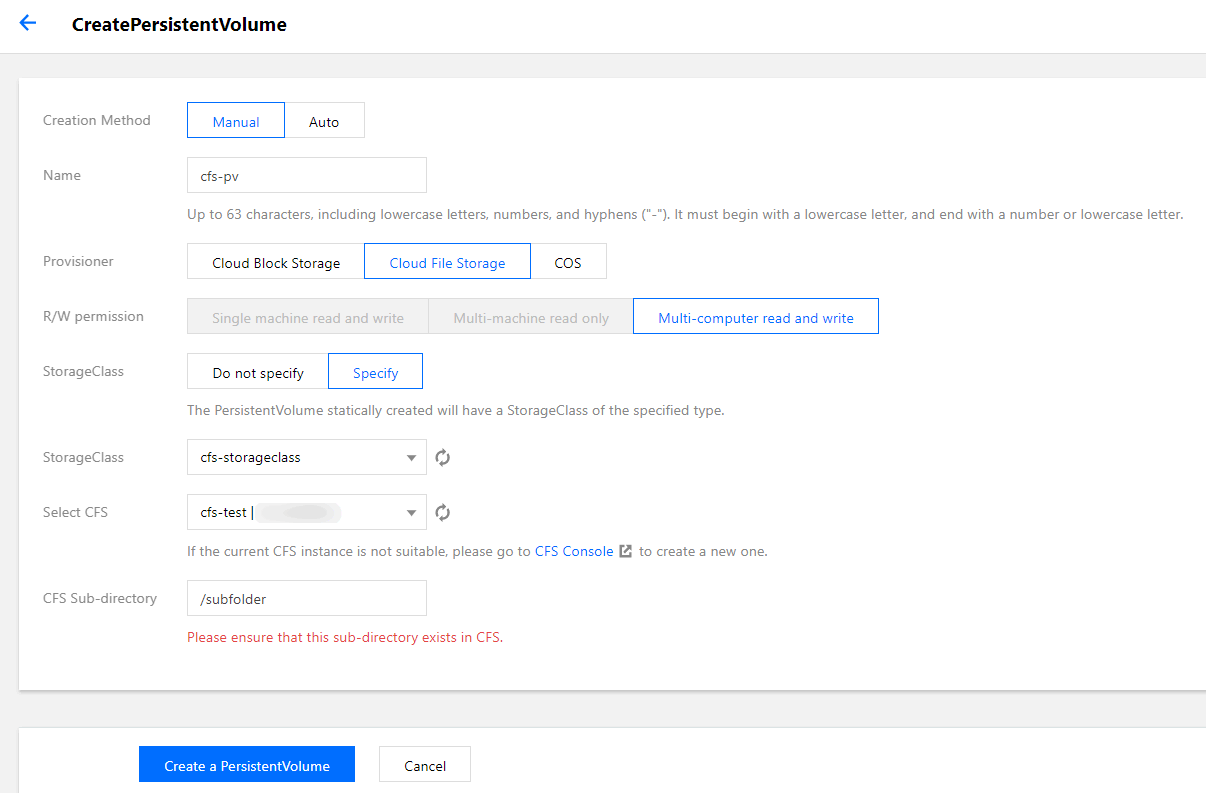
来源设置:选择静态创建。
名称:自定义,本文以
cfs-pv 为例。Provisioner:选择文件存储 CFS。
读写权限:文件存储仅支持多机读写。
StorageClass:按需选择合适的 StorageClass。本文以选择在 通过控制台创建 StorageClass 步骤中创建的
cfs-storageclass 为例。说明:
PVC 和 PV 会绑定在同一个 StorageClass 下。
不指定 StorageClass 意味着该 PV 对应的 StorageClass 取值为空,对应 YAML 文件中的
storageClassName 字段取值为空字符串。选择 CFS:需确保文件存储与当前集群处于同一私有网络下,本文以选择在 创建文件存储 步骤中创建的
cfs-test 为例。CFS 子目录:填写已在步骤 获取文件系统子目录 中获取的文件系统子路径,本文以
/subfolder 为例。5. 单击创建 PersistentVolume,即可完成创建。
创建 PVC
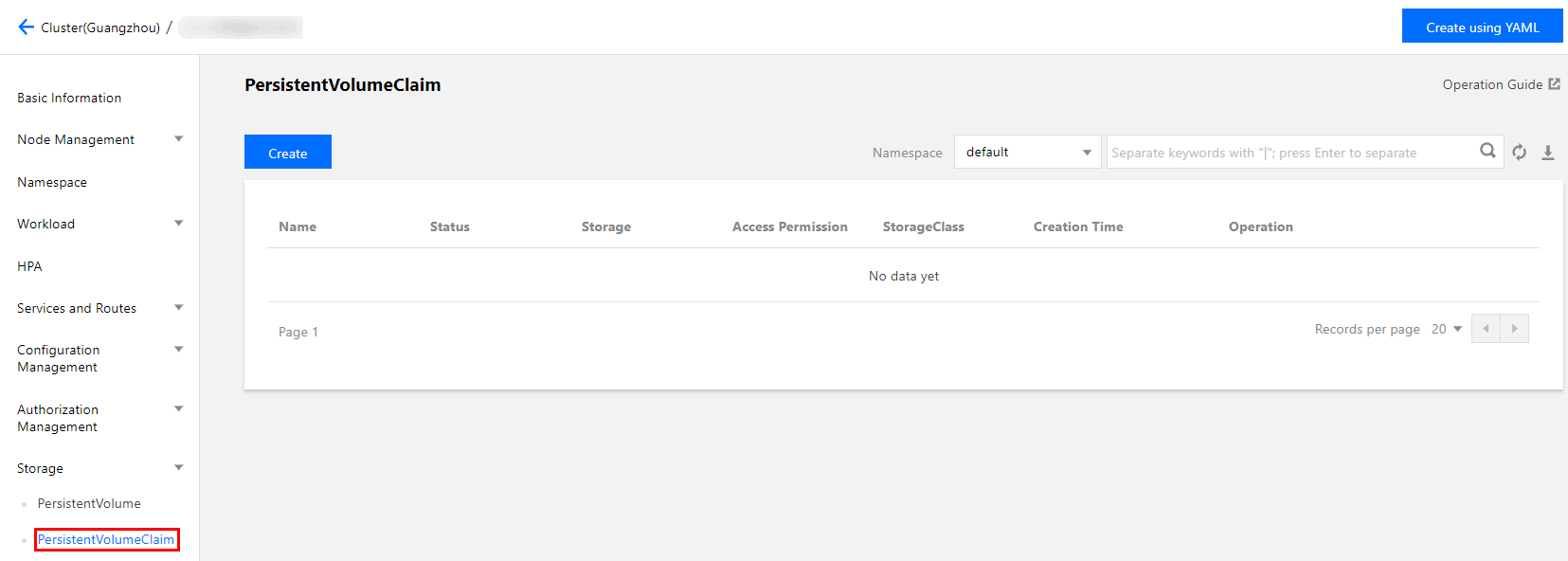
1. 在目标集群详情页,选择左侧菜单栏中的存储 > PersistentVolumeClaim,进入 “PersistentVolumeClaim” 页面。如下图所示:
2. 选择新建进入新建 PersistentVolumeClaim 页面,参考以下信息设置 PVC 关键参数。如下图所示:
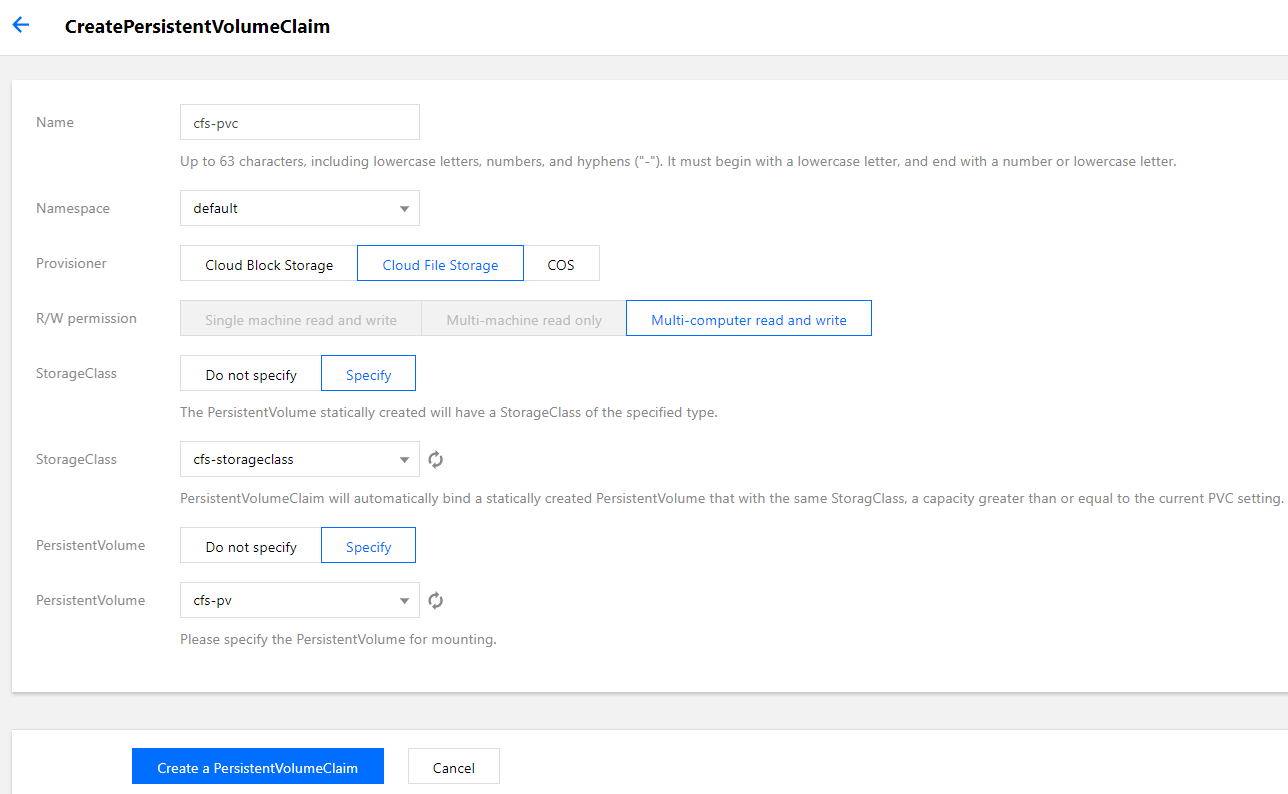
名称:自定义,本文以
cfs-pvc 为例。命名空间:选择 “default”。
Provisioner:选择文件存储 CFS。
读写权限:文件存储仅支持多机读写。
StorageClass:按需选择合适的 StorageClass。本文以选择在 通过控制台创建 StorageClass 步骤中创建的
cfs-storageclass 为例。说明:
PVC 和 PV 会绑定在同一个 StorageClass 下。
不指定意味着该 PVC 对应的 StorageClass 取值为空,对应 YAML 文件中的
storageClassName 字段取值为空字符串。PersistentVolume:按需指定 PersistentVolume,本文选择以在 静态创建 PV 步骤中创建的
cfs-pv 为例。说明:
只有与指定的 StorageClass 相同并且状态为 Available 和 Released 的 PV 为可选状态,如果当前集群内没有满足条件的 PV 可选,请选择“不指定”PersistentVolume。
如果选择的 PV 状态为 Released,还需手动删除该 PV 对应 YAML 配置文件中的
claimRef 字段,该 PV 才能顺利与 PVC 绑定。详情请参见 查看 PV 和 PVC 的绑定规则。3. 选择创建 PersistentVolumeClaim,即可完成创建。
创建 Workload 使用 PVC 数据卷
说明:
该步骤以创建工作负载 Deployment 为例。
1. 在集群列表页面,选择目标集群 ID,进入待部署 Workload 的集群的 Deployment 页面。
2. 单击新建,进入新建 Workload 页面,参考 创建 Deployment 进行创建,并参考以下信息进行数据卷挂载。如下图所示:
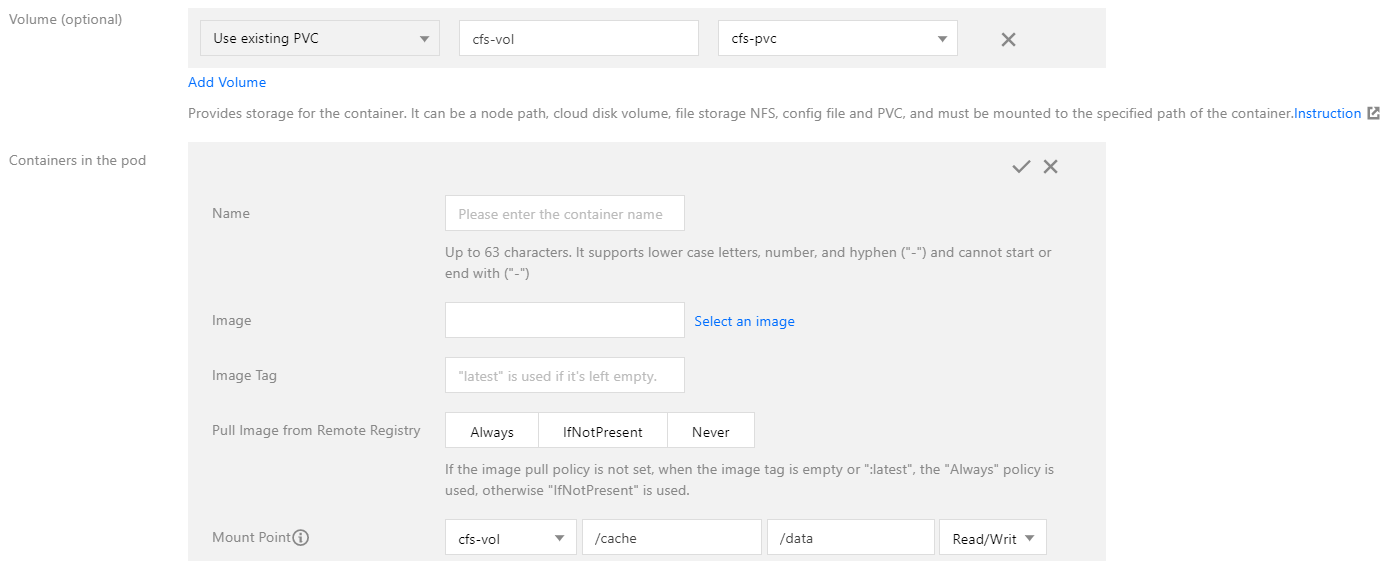
数据卷(选填):
挂载方式:选择“使用已有 PVC”。
数据卷名称:自定义,本文以
cfs-vol 为例。选择 PVC:选择在步骤 创建 PVC 中已创建的 “cfs-pvc”。
实例内容器:单击添加挂载点,进行挂载点设置。
数据卷:选择该步骤中已添加的数据卷“cfs-vol”。
目标路径:填写目标路径,本文以
/cache 为例。挂载子路径:仅挂载选中数据卷中的子路径或单一文件。例如,
/data 或 /test.txt。3. 单击创建 Workload,完成创建。
注意:
如使用 CFS 的 PVC 挂载模式,数据卷支持挂载到多台 Node 主机上。
Kubectl 操作指引
创建 PV
apiVersion: v1kind: PersistentVolumemetadata:name: cfsspec:accessModes:- ReadWriteManycapacity:storage: 10Gicsi:driver: com.tencent.cloud.csi.cfsvolumeAttributes:fsid: XXXXXXhost: 192.168.XX.XXpath: /vers: "3"volumeHandle: cfspersistentVolumeReclaimPolicy: RetainstorageClassName: XXXvolumeMode: Filesystem
参数 | 是否可选 | 描述 |
fsid | 是 | 文件系统 fsid(非文件系统 id),可在文件系统挂载点信息中查看。 |
host | 是 | 文件系统 ip 地址,可在文件系统挂载点信息中查看。 |
path | 是 | 文件系统子目录,挂载后 workload 将无法访问到该子目录的上层目录。 |
vers | 是 | 插件连接文件系统时所使用的协议版本,目前支持的版本有 "3" 和 "4"。 |
说明:
如果您在静态 PV 的 YAML 中指定协议版本为
vers: "3",则还需要指定待挂载文件系统的 fsid 参数(获取方式请参考 获取文件系统 fsid),否则会存在挂载失败的情况;vers: "4"则无需指定 fsid。
文档反馈