uni-app 直传实践
下载
聚焦模式
字号
简介
本文档介绍如何不依赖 SDK,使用简单的代码,在 uni-app 直传文件到对象存储(Cloud Object Storage,COS)的存储桶。
说明:
方案说明
执行过程
1. 在前端选择文件,前端将后缀发送给服务端。
2. 服务端根据后缀,生成带时间的随机 COS 文件路径,并计算对应的 PostObject policy 签名,返回 URL 和签名信息给前端。
3. 前端调用 PostObject 接口或者 PutObject 接口,直传文件到 COS。
方案优势
路径安全:由服务端决定随机的 COS 文件路径,可以有效避免已有文件被覆盖的问题和安全风险。
兼容多端:使用 uni-app 提供的选文件、上传接口,可以一份代码多端可兼容(Web/小程序/App)。
前提条件
2. 登录 访问管理控制台, 获取您的项目 SecretId 和 SecretKey。
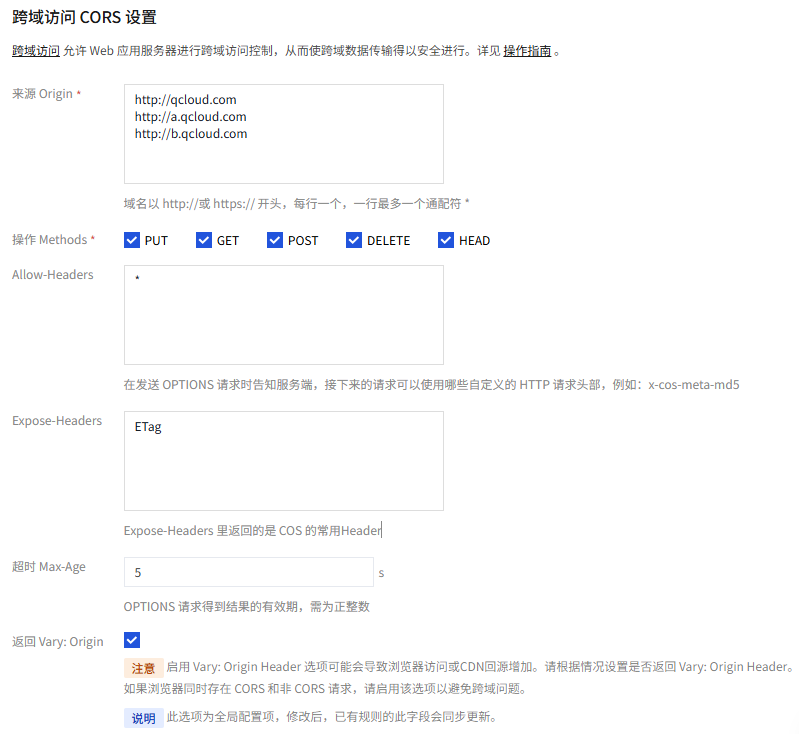
3. 进入刚创建的存储桶详情页面,在安全管理 > 跨域访问 CORS 设置页面,单击添加规则。配置示例如下图,详情请参见 设置跨域访问 文档。
实践步骤
注意:
正式部署前,建议您在服务端加一层对网站本身的权限检验。
前端上传
1. 参考 post-policy 示例(PostObject 服务端接口)或 put-sign 示例(PutObject 服务端接口),用于生成随机文件路径、计算签名,并返回给前端。
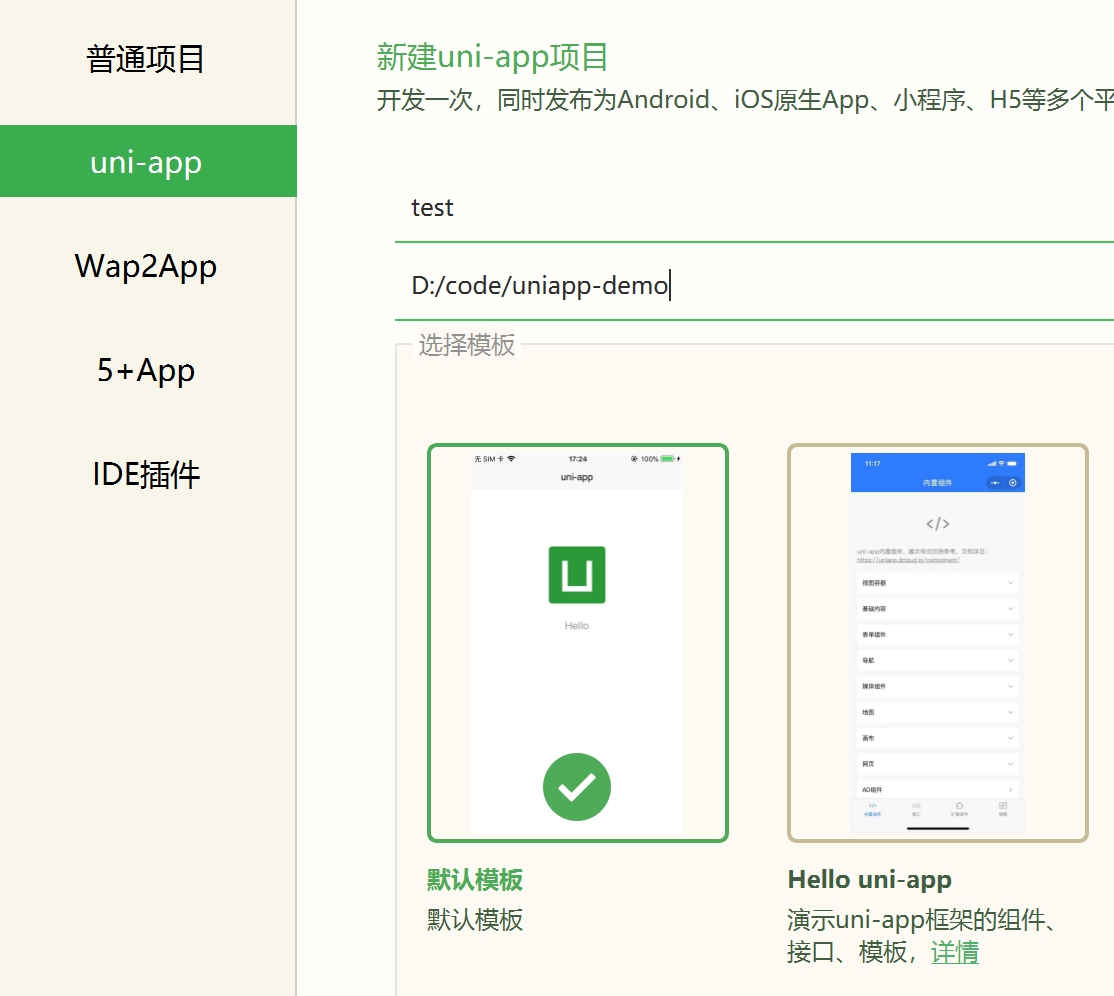
2. 使用 HBuilderX 默认模板(详见 HBuilderX 官网)创建 uni-app 应用。
3. 选择 文件 > 新建 > 项目,完成创建后,该应用为一个基于 Vue 的项目。
4. 复制以下代码替换 pages/index/index.vue 文件内容,并修改调用的 post-policy 接口链接,将其指向自己的服务端地址(即步骤1的服务端接口)。
<template><view class="content"><button type="default" @click="selectUpload">选择文件上传</button><image v-if="fileUrl" class="image" :src="fileUrl"></image></view></template><script>export default {data() {return {title: 'Hello',fileUrl: ''};},onLoad() {},methods: {selectUpload() {var vm = this;// 对更多字符编码的 url encode 格式var camSafeUrlEncode = function (str) {return encodeURIComponent(str).replace(/!/g, '%21').replace(/'/g, '%27').replace(/\\(/g, '%28').replace(/\\)/g, '%29').replace(/\\*/g, '%2A');};// 获取上传路径、上传凭证var getUploadInfo = function (extName, callback) {// 传入文件后缀,让后端生成随机的 COS 对象路径,并返回上传域名、PostObject 接口要用的 policy 签名// 参考服务端示例:https://github.com/tencentyun/cos-demo/tree/main/server/post-policyuni.request({url: 'http://127.0.0.1:3000/post-policy?ext=' + extName,success: (res) => {// 确认返回格式是否正确console.log(res);callback && callback(null, res.data);},error(err) {callback && callback(err);},});};// 发起上传请求,上传使用 PostObject 接口,使用 policy 签名保护// 接口文档:https://www.tencentcloud.com/document/product/436/14690#.E7.AD.BE.E5.90.8D.E4.BF.9D.E6.8A.A4var uploadFile = function (opt, callback) {var formData = {key: opt.cosKey,policy: opt.policy, // 这个传 policy 的 base64 字符串success_action_status: 200,'q-sign-algorithm': opt.qSignAlgorithm,'q-ak': opt.qAk,'q-key-time': opt.qKeyTime,'q-signature': opt.qSignature,};// 如果服务端用了临时密钥计算,需要传 x-cos-security-tokenif (opt.securityToken) formData['x-cos-security-token'] = opt.securityToken;uni.uploadFile({url: 'https://' + opt.cosHost, //仅为示例,非真实的接口地址filePath: opt.filePath,name: 'file',formData: formData,success: (res) => {if (![200, 204].includes(res.statusCode)) return callback && callback(res);var fileUrl = 'https://' + opt.cosHost + '/' + camSafeUrlEncode(opt.cosKey).replace(/%2F/g, '/');callback && callback(null, fileUrl);},error(err) {callback && callback(err);},});};// 选择文件uni.chooseImage({success: (chooseImageRes) => {var file = chooseImageRes.tempFiles[0];if (!file) return;// 获取要上传的本地文件路径var filePath = chooseImageRes.tempFilePaths[0];// 获取上传的文件后缀,然后后端生成随机 COS 路径地址var fileName = file.name;var lastIndex = fileName.lastIndexOf('.');var extName = lastIndex > -1 ? fileName.slice(lastIndex + 1) : '';// 获取预上传用的域名、路径、凭证getUploadInfo(extName, function (err, info) {// 确认返回 info 格式是否正确console.log(info);// 上传文件info.filePath = filePath;uploadFile(info, function (err, fileUrl) {vm.fileUrl = fileUrl;});});}});},}}</script><style>.content {padding: 20px 0;display: flex;flex-direction: column;align-items: center;justify-content: center;}.image {margin-top: 20px;margin-left: auto;margin-right: auto;}</style>
<template><view class="content"><button type="default" @click="selectUpload">选择文件上传</button><image v-if="fileUrl" class="image" :src="fileUrl"></image></view></template><script>export default {data() {return {title: 'Hello',fileUrl: ''};},onLoad() {},methods: {selectUpload() {var vm = this;// 对更多字符编码的 url encode 格式var camSafeUrlEncode = function (str) {return encodeURIComponent(str).replace(/!/g, '%21').replace(/'/g, '%27').replace(/\\(/g, '%28').replace(/\\)/g, '%29').replace(/\\*/g, '%2A');};// 获取上传路径、上传凭证var getUploadInfo = function (extName, callback) {// 传入文件后缀,让后端生成随机的 COS 对象路径,并返回 PUT Object 接口要用的签名// 后端需要返回:cosHost, cosKey, authorization, securityToken(可选)uni.request({url: 'http://127.0.0.1:3000/put-signature?ext=' + extName,success: (res) => {// 确认返回格式是否正确console.log(res);callback && callback(null, res.data);},fail(err) {callback && callback(err);},});};// 读取文件为 ArrayBuffervar readFileAsArrayBuffer = function (filePath, callback) {uni.getFileSystemManager().readFile({filePath: filePath,success: (res) => {callback && callback(null, res.data); // res.data 是 ArrayBuffer},fail(err) {callback && callback(err);}});};// 发起上传请求,使用 PUT Object 接口// 接口文档:https://www.tencentcloud.com/document/product/436/7749var uploadFile = function (opt, fileData, callback) {var headers = {'Authorization': opt.authorization, // 签名信息'Content-Type': opt.contentType || 'application/octet-stream'};// 如果服务端用了临时密钥计算,需要传 x-cos-security-tokenif (opt.securityToken) {headers['x-cos-security-token'] = opt.securityToken;}console.log('上传请求信息:', {url: 'https://' + opt.cosHost + '/' + opt.cosKey,headers: headers});uni.request({url: 'https://' + opt.cosHost + '/' + opt.cosKey,method: 'PUT',header: headers,data: fileData, // ArrayBuffer 格式success: (res) => {console.log('上传响应:', res);if (![200, 204].includes(res.statusCode)) {console.error('上传失败,状态码:', res.statusCode);return callback && callback(res);}var fileUrl = 'https://' + opt.cosHost + '/' + camSafeUrlEncode(opt.cosKey).replace(/%2F/g, '/');callback && callback(null, fileUrl);},fail(err) {console.error('上传请求失败:', err);callback && callback(err);},});};// 选择文件uni.chooseImage({success: (chooseImageRes) => {var file = chooseImageRes.tempFiles[0];if (!file) return;// 获取要上传的本地文件路径var filePath = chooseImageRes.tempFilePaths[0];// 获取上传的文件后缀,然后后端生成随机 COS 路径地址var fileName = file.name;var lastIndex = fileName.lastIndexOf('.');var extName = lastIndex > -1 ? fileName.slice(lastIndex + 1) : '';// 获取预上传用的域名、路径、签名getUploadInfo(extName, function (err, info) {if (err) {console.error('获取上传信息失败:', err);return;}// 确认返回 info 格式是否正确console.log(info);// 读取文件为 ArrayBufferreadFileAsArrayBuffer(filePath, function (err, fileData) {if (err) {console.error('读取文件失败:', err);return;}// 上传文件uploadFile(info, fileData, function (err, fileUrl) {if (err) {console.error('上传失败:', err);return;}vm.fileUrl = fileUrl;console.log('上传成功:', fileUrl);});});});}});},}}</script><style>.content {padding: 20px 0;display: flex;flex-direction: column;align-items: center;justify-content: center;}.image {margin-top: 20px;margin-left: auto;margin-right: auto;}</style>
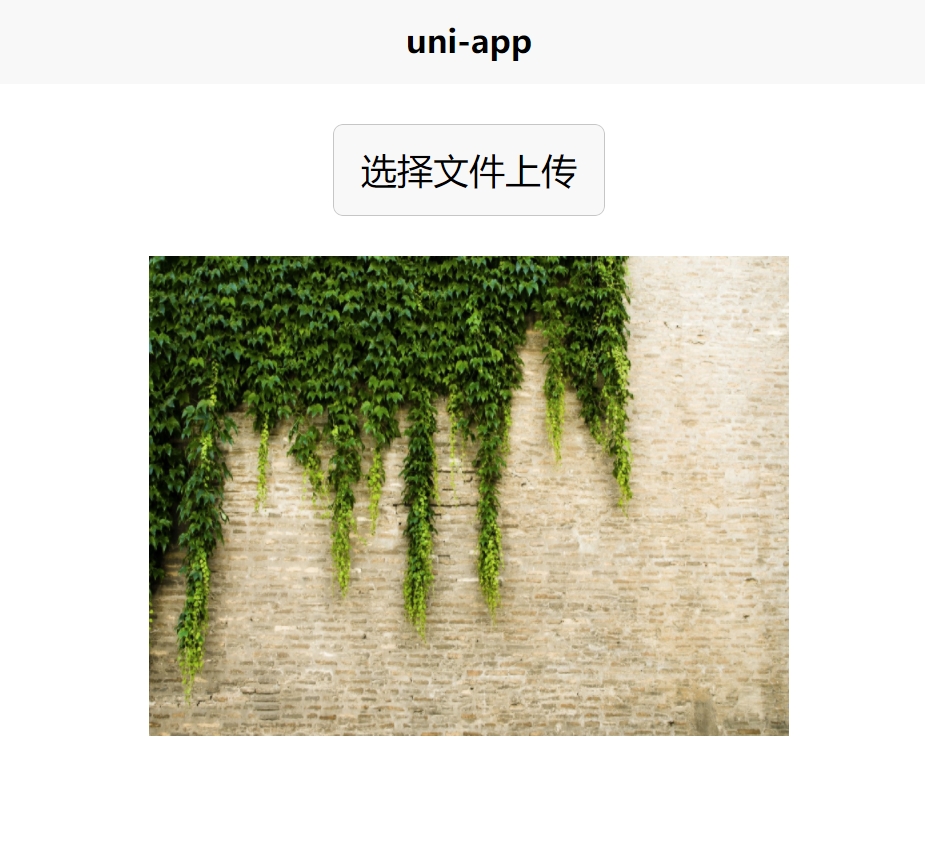
5. 在 HBuilderX 上,选择运行 > 运行到浏览器 > Chrome,即可在浏览器中选择文件进行上传。
6. 执行效果如下图所示:
创建项目:
直传效果:
相关文档
文档反馈