挂载云硬盘
下载
聚焦模式
字号
操作场景
您可以将弹性云硬盘(作为云服务器的数据盘使用)挂载到同一可用区中的任意云服务器上使用,每台云服务器最多支持挂载20个数据盘。
创建云硬盘后,需通过控制台或 API 挂载至同一可用区中的已有云服务器实例上。请参考本文,完成云硬盘挂载操作。
说明:
操作步骤
使用控制台挂载云硬盘
1. 登录 云硬盘控制台。
2. 在云硬盘列表页,您可以通过以下方法挂载云硬盘:
挂载单个云硬盘:选择状态为“待挂载”的云硬盘所在行右侧的更多 > 挂载。
批量挂载云硬盘:勾选状态为“待挂载”的云硬盘,单击云硬盘列表上方的挂载进行批量挂载。
3. 弹出“挂载到实例”窗口,进入“挂载到实例”步骤。
选择需挂载的实例,并参考以下信息选择“挂载选项”。根据您的云硬盘是否已开启自动续费及到期时间,挂载选项会有以下3种情形,请按需选择:
对齐实例到期时间,到期时间将延长至 xxxx
硬盘到期后按月自动续费(推荐)
直接挂载,不进行其他处理
4. 单击下一步,在“后续操作提示”步骤中,了解如下事项:
手动挂载云硬盘后,云硬盘为脱机状态,您需登录实例完成初始化操作使云硬盘可用。
5. 单击开始挂载。
若云硬盘的状态变为“已挂载”,表示挂载成功。
6. 根据云硬盘的情况,您需要选择执行对应的后续操作使云硬盘可用。
创建模式 | 云硬盘容量 | 后续操作 |
直接创建 | 云硬盘容量 < 2TB | |
| 云硬盘容量 ≥ 2TB | |
从快照创建 | 云硬盘容量 = 快照容量 | 挂载至 Windows 云服务器:登录实例后,通过服务器管理 > 存储 >磁盘管理,联机后即可使用。 挂载至 Linux 云服务器:登录实例后,执行 mount <磁盘分区> <挂载点> 命令,例如mount /dev/vdb /mnt 后即可使用。 |
| 快照容量 < 云硬盘容量 ≤ 2TB 或 2TB < 快照容量 < 云硬盘容量 | 挂载至 Windows 云服务器:扩展分区及文件系统(Windows) 挂载至 Linux 云服务器:扩展分区及文件系统(Linux) |
| 快照容量 ≤ 2TB < 云硬盘容量 | 若快照中使用 MBR 分区形式: 若快照中使用 GPT 分区形式: 挂载至 Windows 云服务器:扩展分区及文件系统(Windows) 挂载至 Linux 云服务器:扩展分区及文件系统(Linux) |
使用 API 挂载云硬盘
相关操作
开启磁盘热插拔功能
目前提供的所有镜像已经支持弹性云硬盘的挂载/卸载操作。卸载云硬盘前需先执行
umount(Linux)或脱机(Windows)操作,否则可能会导致该云服务器再次挂载弹性云硬盘时无法识别。说明:
仅当您购买了以下操作系统的云服务器并计划为其挂载弹性云硬盘时,建议参考该步骤在云服务器中添加相关驱动获得热插拔功能,其他高版本操作系统无需进行该操作。
CVM 操作系统类型 | 版本 |
CentOS | 5.11 64位 |
| 5.11 32位 |
| 5.8 64位 |
| 5.8 32位 |
Debian | 6.0.3 32位 |
Ubuntu | 10.04 64位 |
| 10.04 32位 |
openSUSE | 12.3 64位 |
| 12.3 32位 |
1. 以 root 用户 登录 Linux 云服务器。
2. 执行以下命令,添加驱动。
modprobe acpiphp
说明:
3.
(可选)根据不同操作系统,选择对应的操作方法将
acpiphp 模块设置成开机自动加载:1. 执行以下命令,创建并打开
acpiphp.modules 文件。vi /etc/sysconfig/modules/acpiphp.modules
2. 在文件中添加以下内容,并保存。
#!/bin/bashmodprobe acpiphp >& /dev/null
3. 执行以下命令,添加可执行权限。
chmod a+x /etc/sysconfig/modules/acpiphp.modules
1. 执行以下命令,修改文件。
vi /etc/modules
2. 在文件中添加以下内容,并保存。
acpiphp
1. 执行以下命令,修改文件。
vi /etc/sysconfig/kernel
2. 在文件中添加以下内容,并保存。
MODULES_LOADED_ON_BOOT="acpiphp"
创建实例时自动挂载云硬盘
若您在创建云服务器实例时,指定了对应的自定义镜像和数据盘快照,则同时创建的云硬盘将自动挂载至与云服务器实例,不需要进行分区、格式化等初始化磁盘的操作即可直接读写数据盘。但您的自定义镜像和数据盘快照需满足以下要求:
若您使用自定义镜像创建 Windows 云服务器实例,平台将会为您自动挂载镜像对应数据盘快照所创建的云硬盘。所使用的自定义镜像及所对应的数据盘快照需满足以下要求:
数据盘在制作快照前必须已经被格式化为
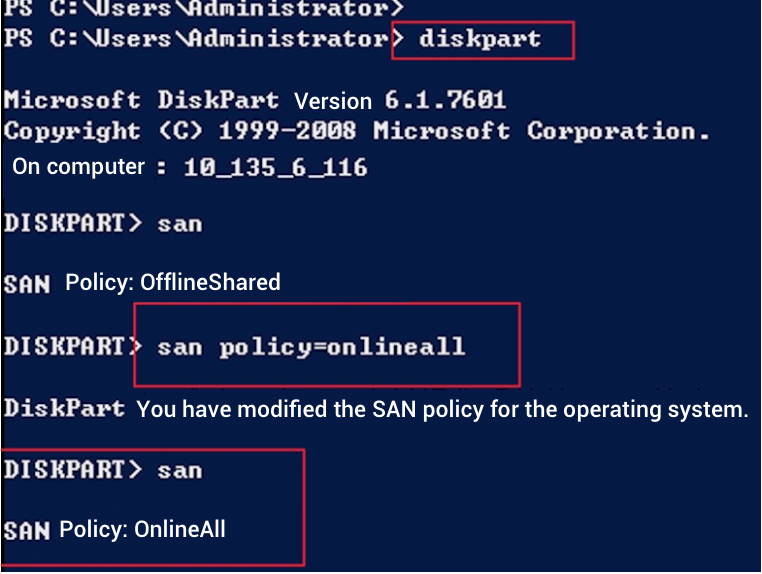
ntfs 或 fat32 格式。自定义镜像中的 SAN 策略为
onlineAll。检查步骤
腾讯云目前提供的 Windows 公有镜像已默认进行相关设置,但仍建议您在制作自定义镜像前检查此配置。请依次执行以下命令,并查看返回结果。
diskpart
san
如下图所示:
若您使用自定义镜像创建 Linux 云服务器实例,平台将会为您自动挂载镜像对应数据盘快照所创建的云硬盘。所使用的自定义镜像及所对应的数据盘快照需满足以下要求:
数据盘在制作快照前必须已经进行格式化,即在源云服务器上已经 mount 成功。
系统盘在制作自定义镜像前,需要在
/etc/rc.local 文件中添加以下命令,将数据盘挂载点写入文件中。mkdir -p <mount-point>mount <device-id> <mount-point>
说明:
<mount-point> 需设置为文件系统的挂载点,例如 /mydata。<device-id> 需设置为实际文件分区位置。例如,无分区有文件系统时填写 /dev/vdb,有分区有文件系统时填写 /dev/vdb1。
文档反馈