直播推流
下载
聚焦模式
字号
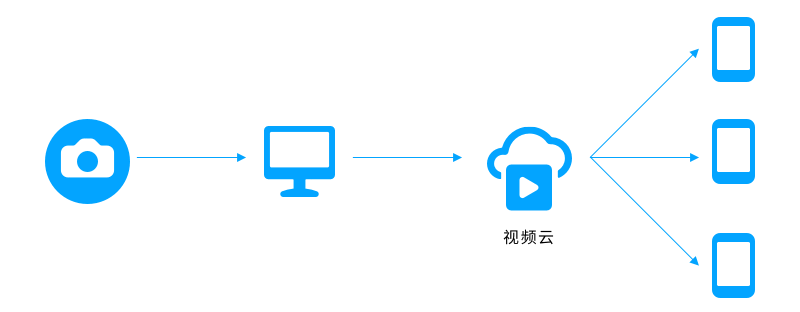
云直播的服务本质是一个广播的过程,类似于电视台的直播节目通过有线电视网发送给千家万户。为了完成这个过程,云直播需要有采集和推流设备(类似摄像头)、云直播服务(类似电视台的有线电视网)和播放设备(类似电视)。而采集和推流设备以及播放设备可以是手机、PC、Pad 等智能终端以及 Web 浏览器,相应设备上的推流软件我们也已经为您提供了完整的 Demo。
准备工作
1. 开通 腾讯云直播服务。
说明:
云直播为您提供了一个默认推流域名,格式为
xxx.push.tlivecloud.com,但不建议您在正式的业务中使用这个域名作为推流域名。获取推流地址
1. 进入云直播控制台的常用工具 >地址生成器 生成推流地址,在该页面进行如下配置:
选择地址类型:推流地址。
选择您在域名管理中已添加的推流域名。
填写 AppName,AppName为区分同一个域名下多个 App 的地址路径,默认为 live。
填写自定义的流名称 StreamName,例如:
liveteststream。您需要选择一种加密类型,请根据您的安全需求和性能考虑进行权衡。加密类型可以选择 MD5 或 SHA256 ,默认 MD5 。
选择地址过期时间,例如:
2024-03-21 11:48:09。2. 单击生成地址即可。

注意:
为了保障您的直播安全,系统会自动开启推流鉴权。您也可以在 域名管理,选择您需要修改的推流域名,单击右侧的管理进入域名详情页的推流配置,自定义设置鉴权信息。推流地址格式为:
rtmp://domain/AppName/StreamName?txSecret=Md5(key+StreamName+hex(time))&txTime=hex(time)除上述方法,您还可以在云直播控制台的 域名管理 中,选择推流域名单击管理,选择推流配置,输入推流地址的过期时间和自定义的流名称 StreamName,单击生成推流地址即可生成推流地址。
若您需要长效的推流地址,您可进入 域名管理,选择推流域名单击管理,选择推流配置,参考推流地址示例代码中的示例代码进行计算生成,具体查看方式请参见 如何查看推流示例代码。
直播推流
您可以根据业务场景使用以下方式实现直播推流。
场景一:PC 端推流
在 PC(Windows/Mac)端推流时候,您可根据实际情况选择安装 OBS 或 XSplit 进行推流。 OBS 支持 Windows/Mac/Linux 等系统,是一个免费的开源的视频录制和视频实时流软件。XSplit 需收费使用,XSplit 游戏直播有单独的安装包,非游戏直播推荐使用 BroadCaster。
rtmp://3891.livepush.myqcloud.com/live/3891_test?bizid=3891&txSecret=xxx&txTime=58540F7F
1. 进入 OBS 官网 下载并安装推流工具。
2. 打开 OBS,单击底部工具栏的控件 > 设置进入设置界面。
3. 单击直播进入推流设置页,进行如下设置:
3.1 选择服务类型为:自定义。
3.2 填写服务器为推流地址前半部分,如
rtmp://3891.livepush.myqcloud.com/live/。3.3 填写推流码为推流地址的后半部分,如
3891_test?bizid=3891&txSecret=xxx&txTime=58540F7F。3.4 单击右下角确定。
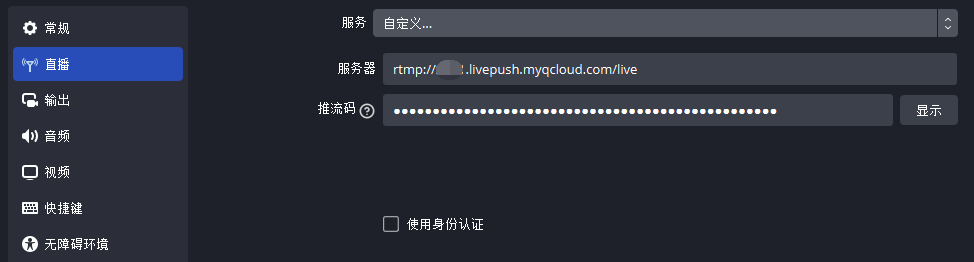
4. 单击工具栏的控件 > 开始直播,即可进行推流测试。更多 OBS 操作步骤请参见 OBS 推流。
场景二:Web 端推流
1. 登录云直播控制台。
2. 选择常用工具 > Web 推流。
3. 在 Web 端推流的页面进行以下设置:
在确定采集方式和配置以及推流配置后。
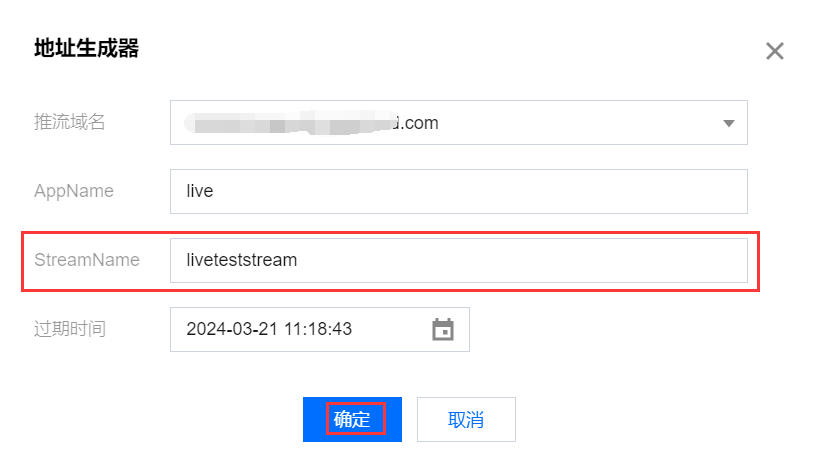
单击快速生成,进入地址生成器配置页。
选择已有的推流域名。
填写 AppName,AppName为区分同一个域名下多个 App 的地址路径,默认为 live。
填写自定义的流名称 StreamName,例如:
liveteststream。选择过期时间,例如:
2024-03-21 11:18:43。4. 单击开始推流,并授权允许调用摄像头,即可开始推流。
注意
Web 推流功能需要您的设备安装了摄像头,并且浏览器支持 Flash 插件调用摄像头权限。
场景三:直播 SDK 推流
如果您只需要在现有的 App 里集成直播推流功能,那么按照如下步骤可以快速实现目标。
1. 下载 直播 SDK 开发包。
直播 SDK 是一套移动终端直播解决方案的集合,它以免费源码的形式向您展示:如何利用云直播(CSS)、云点播(VOD)、即时通信(IM) 和对象存储(COS)等几项服务组合构建出适合您的直播解决方案。了解更多详情请参见 直播 SDK。
常见问题
文档反馈