卸载、重启、停止云服务器监控组件
下载
聚焦模式
字号
您可以参考本文卸载、重启、停止云服务器监控组件。
简介
云服务器监控组件涉及两个 Agent,分别为 Sgagent 和 BaradAgent。Sgagent 负责上报组件信息更新以及触发 BaradAgent , BaradAgent 负责上报云服务器部分指标数据。
操作步骤
Linux 和 Windows 系统卸载、重启、停止云服务器监控组件步骤不一致,详情请参考下文。
卸载监控组件
步骤一:卸载 BaradAgent
1. 登录云服务器后,执行以下命令,进入 BaradAgent 安装目录。
cd /usr/local/qcloud/monitor/barad/admin
2. 执行以下命令,卸载 BaradAgent。该命令不显示结果,如果不存在/usr/local/qcloud/monitor/barad文件夹,则说明卸载成功。
./uninstall.sh
说明:
BaradAgent 上报云服务器部分指标数据,卸载 BaradAgent 后会停止数据上报。Sgagent 基本占用极少的内存,您也可以参考下列步骤卸载 Sgagent 。
步骤二:卸载 Sgagent
1. 执行以下命令,进入 Sgagent 安装目录。
cd /usr/local/qcloud/stargate/admin
2. 执行以下命令,卸载 Sgagent。该命令不显示结果,您可以执行
crontab -l |grep stargate 命令查看是否有计划任务,若无计划任务,则说明卸载成功。./uninstall.sh
重启监控组件
步骤一:重启 BaradAgent
1. 执行以下命令,进入 BaradAgent 安装目录。
cd /usr/local/qcloud/monitor/barad/admin
2. 执行以下命令,重启 BaradAgent。若提示
barad_agent run succ,则说明重启成功。./stop.sh./trystart.sh
步骤二:重启 Sgagent
1. 执行以下命令,进入 Sgagent 安装目录。
cd /usr/local/qcloud/stargate/admin
2. 执行以下命令,重启 Sgagent。若提示
stargate agent run succ,则说明重启成功。./restart.sh
停止监控组件
说明:
需要同时停止 Sgagent 和 BaradAgent,云服务器部分指标的监控数据才会停止上报。如需暂时停止上报数据的 BaradAgent,参考 停止 BaradAgent 步骤 停止 BaradAgent,但一分钟后 Sgagent 会触发 BaradAgent 服务,继续上报监控数据。如需要一直停止上报数据请参考下列步骤,先停止 Sgagent 服务再停止BaradAgent。
1. 执行下列删除定时 Sgagent 文件。
rm -f /etc/cron.d/sgagenttask
2. 执行系列命令,进入 crontab 文件。
crontab -e
3. 按 i 切换至编辑模式,删除该文件信息。删除后,按 Esc,输入 :wq,保存文件并返回。

4. 停止 Sgagent
4.1 执行以下命令,进入 Sgagent 安装目录。
cd /usr/local/qcloud/stargate/admin
4.2 执行以下命令,停止 Sgagent。
./stop.sh
5. 停止 BaradAgent。
5.1 执行以下命令,进入 BaradAgent 安装目录。
cd /usr/local/qcloud/monitor/barad/admin
5.2 执行以下命令,停止 BaradAgent。
./stop.sh
说明:
执行成功后不会自动拉起服务,监控监控数据会丢失,请谨慎操作,如需重新开启服务需开启两个组件服务。
启动、重启、停止 BaradAgent 和 Sgagent
运行 services.msc , 进入服务管理,找到 BaradAgent 和 Sgagent。如下图,单击鼠标右键,在弹框中可以进行 BaradAgentSvc 和 StargateSvc 服务启动、重启和停止。
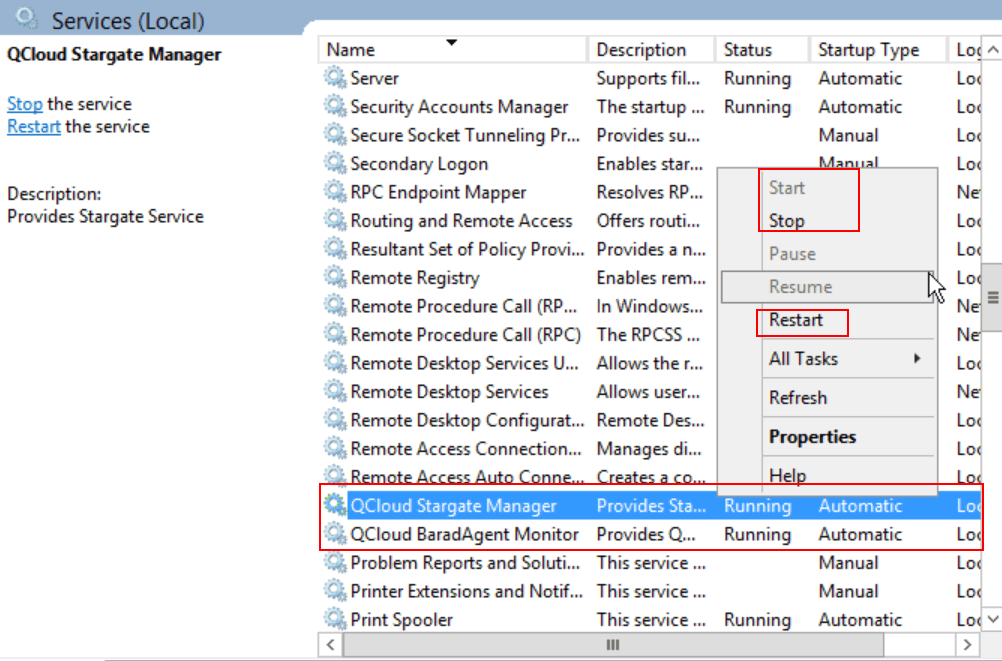
卸载 BaradAgent 和 Sgagent
使用如下批处理来卸载:
cd "C:\\Program Files\\QCloud\\Stargate\\admin"uninstall.bat
cd "C:\\Program Files\\QCloud\\Monitor\\Barad\\admin"uninstall.bat
文档反馈