通过插件接入 Lighthouse Openclaw
Download
聚焦模式
字号
在实际业务场景中,企业往往需要在自有服务器(如腾讯云 Lighthouse )上部署 OpenClaw ,用于执行浏览器自动化、复杂操作等任务。通过腾讯云智能体开发平台提供的 Lighthouse OpenClaw Connector 插件,您可以安全、稳定地将 ADP 搭建的智能体与部署在 Lighthouse 上的 OpenClaw 机器人连接,无需复杂的网络配置即可实现远程能力调用。
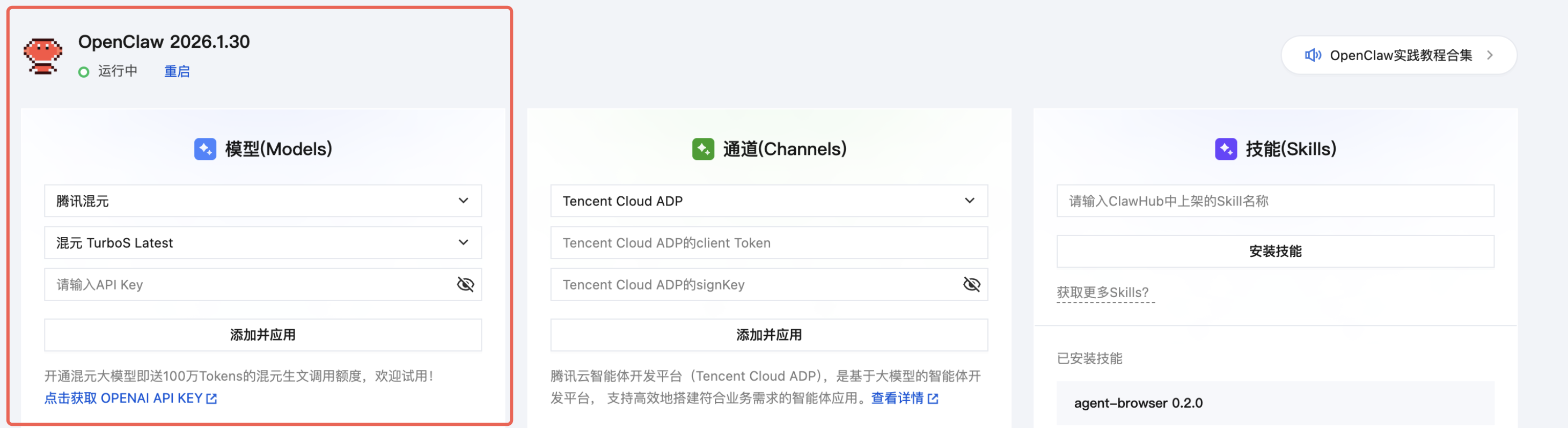
第一步:部署 OpenClaw 服务
1. 登录 Lighthouse 控制台,确保服务状态为“运行中”。
2. 在模型配置下配置模型 API Key。
第二步:在腾讯云智能体开发平台中找到 Lighthouse OpenClaw Connector 插件
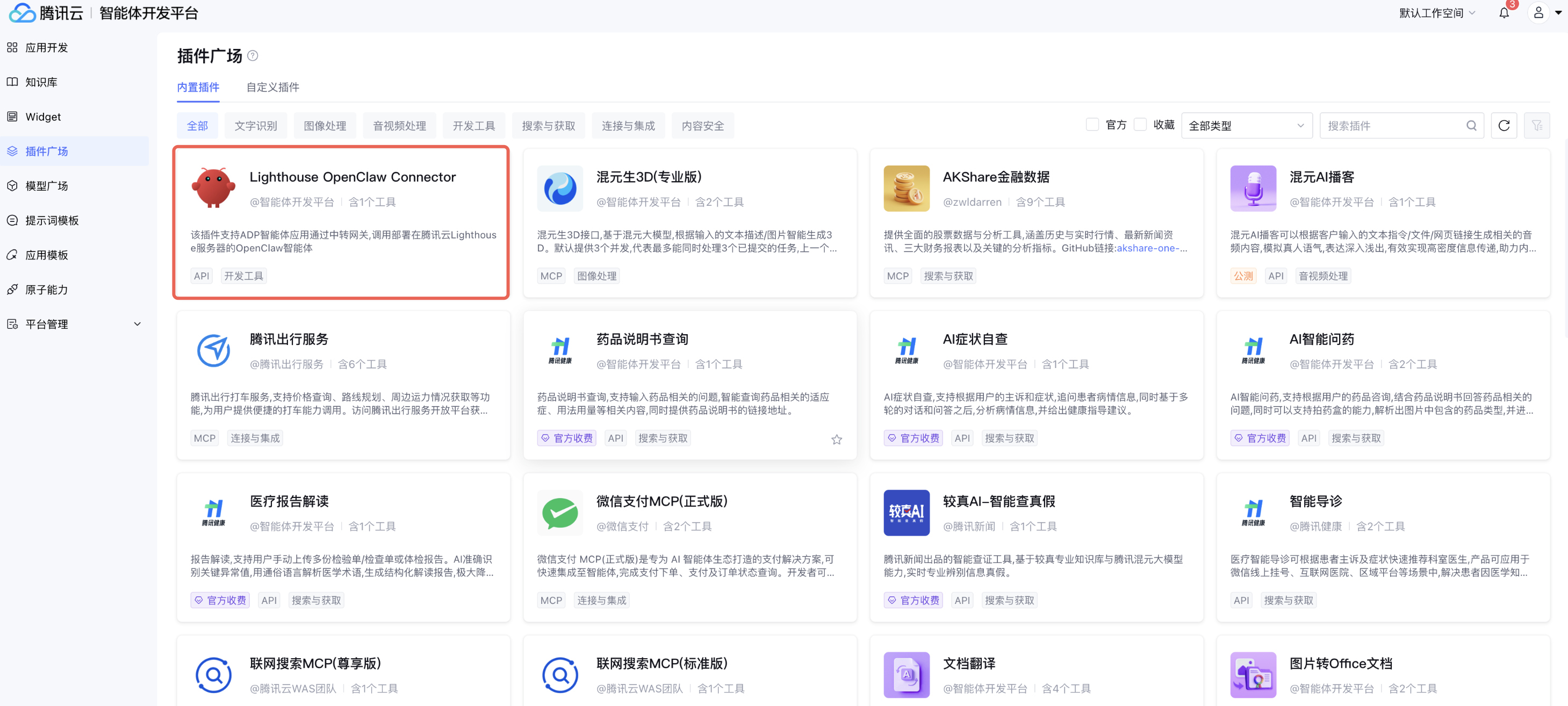
1. 登录 腾讯云智能体开发平台。
2. 在左侧菜单栏选择插件广场。
3. 找到插件“ Lighthouse OpenClaw Connector ”。
4. 点击卡片进入详情页。
第三步:获取 OpenClaw 访问 Token
为了保证连接的安全性,我们需要在 ADP 平台生成访问凭证,并在 OpenClaw 端进行验证。
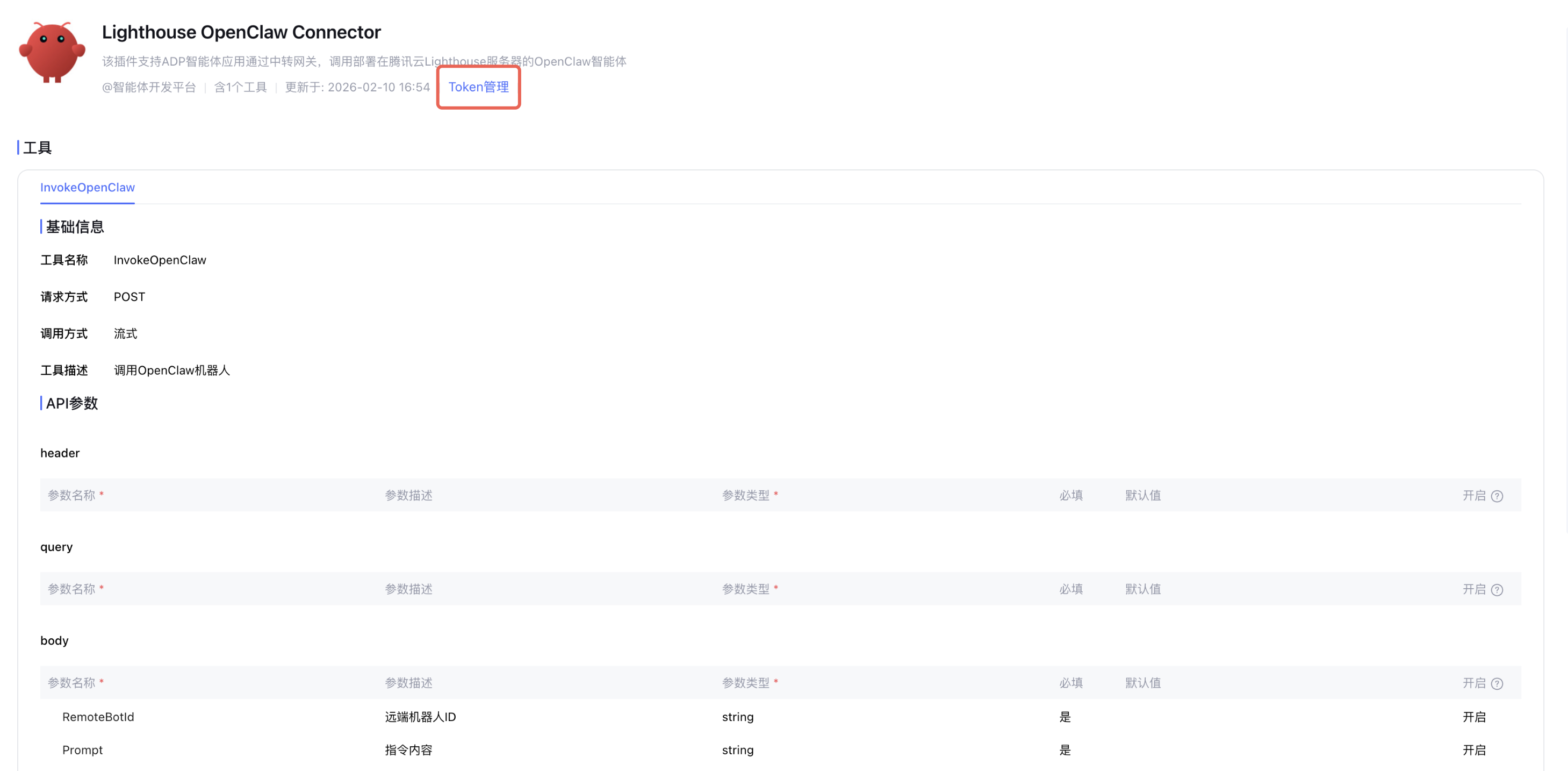
1. 在插件详情页中,单击 Token 管理。
2. 在弹出的管理页面中,单击新建 OpenClaw 访问 Token。
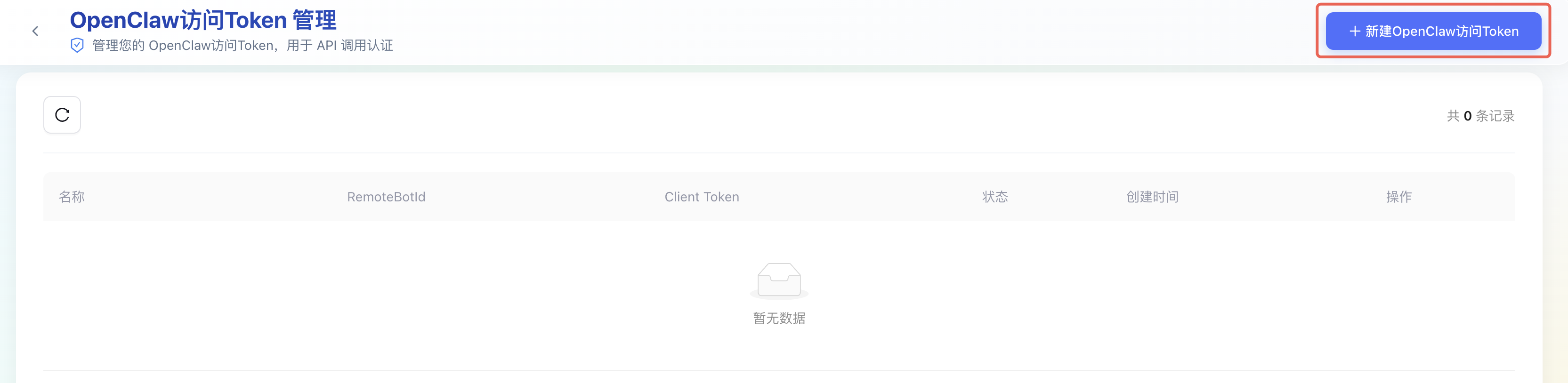
3. 阅读并同意用户协议后,输入 OpenClaw 访问 Token 名称,单击确定。

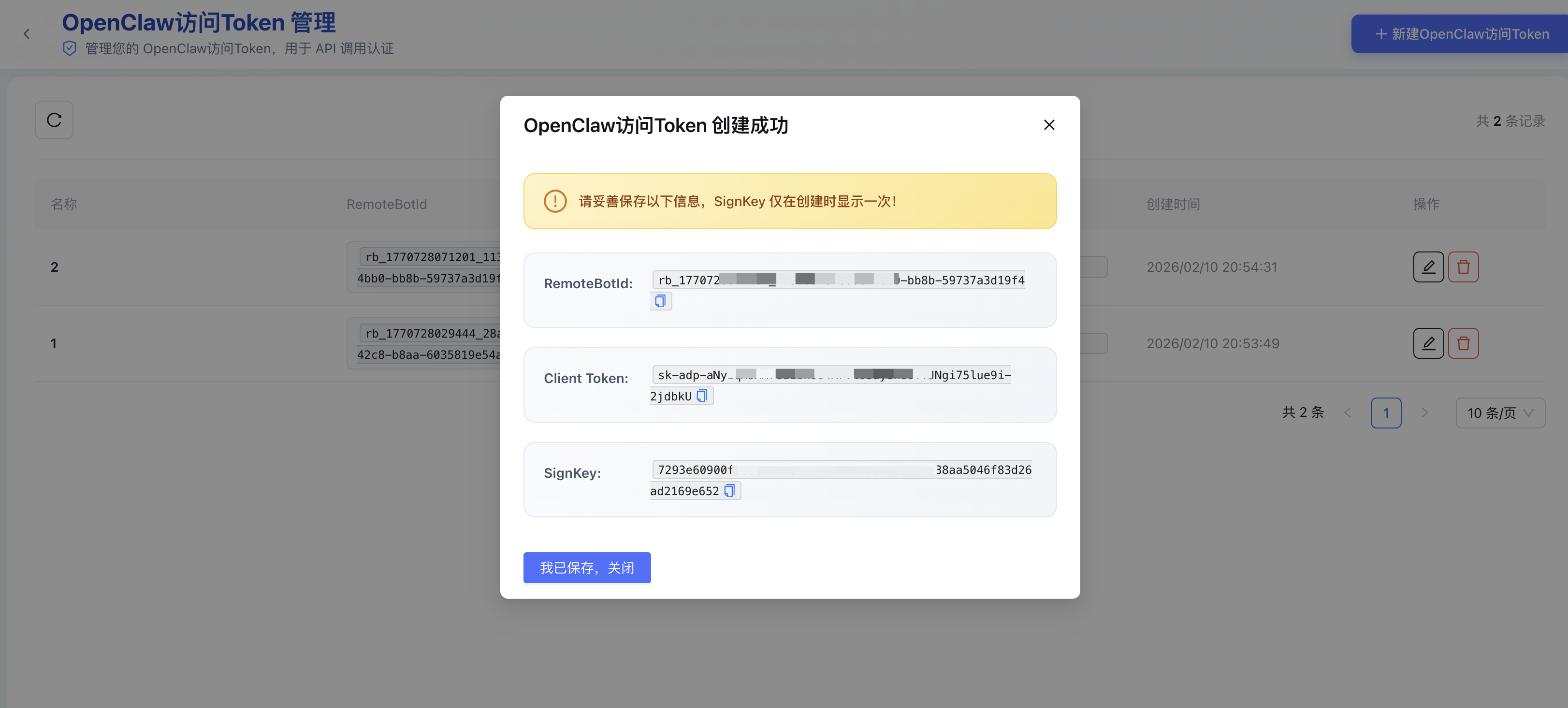
4. 创建成功后,系统会生成 RemoteBotId、Client Token 和 SignKey。
请务必立即复制并保存这些信息。
SignKey 仅在创建时显示一次,关闭弹窗后将无法再次查看。
第四步:配置 OpenClaw 通道
4.1. 新购 Lighthouse 机器配置指引(2026/3/31及之后购买)
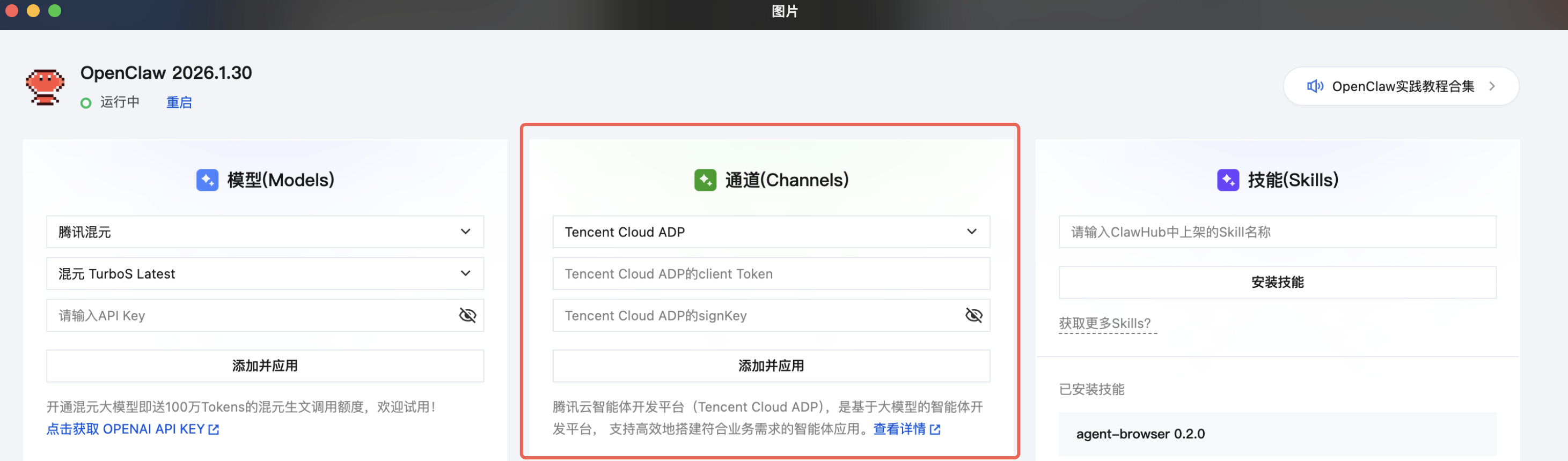
进入“应用管理”页签,在“ Channel 配置”输入框,选择“ Tencent Cloud ADP ”并输入在前面步骤中获取的 RemoteBot 的 ClientToken 和 SignKey ,并点击“添加并应用”按钮,等待几十秒后页面提示“保存成功”即完成配置。
注意:
ADP 的一对 ClientToken 和 SignKey 只能配置给一个 OpenClaw 服务,如果配置给了多个 OpenClaw 服务,ADP 无法保证哪一个服务能连接成功。
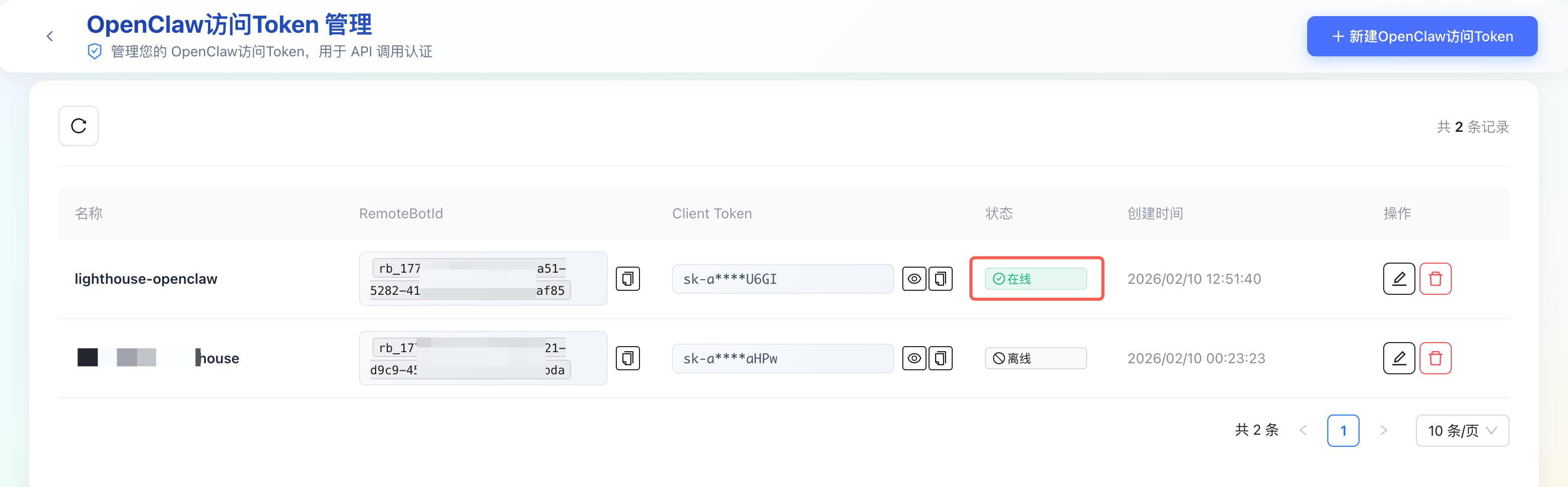
配置完成后,在腾讯云智能体开发平台的 OpenClaw RemoteBot 管理页面,查看对应的 OpenClaw 状态显示为“在线”,说明配置成功。
4.2. 存量 Lighthouse 机器配置指引(2026/3/31之前购买)
1. 点击一键更新对 OpenClaw 服务进行更新。
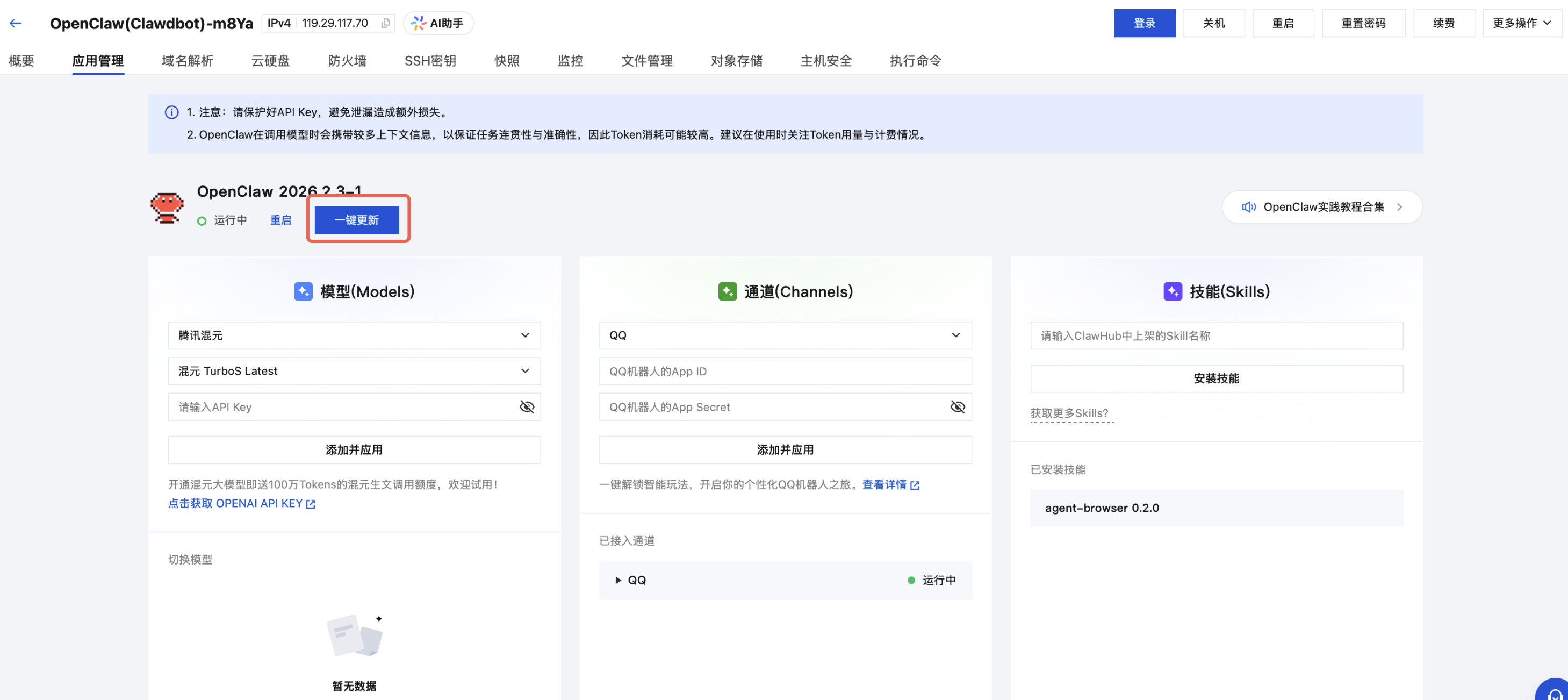
2. 等待更新完成。
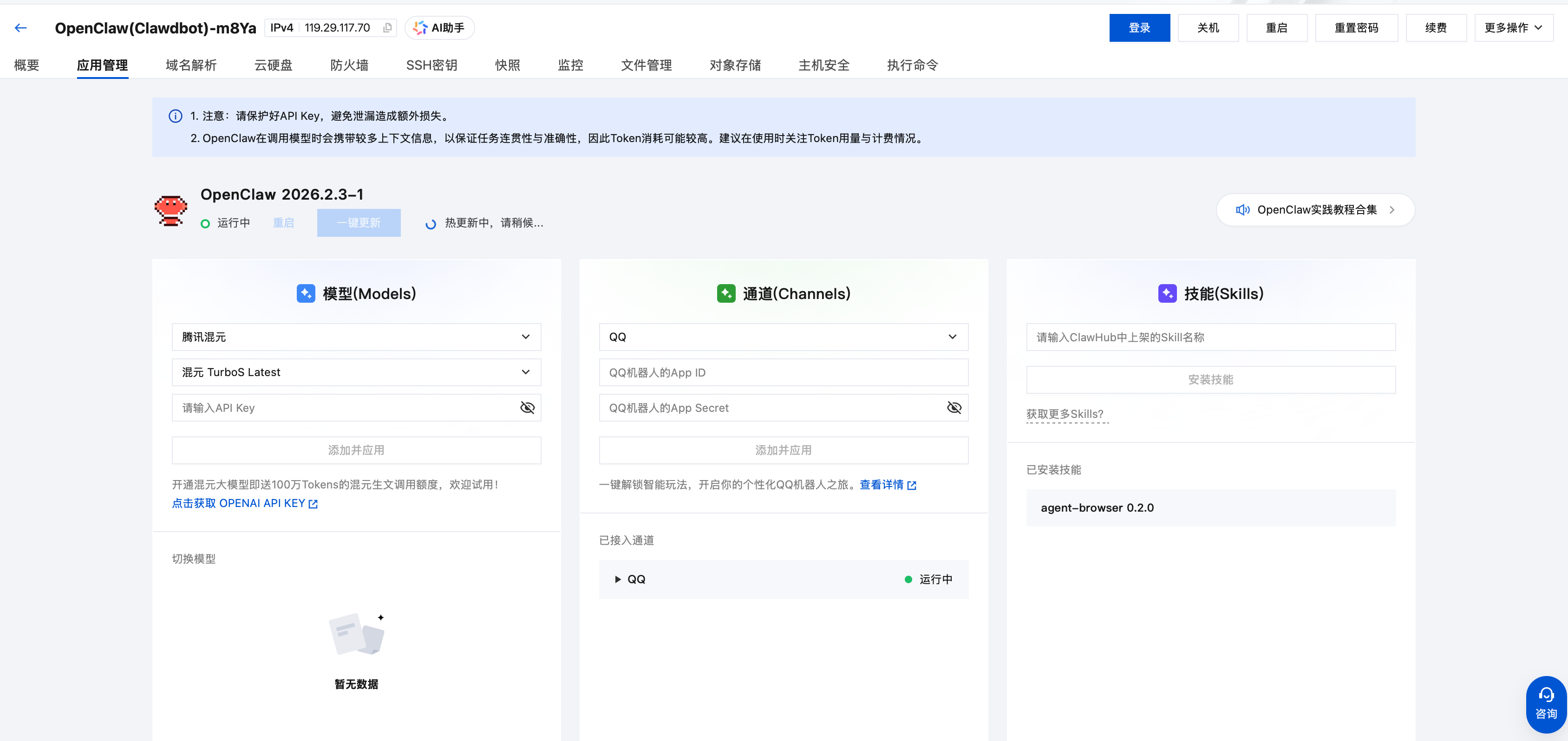
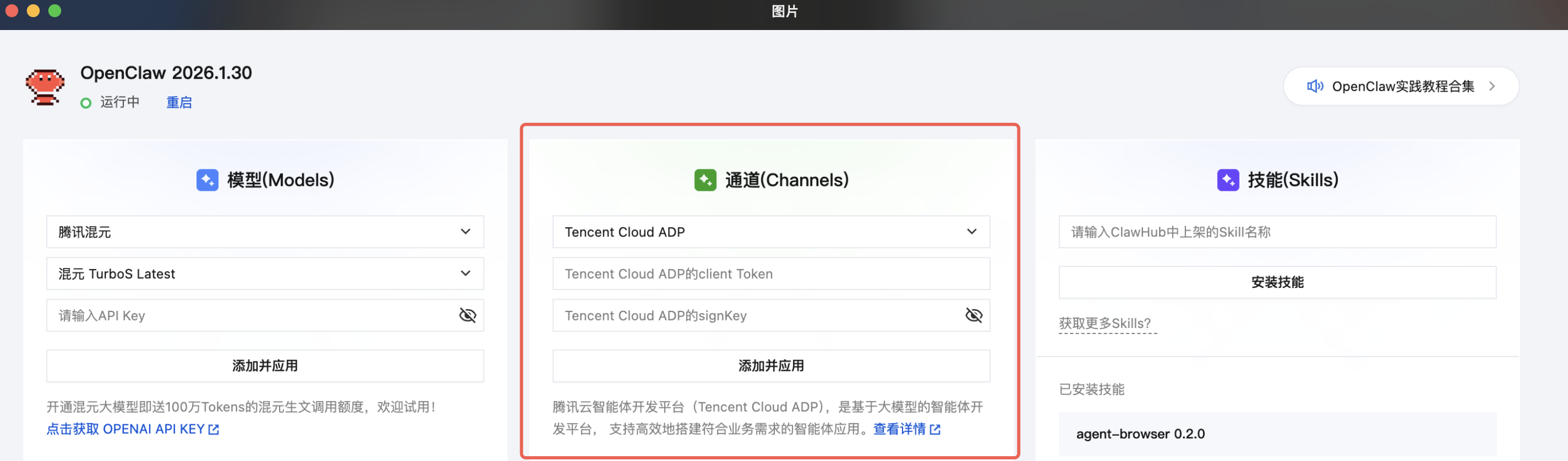
3. 更新完成后,进入“应用管理”页签,在“ Channel 配置”输入框,选择“ Tencent Cloud ADP ”并输入在前面步骤中获取的 RemoteBot 的 ClientToken 和 SignKey ,并单击添加并应用,等待几十秒后页面提示“保存成功”即完成配置。
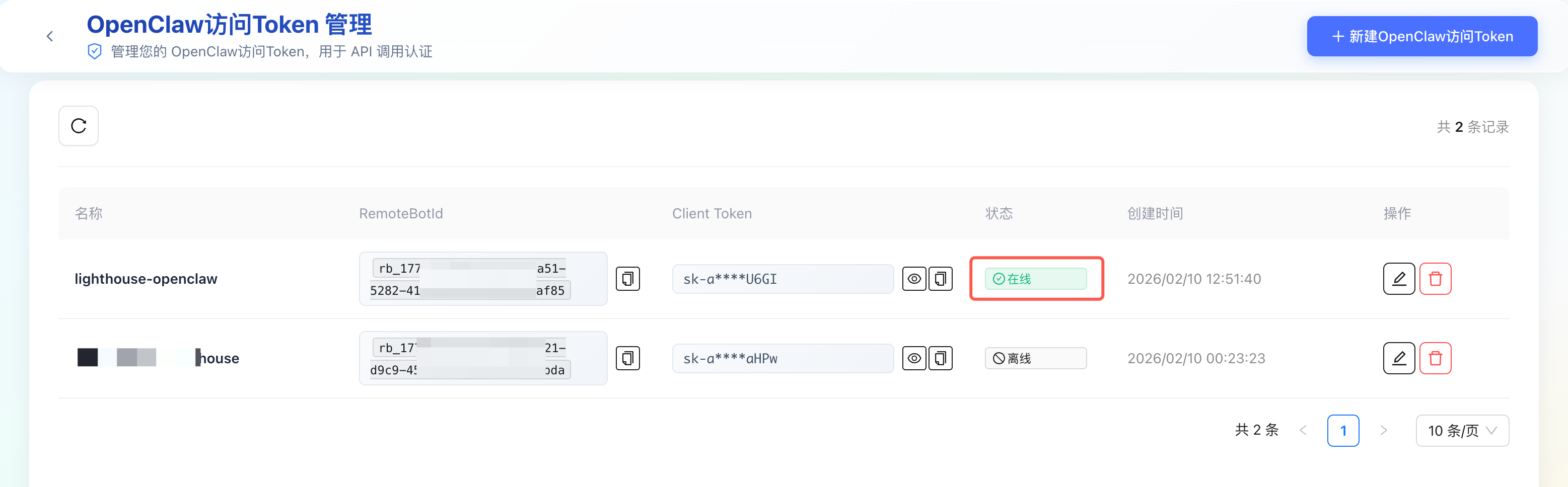
4. 配置完成后,在腾讯云智能体开发平台的 OpenClaw 访问 Token 管理页面,查看对应的 OpenClaw 状态显示为“在线”,说明配置成功。OpenClaw 模型配置和通道配置都完成之后,在腾讯云智能体开发平台上的应用可以开始接入 OpenClaw 的插件处理用户请求了。
第五步:在腾讯云智能体开发平台中调用 OpenClaw
您可以在 Multi-Agent 模式或工作流模式中使用该插件。以下以 Multi-Agent 模式为例:
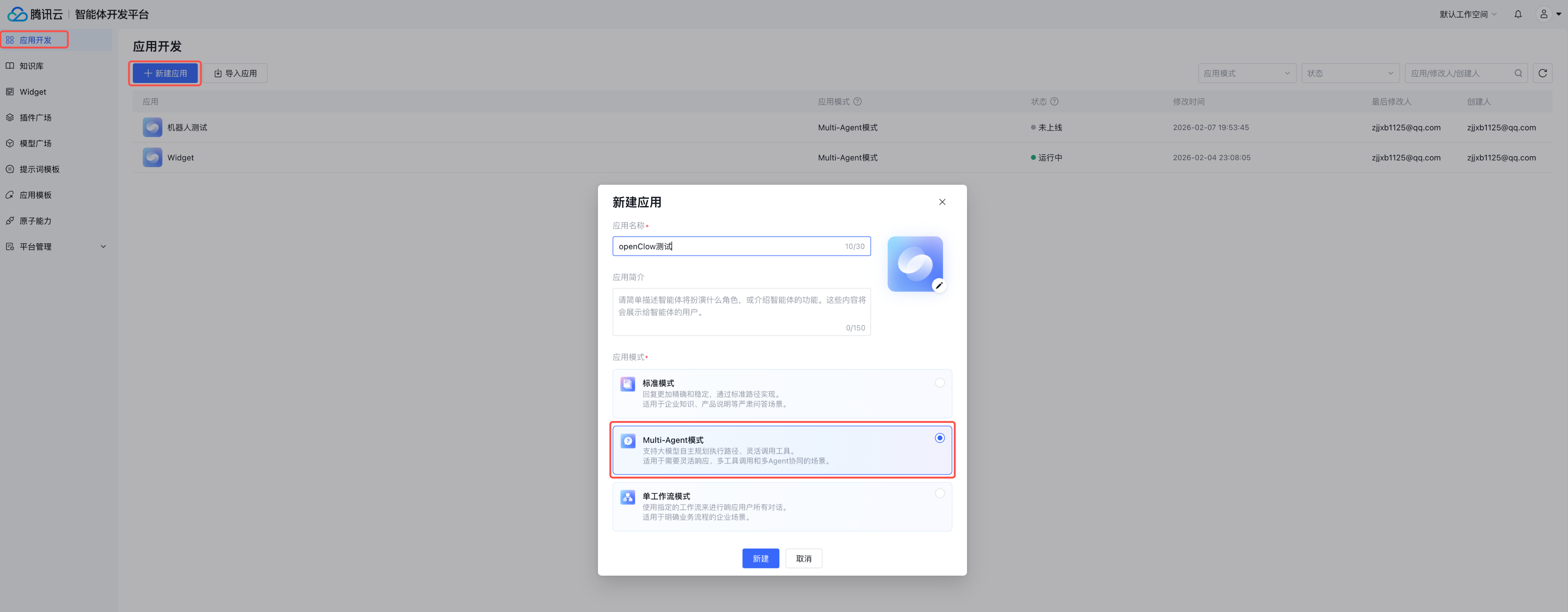
5.1. 新建 Multi-Agent 模式应用
登录腾讯云智能体开发平台,新建一个 Multi-Agent 模式的应用。
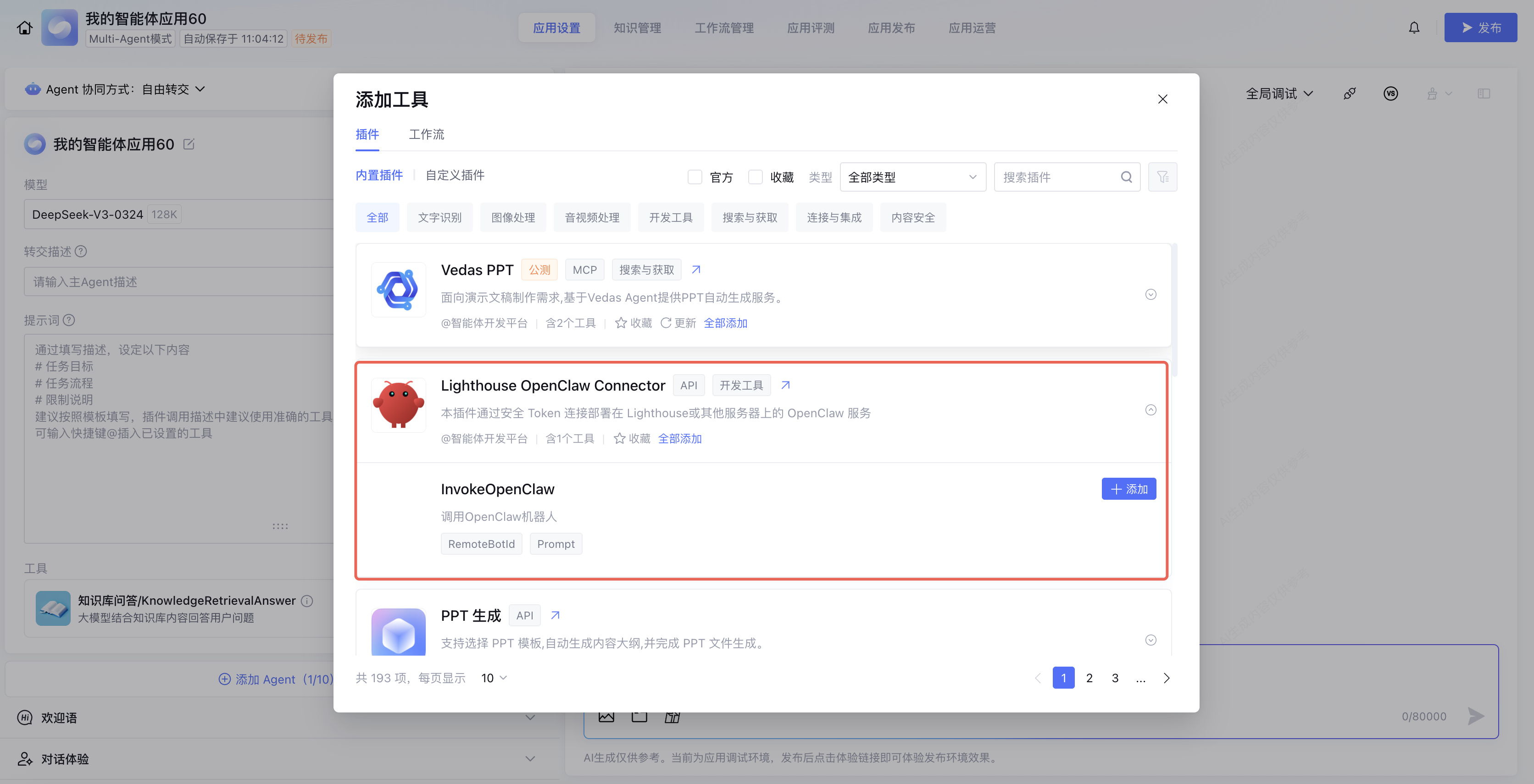
5.2. 添加插件工具
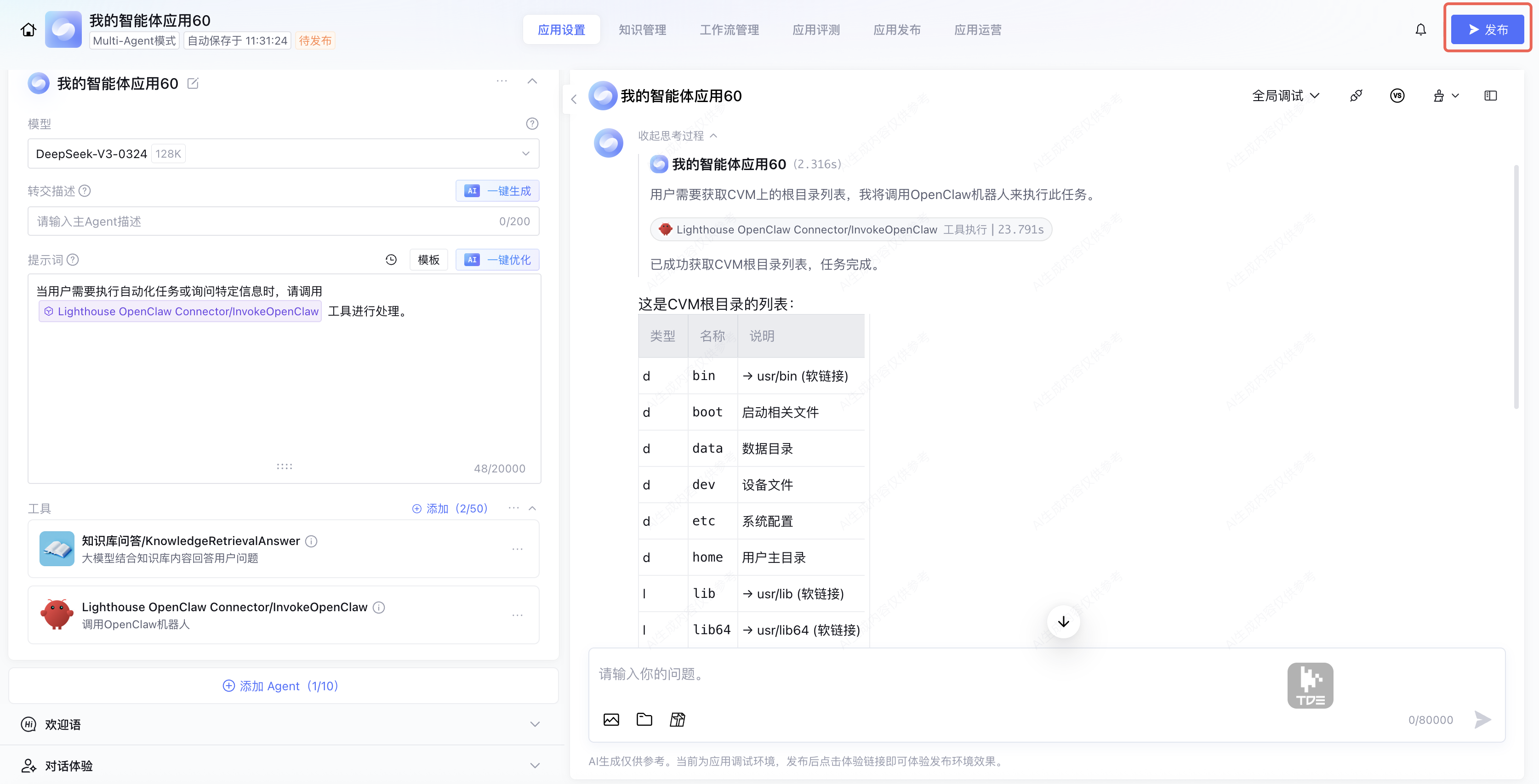
在应用编排页面,单击 “工具” 区域的添加,在自定义插件或已安装插件中找到 InvokeOpenClaw 工具并添加。
5.2.1 配置工具参数
这是调用成功的关键步骤:
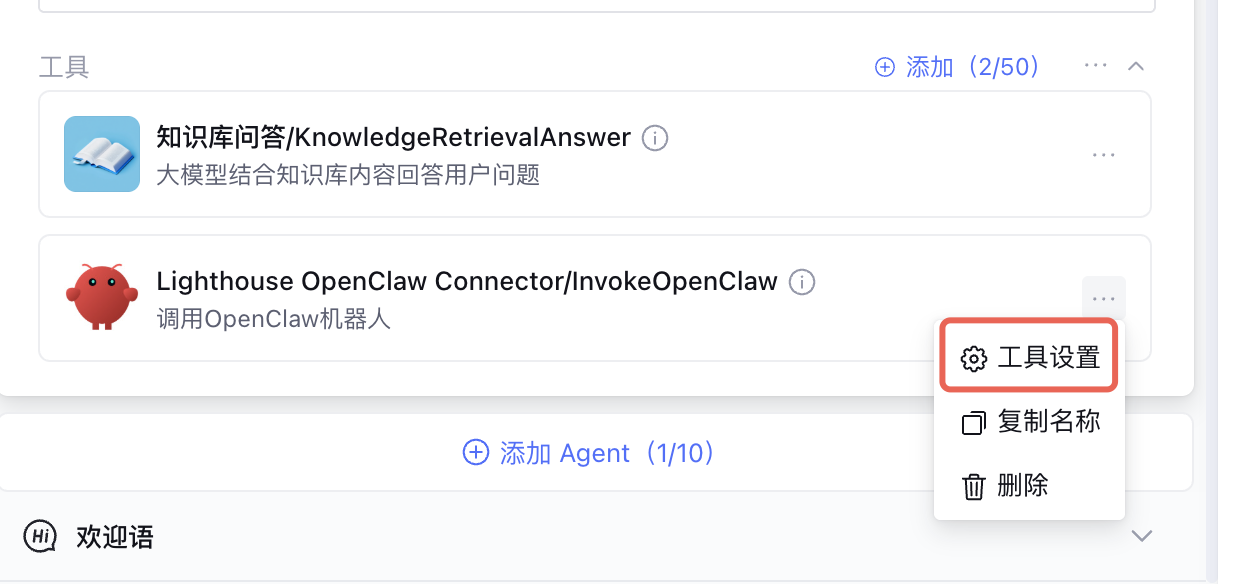
单击已添加工具右侧的菜单,选择工具设置。
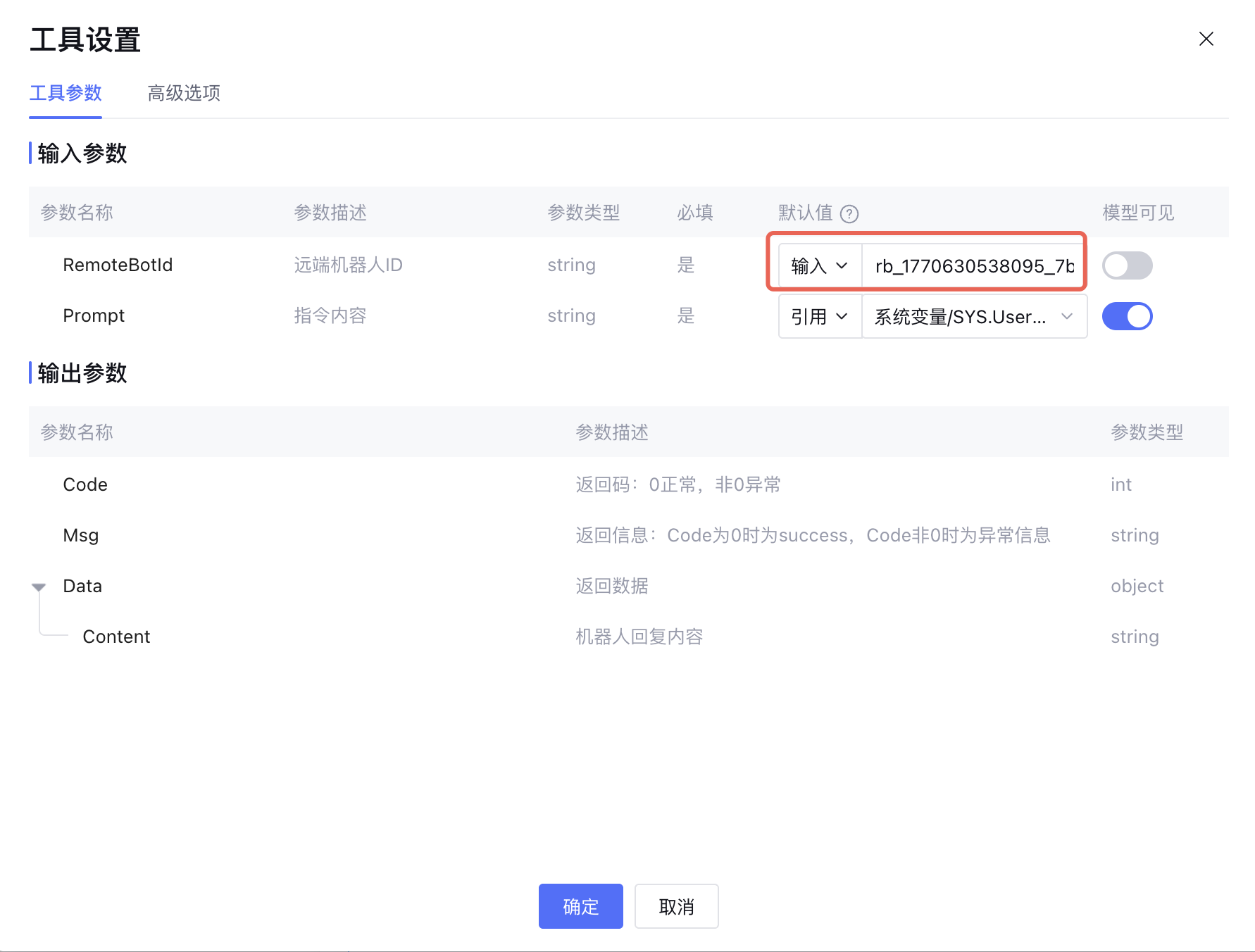
在 输入参数 中,找到 RemoteBotId 字段。
将该字段的默认值设置为您在第三步申请的 RemoteBotId 。
注意:
建议将 RemoteBotId 的 “模型可见” 开关设置为关闭状态,避免模型产生混淆,仅透传参数。
5.2.2 编写提示词
在 System Prompt(人设与回复逻辑)中引导模型使用该工具。
例如:“当用户需要执行自动化任务或询问特定信息时,请调用 InvokeOpenClaw 工具进行处理。”
第六步:调试与发布
1. 在右侧预览调试窗中,输入相关指令(例如:“把 CVM 上的根目录列表发给我?”或具体的自动化任务指令)。
2. 观察运行过程,智能体将自动调用 InvokeOpenClaw 插件,OpenClaw 执行完毕后,结果将自动返回给智能体并生成回答。
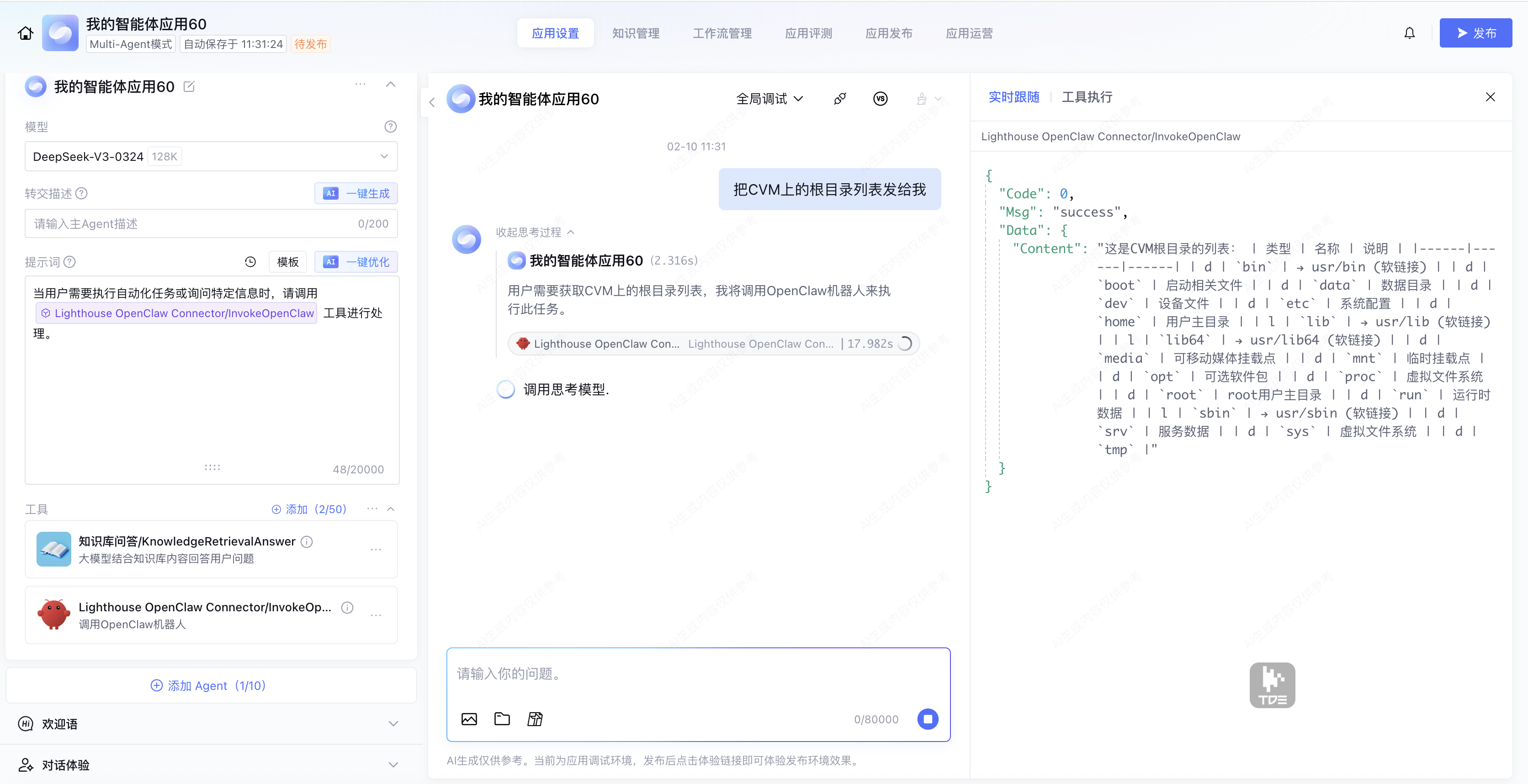
3. 测试无误后,单击右上角发布,即可上线应用。
在工作流中使用 Lighthouse OpenClaw Connector 简述
如果您需要更精细的业务流程控制,也可以在单工作流模式中使用。前置部署和配置流程和 Multi-Agent 模式 相同,不再赘述,具体的使用流程如下:
1. 在工作流画布中,添加 “插件” 节点。
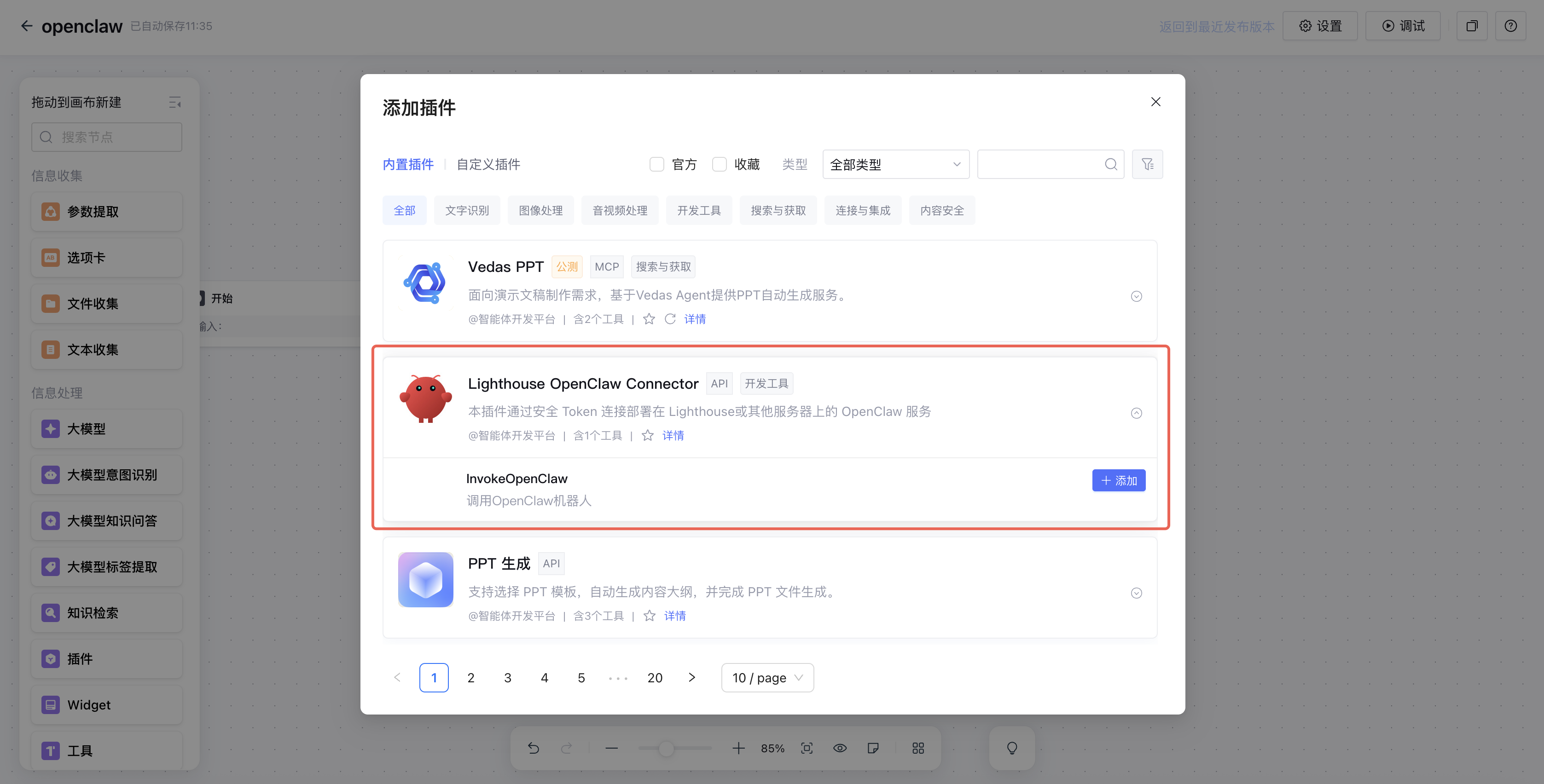
2. 添加 Lighthouse OpenClaw Connector 插件的 InvokeOpenClaw 工具。
3. 配置参数信息
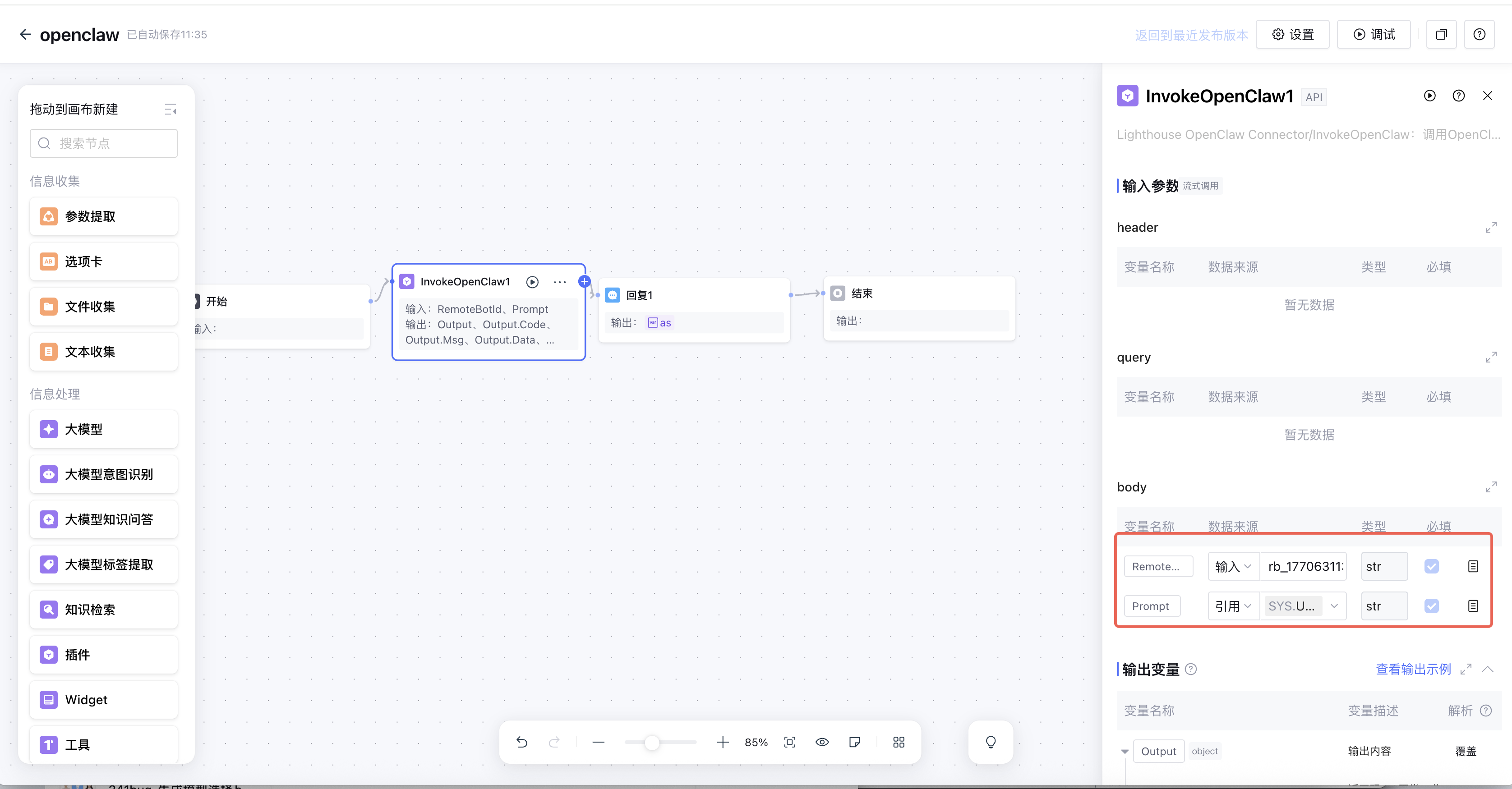
在节点配置中,手动填入 RemoteBotId ,并将 Prompt 字段引用为 SYS.UserQuery (用户提问)或上一节点的输出内容。
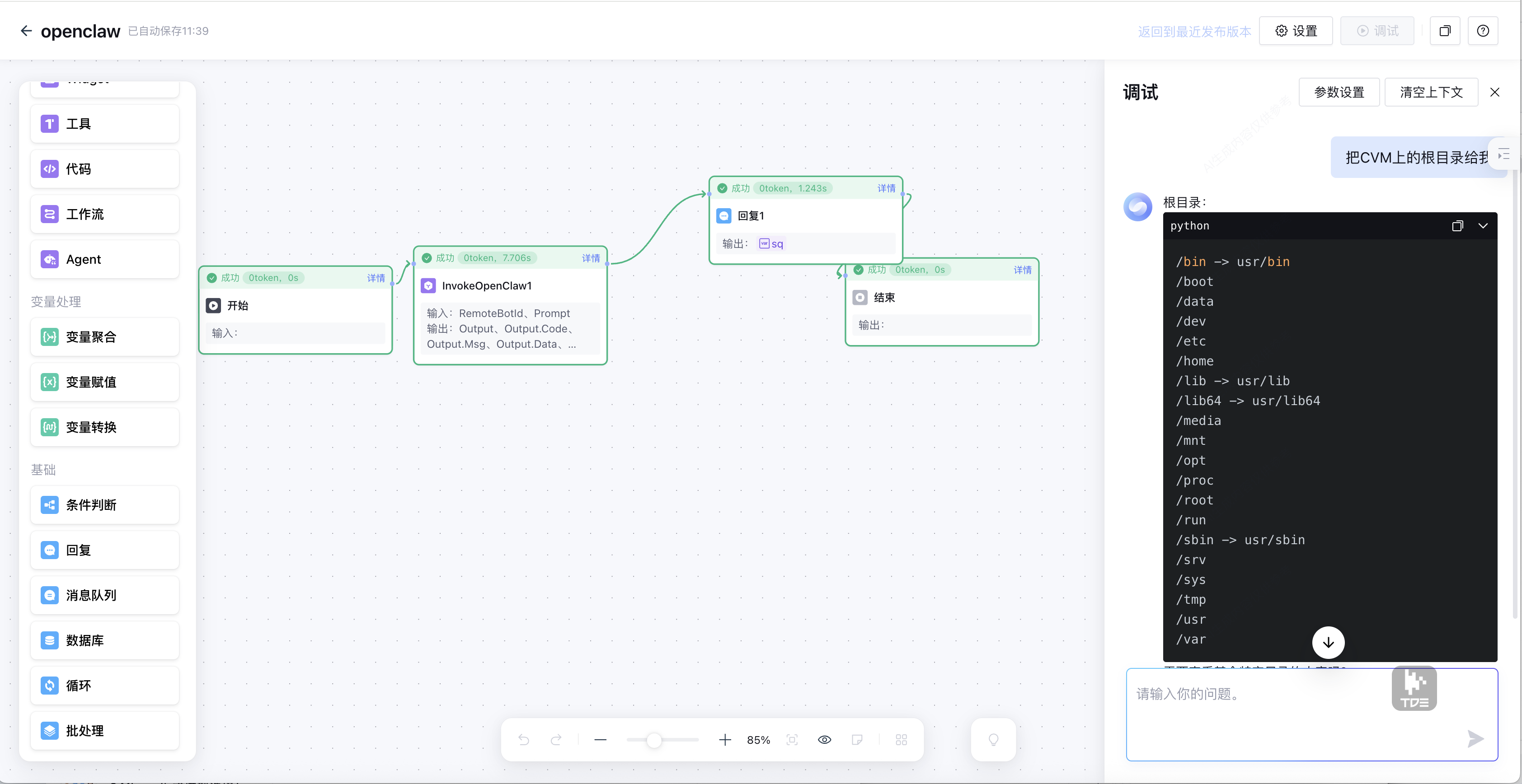
4. 调试工作流
文档反馈