ListViewItem 列表项
下载
聚焦模式
字号
组件功能
列表项组件(ListViewItem)用于在 ListView 中展示单个列表条目,是构建列表型界面的基本单元。
该组件支持灵活的子组件组合、对齐与间距控制,并可配置整行点击动作,适用于信息展示与操作入口并存的场景。
基础用法
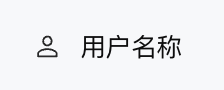
通过 children 属性定义列表项内部的展示内容,可组合图标、文本等组件,形成基础列表结构。
Template 示例:
<ListViewItem gap="16px" align="center"><Icon name="user" size="lg" /><Text value="用户名称" /></ListViewItem>
效果展示如下:
属性说明
属性名 | 类型 | 描述 | 默认值 |
children ★ | ChatKitComponent[] | 子组件列表 | - |
onClickAction | ActionConfig | 点击整个列表项时触发的动作 | - |
gap | number | string | 子元素间距 | - |
align | Alignment | 垂直对齐方式 | "start" |
注意:
★ 标记为必填属性。
Alignment 类型说明
用于控制列表项内子组件的垂直对齐方式,支持以下取值:
"start" - 顶部对齐"center" - 居中对齐"end" - 底部对齐"baseline" - 基线对齐"stretch" - 拉伸对齐交互效果说明
当配置了
onClickAction 时:鼠标悬停时背景变灰。
显示 pointer 手形光标。
整个列表项可点击。
适用于跳转、选择等需要触发操作的场景。
使用示例
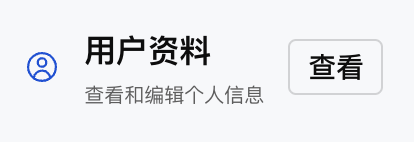
以下示例展示了一个可点击的列表项,点击后跳转至用户资料页面。
Template 示例:
<ListView><ListViewItemgap="16px"align="center"onClickAction={{type: "sys.go_to_url",payload: { url: "/profile" }}}><Icon name="profile" size="lg" color="#0052D9" /><Col gap="4px" flex={1}><Text value="用户资料" size="md" weight="semibold" /><Caption value="查看和编辑个人信息" size="sm" /></Col><Button label="查看" variant="outline" size="sm" /></ListViewItem></ListView>
效果展示如下:
典型布局模式
1. 图标 + 文本
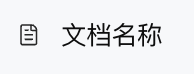
适用于简单的列表或轻量信息展示。
Template 示例:
<ListViewItem gap="12px" align="center"><Icon name="document" /><Text value="文档名称" /></ListViewItem>
效果展示如下:
2. 图标 + 标题 + 描述
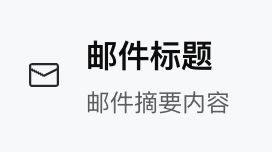
适用于需要展示补充说明信息的列表项。
Template 示例:
<ListViewItem gap="16px" align="center"><Icon name="mail" size="lg" /><Col gap="4px" flex={1}><Text value="邮件标题" weight="semibold" /><Caption value="邮件摘要内容" /></Col></ListViewItem>
效果展示如下:
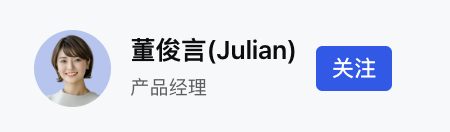
3. 完整信息卡片
适用于列表中包含操作按钮的复杂场景。
Template 示例:
<ListViewItem gap="16px" align="center"><Image src="https://cdn.xiaowei.qq.com/webim/assets/static/widget/lib-v1.0.0/img/self_introduction.png" size="48px" radius="full" /><Col gap="4px" flex={1}><Text value="董俊言(Julian)" weight="semibold" /><Caption value="产品经理" /></Col><Button label="关注" size="sm" /></ListViewItem>
效果展示如下:
文档反馈