表单组件
下载
聚焦模式
字号
button
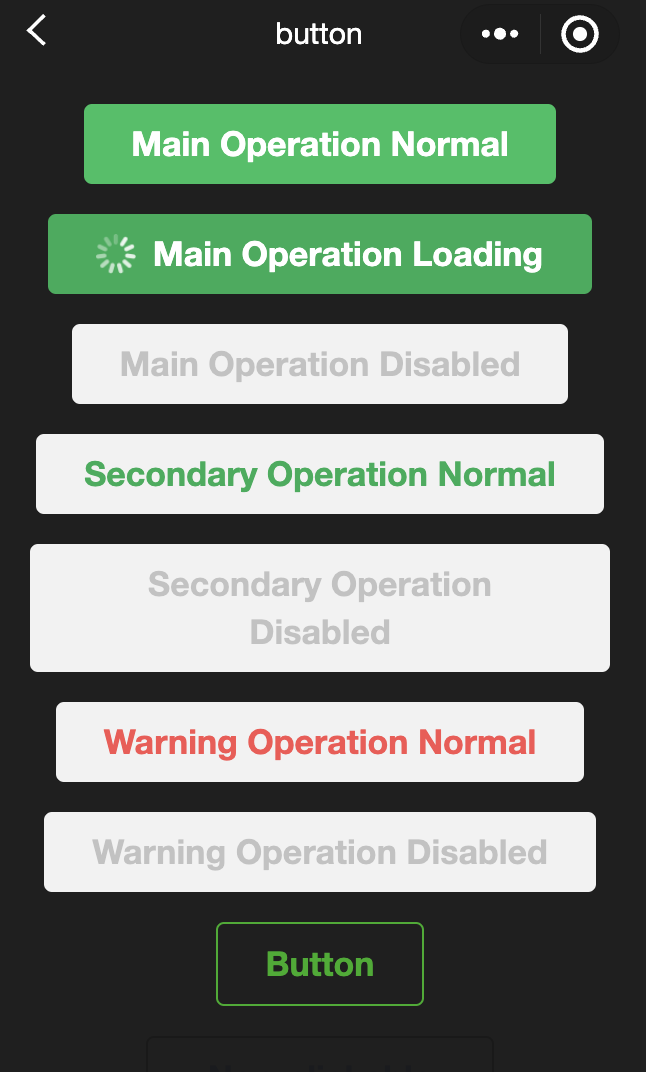
功能说明:按钮。
参数及说明:
属性 | 类型 | 合法值及说明 | 默认值 | 必填 | 说明 |
size | string | default:默认大小 mini:小尺寸 | default | 否 | 按钮的大小 |
type | string | primary:绿色 default:白色 warn:红色 | default | 否 | 按钮的样式类型 |
plain | boolean | - | false | 否 | 按钮是否镂空,背景色 |
disabled | boolean | - | false | 否 | 是否禁用 |
loading | boolean | - | false | 否 | 名称前是否带 loading 图标 |
form-type | string | submit:提交表单 reset:重置表单 | - | 否 | |
open-type | string | share:触发用户转发,默认分享到APP配置的渠道,也可以配置share-mode属性来指定分享渠道 getPhoneNumber:获取用户手机号码,可以从 bindgetphonenumber 回调中获取到用户手机号码 getEmailAddress:获取用户邮箱地址,可以从 bindgetemailaddress 回调中获取到用户邮箱地址 getUserInfo:获取用户信息,可以从 bindgetuserinfo 回调中获取到用户信息 openSetting:打开授权设置页 feedback:打开“意见反馈”页面,用户可提交反馈内容并上传日志 chooseAvatar:获取用户头像,可以从 bindchooseavatar 回调中获取到头像信息 | - | 否 | Superapp开放能力 |
hover-class | string | - | button-hover | 否 | 指定按钮按下去的样式类。当 hover-class="none"; 时,没有单击态效果 |
hover-start-time | number | - | 20 | 否 | 按住后多久出现单击态,单位毫秒 |
hover-stay-time | number | - | 70 | 否 | 手指松开后单击态保留时间,单位毫秒 |
lang | string | en:英文 zh_CN:简体中文 zh_TW:繁体中文 | en | 否 | 指定返回用户信息的语言 |
bindgetuserinfo | eventhandle | - | - | 否 | 用户点击该按钮时,会返回获取到的用户信息,回调的 detail 数据与 wx.getUserInfo 返回的一致,open-type="getUserInfo"时有效 |
bindgetphonenumber | eventhandle | - | - | 否 | 手机号快速验证回调,open-type=getPhoneNumber 时有效。注意:在触发 bindgetphonenumber 回调后应立即隐藏手机号按钮组件,或置为 disabled 状态,避免用户重复授权手机号产生额外费用。 |
bindopensetting | eventhandle | - | - | 否 | 在打开授权设置页后回调,open-type=openSetting时有效 |
注意:
目前设置了 form-type 的 button 只会对当前组件中的 form 有效。因而,将 button 封装在自定义组件中,而 form 在自定义组件外,将会使这个 button 的 form-type 失效。
设置open-type为share的button,若设置share-mode属性来指定多分享渠道,所设置的渠道需要APP自定义分享渠道,否则所设置的渠道失效不显示。
示例代码:
<view class="page-body"><view class="btn-area" id="buttonContainer"><button type="primary">页面主操作 Normal</button><button type="primary" loading="true">页面主操作 Loading</button><button type="primary" disabled="true">页面主操作 Disabled</button><button type="default">页面次要操作 Normal</button><button type="default" disabled="true">页面次要操作 Disabled</button><button type="warn">警告类操作 Normal</button><button type="warn" disabled="true">警告类操作 Disabled</button><view class="button-sp-area"><button type="primary" plain="true">按钮</button><button type="primary" disabled="true" plain="true">不可点击的按钮</button><button type="default" plain="true">按钮</button><button type="default" disabled="true" plain="true">按钮</button><button class="mini-btn" type="primary" size="mini">按钮</button><button class="mini-btn" type="default" size="mini">按钮</button><button class="mini-btn" type="warn" size="mini">按钮</button></view><button open-type="share">分享</button><button open-type="share" share-mode = "{{shareMode}}">分享按钮</button></view></view>
const types = ['default', 'primary', 'warn']const pageObject = {data: {defaultSize: 'default',primarySize: 'default',warnSize: 'default',disabled: false,plain: false,loading: false,shareMode: ['whatsapp','twitter']},onShareAppMessage() {return {title: 'button',path: 'page/component/pages/button/button'}},setDisabled() {this.setData({disabled: !this.data.disabled})},setPlain() {this.setData({plain: !this.data.plain})},setLoading() {this.setData({loading: !this.data.loading})},handleContact(e) {console.log(e.detail)},handleGetPhoneNumber(e) {console.log(e.detail)},handleGetUserInfo(e) {console.log(e.detail)},handleOpenSetting(e) {console.log(e.detail.authSetting)},handleGetUserInfo(e) {console.log(e.detail.userInfo)}}for (let i = 0; i < types.length; ++i) {(function (type) {pageObject[type] = function () {const key = type + 'Size'const changedData = {}changedData[key] =this.data[key] === 'default' ? 'mini' : 'default'this.setData(changedData)}}(types[i]))}Page(pageObject)
button{margin-top: 30rpx;margin-bottom: 30rpx;}.button-sp-area{margin: 0 auto;width: 60%;}.mini-btn{margin-right: 10rpx;}
checkbox
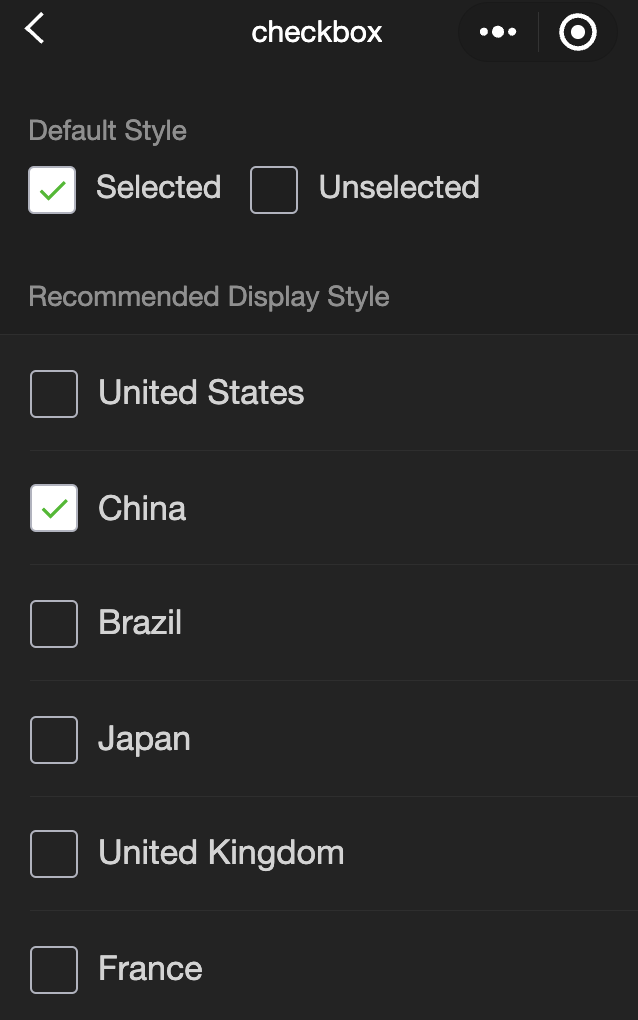
功能说明:多选项目。
参数及说明:
属性 | 类型 | 默认值 | 必填 | 说明 |
value | string | - | 否 | |
disabled | boolean | false | 否 | 是否禁用 |
checked | boolean | false | 否 | 当前是否选中,可用来设置默认选中 |
color | string | #09BB07 | 否 | checkbox 的颜色,同 css 的 color |
示例代码:
<view class="container"><view class="page-body"><view class="page-section page-section-gap"><view class="page-section-title">默认样式</view><label class="checkbox"><checkbox value="cb" checked="true"/>选中</label><label class="checkbox"><checkbox value="cb" />未选中</label></view><view class="page-section"><view class="page-section-title">推荐展示样式</view><view class="weui-cells weui-cells_after-title"><checkbox-group bindchange="checkboxChange"><label class="weui-cell weui-check__label" wx:for="{{items}}" wx:key="{{item.value}}"><view class="weui-cell__hd"><checkbox value="{{item.value}}" checked="{{item.checked}}"/></view><view class="weui-cell__bd">{{item.name}}</view></label></checkbox-group></view></view></view></view>
Page({onShareAppMessage() {return {title: 'checkbox',path: 'page/component/pages/checkbox/checkbox'}},data: {items: [{value: 'USA', name: '美国'},{value: 'CHN', name: '中国', checked: 'true'},{value: 'BRA', name: '巴西'},{value: 'JPN', name: '日本'},{value: 'ENG', name: '英国'},{value: 'FRA', name: '法国'}]},checkboxChange(e) {console.log('checkbox发生change事件,携带value值为:', e.detail.value)const items = this.data.itemsconst values = e.detail.valuefor (let i = 0, lenI = items.length; i < lenI; ++i) {items[i].checked = falsefor (let j = 0, lenJ = values.length; j < lenJ; ++j) {if (items[i].value === values[j]) {items[i].checked = truebreak}}}this.setData({items})}})
checkbox-group
功能描述:多项选择器,内部由多个 checkbox组成。
参数及说明:
属性 | 类型 | 默认值 | 必填 | 说明 |
bindchange | eventhandle | - | 否 | checkbox-group 中选中项发生改变时触发 change 事件,detail = {value:[选中的 checkbox 的 value 的数组]} |
editor
功能说明:富文本编辑器,可以对图片、文字进行编辑。
编辑器导出内容支持带标签的
html和纯文本的text,编辑器内部采用delta格式进行存储。通过
setContents接口设置内容时,解析插入的html可能会由于一些非法标签导致解析错误,建议开发者在小程序内使用时通过delta进行插入。富文本组件内部引入了一些基本的样式使得内容可以正确的展示,开发时可以进行覆盖。
图片控件仅初始化时设置有效。
参数及说明:
属性 | 类型 | 默认值 | 必填 | 说明 |
read-only | boolean | false | 否 | 设置编辑器为只读 |
placeholder | string | - | 否 | 提示信息 |
show-img-size | boolean | false | 否 | 点击图片时显示图片大小控件 |
show-img-toolbar | boolean | false | 否 | 点击图片时显示工具栏控件 |
show-img-resize | boolean | false | 否 | 点击图片时显示修改尺寸控件 |
bindready | eventhandle | - | 否 | 编辑器初始化完成时触发 |
bindfocus | eventhandle | - | 否 | 编辑器聚焦时触发,event.detail = {html, text, delta} |
bindblur | eventhandle | - | 否 | 编辑器失去焦点时触发,detail = {html, text, delta} |
bindinput | eventhandle | - | 否 | 编辑器内容改变时触发,detail = {html, text, delta} |
bindstatuschange | eventhandle | - | 否 | 通过 Context 方法改变编辑器内样式时触发,返回选区已设置的样式 |
编辑器内支持部分
HTML标签和内联样式,不支持class和id支持的标签
不满足的标签会被忽略,例如
<div>会被转换为<p>储存。类型 | 节点 |
行内元素 | <span> <strong> <b> <ins> <em> <i> <u> <a> <del> <s> <sub> <sup> <img> |
块级元素 | <p> <h1> <h2> <h3> <h4> <h5> <h6> <hr> <ol> <ul> <li> |
支持的内联样式
内联样式仅能设置在行内元素或块级元素上,不能同时设置。例如
font-size归类为行内元素属性,在p标签上设置是无效的。类型 | 样式 |
块级样式 | text-align 、direction 、margin 、margin-top 、margin-left 、margin-right 、margin-bottom
padding 、padding-top 、padding-left 、padding-right 、padding-bottom 、line-height 、text-indent |
行内样式 | font 、font-size 、font-style 、font-variant 、font-weight 、font-family 、letter-spacing 、text-decoration 、color 、background-color |
注意:
插入的 html 中事件绑定会被移除。
粘贴时仅纯文本内容会被拷贝进编辑器。
插入 html 到编辑器内时,编辑器会删除一些不必要的标签,以保证内容的统一。例如<p><span>xxx</span></p>会改写为<p>xxx</p>。
编辑器聚焦时页面会被上推,系统行为以保证编辑区可见。
form
参数及说明:
属性 | 类型 | 默认值 | 必填 | 说明 |
bindsubmit | eventhandle | - | 否 | 携带 form 中的数据触发 submit 事件,event.detail = {value : {'name': 'value'} , formId: ''} |
bindreset | eventhandle | - | 否 | 表单重置时会触发 reset 事件 |
示例代码:
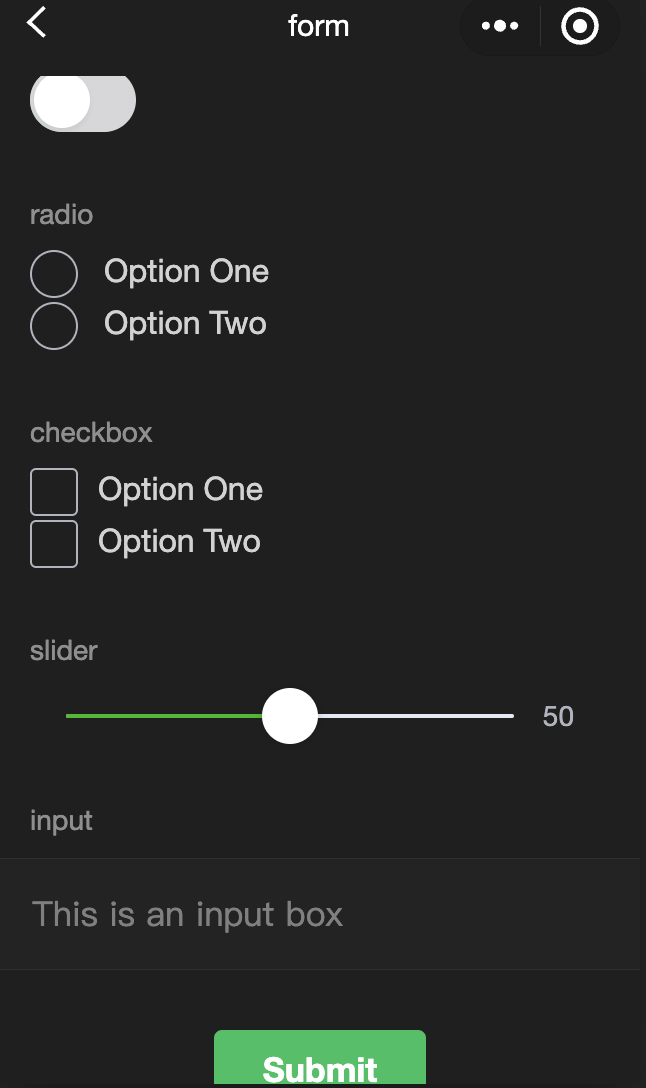
<view class="container"><view class="page-body"><form catchsubmit="formSubmit" catchreset="formReset"><view class="page-section page-section-gap"><view class="page-section-title">switch</view><switch name="switch"/></view><view class="page-section page-section-gap"><view class="page-section-title">radio</view><radio-group name="radio"><label><radio value="radio1"/>选项一</label><label><radio value="radio2"/>选项二</label></radio-group></view><view class="page-section page-section-gap"><view class="page-section-title">checkbox</view><checkbox-group name="checkbox"><label><checkbox value="checkbox1"/>选项一</label><label><checkbox value="checkbox2"/>选项二</label></checkbox-group></view><view class="page-section page-section-gap"><view class="page-section-title">slider</view><slider value="50" name="slider" show-value ></slider></view><view class="page-section"><view class="page-section-title">input</view><view class="weui-cells weui-cells_after-title"><view class="weui-cell weui-cell_input"><view class="weui-cell__bd" style="margin: 30rpx 0" ><input class="weui-input" name="input" placeholder="这是一个输入框" /></view></view></view></view><view class="btn-area"><button style="margin: 30rpx 0" type="primary" formType="submit">Submit</button><button style="margin: 30rpx 0" formType="reset">Reset</button></view></form></view></view>
Page({onShareAppMessage() {return {title: 'form',path: 'page/component/pages/form/form'}},data: {pickerHidden: true,chosen: ''},pickerConfirm(e) {this.setData({pickerHidden: true})this.setData({chosen: e.detail.value})},pickerCancel() {this.setData({pickerHidden: true})},pickerShow() {this.setData({pickerHidden: false})},formSubmit(e) {console.log('form发生了submit事件,携带数据为:', e.detail.value)},formReset(e) {console.log('form发生了reset事件,携带数据为:', e.detail.value)this.setData({chosen: ''})}})
input
功能说明:输入框,该组件是 原生组件,使用时请注意相关限制。
参数及说明:
属性 | 类型 | 合法值及说明 | 默认值 | 必填 | 说明 |
value | string | - | - | 是 | 输入框的初始内容 |
type | string | text:文本输入键盘 number:数字输入键盘 idcard:身份证输入键盘 digit:带小数点的数字键盘 nickname:昵称输入键盘 | text | 否 | input 的类型 |
password | boolean | - | false | 否 | 是否是密码类型 |
placeholder | string | - | | 是 | 输入框为空时占位符 |
placeholder-style | string | - | - | 是 | 指定 placeholder 的样式 |
placeholder-class | string | - | input-placeholder | 否 | 指定 placeholder 的样式类 |
disabled | boolean | - | false | 否 | 是否禁用 |
maxlength | number | - | 140 | 否 | 最大输入长度,设置为 -1 的时候不限制最大长度 |
cursor-spacing | number | - | 0 | 否 | 指定光标与键盘的距离,取 input 距离底部的距离和 cursor-spacing 指定的距离的最小值作为光标与键盘的距离 |
auto-focus | boolean | - | false | 否 | (即将废弃,请直接使用 focus )自动聚焦,拉起键盘 |
focus | boolean | - | false | 否 | 获取焦点 |
confirm-type | string | send:右下角按钮为“发送” search:右下角按钮为“搜索” next:右下角按钮为“下一个” go:右下角按钮为“前往” done:右下角按钮为“完成” | done | 否 | 设置键盘右下角按钮的文字,仅在type='text'时生效 |
confirm-hold | boolean | - | false | 否 | 点击键盘右下角按钮时是否保持键盘不收起 |
cursor | number | - | - | 是 | 指定focus时的光标位置 |
selection-start | number | - | -1 | 否 | 光标起始位置,自动聚集时有效,需与selection-end搭配使用 |
selection-end | number | - | -1 | 否 | 光标结束位置,自动聚集时有效,需与selection-start搭配使用 |
adjust-position | boolean | - | true | 否 | 键盘弹起时,是否自动上推页面 |
hold-keyboard | boolean | - | false | 否 | focus时,点击页面的时候不收起键盘 |
bindinput | eventhandle | - | - | 是 | 键盘输入时触发,event.detail = {value, cursor, keyCode},keyCode 为键值,处理函数可以直接 return 一个字符串,将替换输入框的内容。 |
bindfocus | eventhandle | - | - | 是 | 输入框聚焦时触发,event.detail = { value, height },height 为键盘高度 |
bindblur | eventhandle | - | - | 是 | 输入框失去焦点时触发,event.detail = { value, encryptedValue, encryptError } |
bindconfirm | eventhandle | - | - | 是 | 单击完成按钮时触发,event.detail = { value } |
bindkeyboardheightchange | eventhandle | - | - | 是 | 键盘高度发生变化的时候触发此事件,event.detail = {height: height, duration: duration} |
注意:
confirm-type的最终表现与手机输入法本身的实现有关,部分安卓系统输入法和第三方输入法可能不支持或不完全支持。
input 组件是一个原生组件,字体是系统字体,所以无法设置 font-family。
在 input 聚焦期间,避免使用 css 动画。
对于将 input 封装在自定义组件中、而 form 在自定义组件外的情况, form 将不能获得这个自定义组件中 input 的值。
键盘高度发生变化,keyboardheightchange事件可能会多次触发,开发者对于相同的height值应该忽略掉。
示例代码:
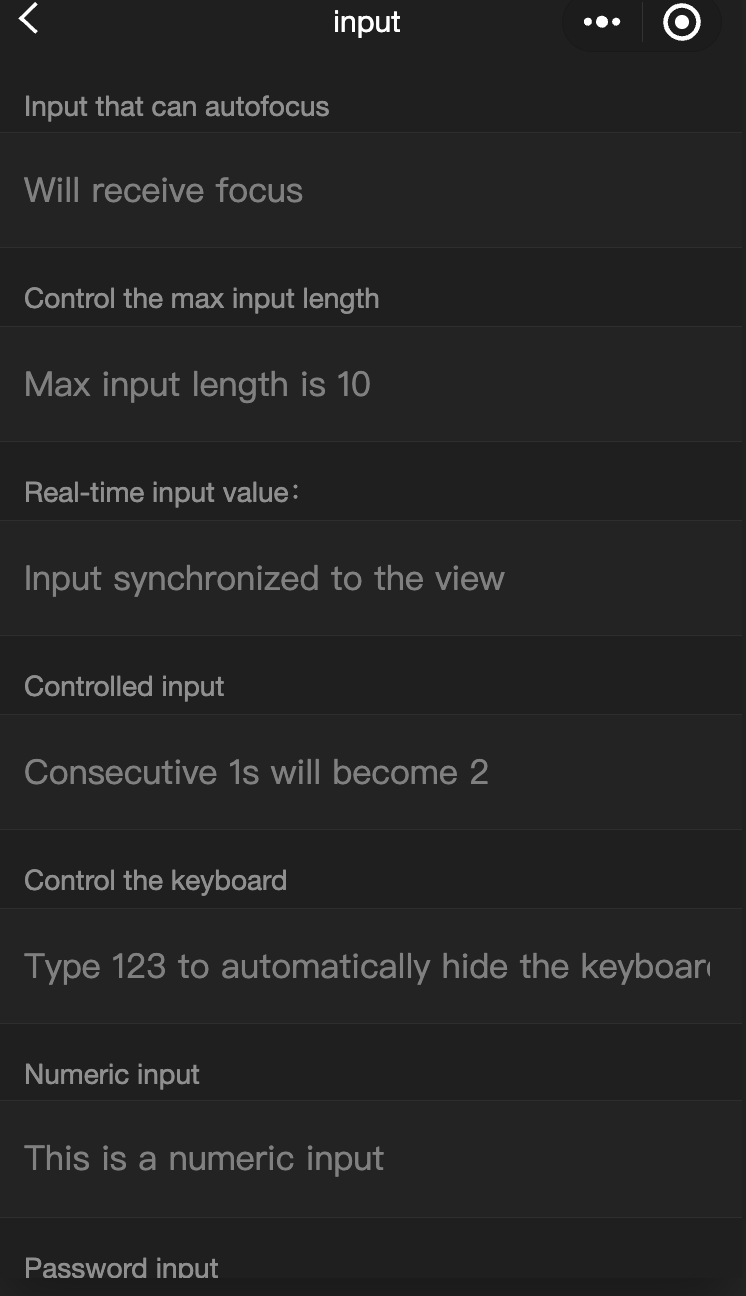
<view class="page-body"><view class="page-section"><view class="weui-cells__title">可以自动聚焦的input</view><view class="weui-cells weui-cells_after-title"><view class="weui-cell weui-cell_input"><input class="weui-input" auto-focus placeholder="将会获取焦点"/></view></view></view><view class="page-section"><view class="weui-cells__title">控制最大输入长度的input</view><view class="weui-cells weui-cells_after-title"><view class="weui-cell weui-cell_input"><input class="weui-input" maxlength="10" placeholder="最大输入长度为10" /></view></view></view><view class="page-section"><view class="weui-cells__title">实时获取输入值:{{inputValue}}</view><view class="weui-cells weui-cells_after-title"><view class="weui-cell weui-cell_input"><input class="weui-input" maxlength="10" bindinput="bindKeyInput" placeholder="输入同步到view中"/></view></view></view><view class="page-section"><view class="weui-cells__title">控制输入的input</view><view class="weui-cells weui-cells_after-title"><view class="weui-cell weui-cell_input"><input class="weui-input" bindinput="bindReplaceInput" placeholder="连续的两个1会变成2" /></view></view></view><view class="page-section"><view class="weui-cells__title">控制键盘的input</view><view class="weui-cells weui-cells_after-title"><view class="weui-cell weui-cell_input"><input class="weui-input" bindinput="bindHideKeyboard" placeholder="输入123自动收起键盘" /></view></view></view><view class="page-section"><view class="weui-cells__title">数字输入的input</view><view class="weui-cells weui-cells_after-title"><view class="weui-cell weui-cell_input"><input class="weui-input" type="number" placeholder="这是一个数字输入框" /></view></view></view><view class="page-section"><view class="weui-cells__title">密码输入的input</view><view class="weui-cells weui-cells_after-title"><view class="weui-cell weui-cell_input"><input class="weui-input" password type="text" placeholder="这是一个密码输入框" /></view></view></view><view class="page-section"><view class="weui-cells__title">带小数点的input</view><view class="weui-cells weui-cells_after-title"><view class="weui-cell weui-cell_input"><input class="weui-input" type="digit" placeholder="带小数点的数字键盘"/></view></view></view><view class="page-section"><view class="weui-cells__title">身份证输入的input</view><view class="weui-cells weui-cells_after-title"><view class="weui-cell weui-cell_input"><input class="weui-input" type="idcard" placeholder="身份证输入键盘" /></view></view></view><view class="page-section"><view class="weui-cells__title">控制占位符颜色的input</view><view class="weui-cells weui-cells_after-title"><view class="weui-cell weui-cell_input"><input class="weui-input" placeholder-style="color:#F76260" placeholder="占位符字体是红色的" /></view></view></view></view>
Page({data: {focus: false,inputValue: ''},bindKeyInput: function (e) {this.setData({inputValue: e.detail.value})},bindReplaceInput: function (e) {var value = e.detail.valuevar pos = e.detail.cursorvar leftif (pos !== -1) {// 光标在中间left = e.detail.value.slice(0, pos)// 计算光标的位置pos = left.replace(/11/g, '2').length}// 直接返回对象,可以对输入进行过滤处理,同时可以控制光标的位置return {value: value.replace(/11/g, '2'),cursor: pos}// 或者直接返回字符串,光标在最后边// return value.replace(/11/g,'2'),},bindHideKeyboard: function (e) {if (e.detail.value === '123') {// 收起键盘wx.hideKeyboard()}}})
label
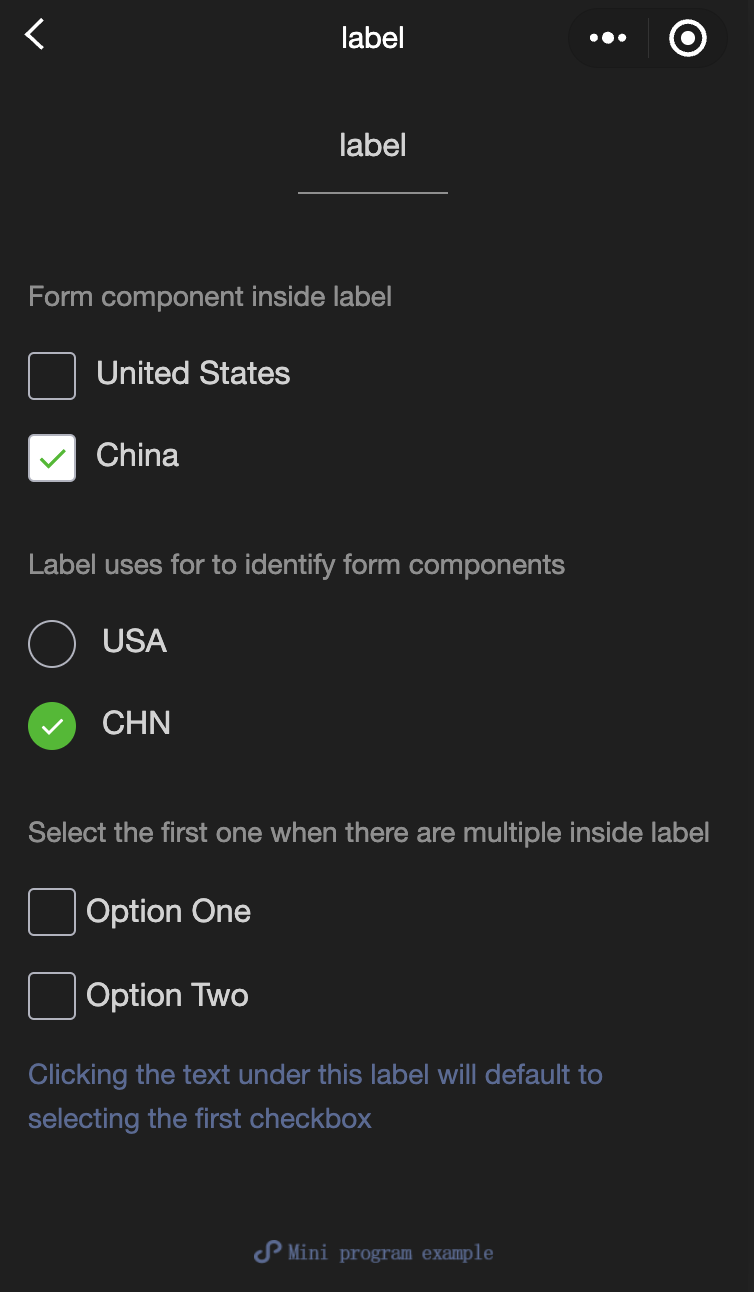
功能说明:用来改进表单组件的可用性。
使用 for 属性找到对应的 id,或者将控件放在该标签下,当单击时,就会触发对应的控件。 for 优先级高于内部控件,内部有多个控件的时候默认触发第一个控件。目前可以绑定的控件有:button,checkbox,radio,switch,input。
参数及说明:
属性 | 类型 | 默认值 | 必填 | 说明 |
for | string | - | 否 | 绑定控件的 id |
示例代码:
<view class="container"><view class="page-body"><view class="page-section page-section-gap"><view class="page-section-title">表单组件在label内</view><checkbox-group class="group" bindchange="checkboxChange"><view class="label-1" wx:for="{{checkboxItems}}"><label><checkbox value="{{item.name}}" checked="{{item.checked}}"></checkbox><text class="label-1-text">{{item.value}}</text></label></view></checkbox-group></view><view class="page-section page-section-gap"><view class="page-section-title">label用for标识表单组件</view><radio-group class="group" bindchange="radioChange"><view class="label-2" wx:for="{{radioItems}}"><radio id="{{item.name}}" value="{{item.name}}" checked="{{item.checked}}"></radio><label class="label-2-text" for="{{item.name}}"><text>{{item.name}}</text></label></view></radio-group></view><view class="page-section page-section-gap"><view class="page-section-title">label内有多个时选中第一个</view><label class="label-3"><checkbox class="checkbox-3">选项一</checkbox><checkbox class="checkbox-3">选项二</checkbox><view class="label-3-text">点击该label下的文字默认选中第一个checkbox</view></label></view></view></view>
Page({onShareAppMessage() {return {title: 'label',path: 'page/component/pages/label/label'}},data: {checkboxItems: [{name: 'USA', value: '美国'},{name: 'CHN', value: '中国', checked: 'true'}],radioItems: [{name: 'USA', value: '美国'},{name: 'CHN', value: '中国', checked: 'true'}],hidden: false},checkboxChange(e) {const checked = e.detail.valueconst changed = {}for (let i = 0; i < this.data.checkboxItems.length; i++) {if (checked.indexOf(this.data.checkboxItems[i].name) !== -1) {changed['checkboxItems[' + i + '].checked'] = true} else {changed['checkboxItems[' + i + '].checked'] = false}}this.setData(changed)},radioChange(e) {const checked = e.detail.valueconst changed = {}for (let i = 0; i < this.data.radioItems.length; i++) {if (checked.indexOf(this.data.radioItems[i].name) !== -1) {changed['radioItems[' + i + '].checked'] = true} else {changed['radioItems[' + i + '].checked'] = false}}this.setData(changed)},tapEvent() {console.log('按钮被点击')}})
.label-1, .label-2{margin: 30rpx 0;}.label-3-text{color: #576B95;font-size: 28rpx;}.checkbox-3{display: block;margin: 30rpx 0;}
picker
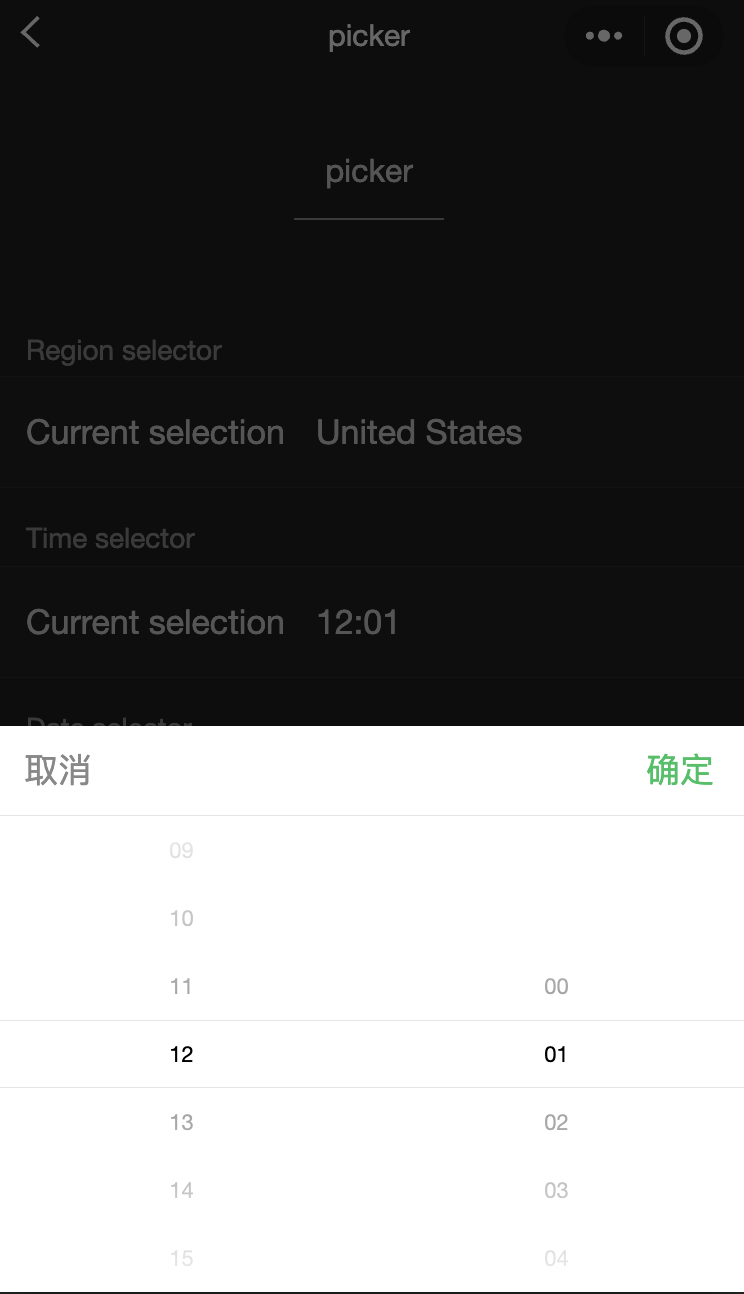
功能描述:从底部弹起的滚动选择器。
参数及说明:
属性 | 类型 | 合法值及说明 | 默认值 | 必填 | 说明 |
mode | string | selector:普通选择器 multiSelector:多列选择器 time:时间选择器 date:日期选择器 region:省市区选择器 | selector | 否 | 选择器类型 |
disabled | boolean | - | false | 否 | 是否禁用 |
bindcancel | eventhandle | - | - | 否 | 取消选择时触发 |
除了上述通用的属性,对于不同的 mode,
picker拥有不同的属性。 普通选择器:mode = selector
属性名 | 类型 | 默认值 | 说明 |
range | array/object array | [] | mode 为 selector 或 multiSelector 时,range 有效 |
range-key | string | - | 当 range 是一个 Object Array 时,通过 range-key 来指定 Object 中 key 的值作为选择器显示内容 |
value | number | 0 | 表示选择了 range 中的第几个(下标从0开始) |
bindchange | eventhandle | - | value 改变时触发 change 事件,event.detail = {value} |
多列选择器:mode = multiSelector
属性名 | 类型 | 默认值 | 说明 |
range | array/object array | [] | mode 为 selector 或 multiSelector 时,range 有效 |
range-key | string | - | 当 range 是一个 Object Array 时,通过 range-key 来指定 Object 中 key 的值作为选择器显示内容 |
value | array | [] | 表示选择了 range 中的第几个(下标从0开始) |
bindchange | eventhandle | - | value 改变时触发 change 事件,event.detail = {value} |
bindcolumnchange | eventhandle | - | 列改变时触发 |
时间选择器:mode = time
属性名 | 类型 | 默认值 | 说明 |
value | string | - | 表示选中的时间,格式为"hh:mm" |
start | string | - | 表示有效时间范围的开始,字符串格式为"hh:mm" |
end | string | - | 表示有效时间范围的结束,字符串格式为"hh:mm" |
bindchange | eventhandle | - | value 改变时触发 change 事件,event.detail = {value} |
日期选择器:mode = date
属性名 | 类型 | 有效值及说明 | 默认值 | 说明 |
value | string | - | 当天 | 表示选中的日期,格式为"YYYY-MM-DD" |
start | string | - | - | 表示有效日期范围的开始,字符串格式为"YYYY-MM-DD" |
end | string | - | - | 表示有效日期范围的结束,字符串格式为"YYYY-MM-DD" |
fields | string | year:选择器粒度为年 month:选择器粒度为月份 day:选择器粒度为天 | day | 有效值 year,month,day,表示选择器的粒度 |
bindchange | eventhandle | - | - | value 改变时触发 change 事件,event.detail = {value} |
省市区选择器:mode = region
属性名 | 类型 | 默认值 | 说明 |
value | Array | [] | 表示选中的省市区,默认选中每一列的第一个值 |
custom-item | string | - | 可为每一列的顶部添加一个自定义的项 |
bindchange | evenhandle | - | value 改变时触发 change 事件,event.detail = {value: value, code: code, postcode: postcode},其中字段 code 是统计用区划代码,postcode 是邮政编码 |
示例代码:
<view class="section"><view class="section__title">普通选择器</view><picker bindchange="bindPickerChange" value="{{index}}" range="{{array}}"><view class="picker">当前选择:{{array[index]}}</view></picker></view><view class="section"><view class="section__title">多列选择器</view><picker mode="multiSelector" bindchange="bindMultiPickerChange" bindcolumnchange="bindMultiPickerColumnChange" value="{{multiIndex}}" range="{{multiArray}}"><view class="picker">当前选择:{{multiArray[0][multiIndex[0]]}},{{multiArray[1][multiIndex[1]]}},{{multiArray[2][multiIndex[2]]}}</view></picker></view><view class="section"><view class="section__title">时间选择器</view><picker mode="time" value="{{time}}" start="09:01" end="21:01" bindchange="bindTimeChange"><view class="picker">当前选择: {{time}}</view></picker></view><view class="section"><view class="section__title">日期选择器</view><picker mode="date" value="{{date}}" start="2015-09-01" end="2017-09-01" bindchange="bindDateChange"><view class="picker">当前选择: {{date}}</view></picker></view><view class="section"><view class="section__title">省市区选择器</view><picker mode="region" bindchange="bindRegionChange" value="{{region}}" custom-item="{{customItem}}"><view class="picker">当前选择:{{region[0]}},{{region[1]}},{{region[2]}}</view></picker></view>
Page({data: {array: ['美国', '中国', '巴西', '日本'],objectArray: [{id: 0,name: '美国'},{id: 1,name: '中国'},{id: 2,name: '巴西'},{id: 3,name: '日本'}],index: 0,multiArray: [['无脊柱动物', '脊柱动物'], ['扁性动物', '线形动物', '环节动物', '软体动物', '节肢动物'], ['猪肉绦虫', '吸血虫']],objectMultiArray: [[{id: 0,name: '无脊柱动物'},{id: 1,name: '脊柱动物'}], [{id: 0,name: '扁性动物'},{id: 1,name: '线形动物'},{id: 2,name: '环节动物'},{id: 3,name: '软体动物'},{id: 4,name: '节肢动物'}], [{id: 0,name: '猪肉绦虫'},{id: 1,name: '吸血虫'}]],multiIndex: [0, 0, 0],date: '2016-09-01',time: '12:01',region: ['广东省', '广州市', '海珠区'],customItem: '全部'},bindPickerChange: function(e) {console.log('picker发送选择改变,携带值为', e.detail.value)this.setData({index: e.detail.value})},bindMultiPickerChange: function (e) {console.log('picker发送选择改变,携带值为', e.detail.value)this.setData({multiIndex: e.detail.value})},bindMultiPickerColumnChange: function (e) {console.log('修改的列为', e.detail.column, ',值为', e.detail.value);var data = {multiArray: this.data.multiArray,multiIndex: this.data.multiIndex};data.multiIndex[e.detail.column] = e.detail.value;switch (e.detail.column) {case 0:switch (data.multiIndex[0]) {case 0:data.multiArray[1] = ['扁性动物', '线形动物', '环节动物', '软体动物', '节肢动物'];data.multiArray[2] = ['猪肉绦虫', '吸血虫'];break;case 1:data.multiArray[1] = ['鱼', '两栖动物', '爬行动物'];data.multiArray[2] = ['鲫鱼', '带鱼'];break;}data.multiIndex[1] = 0;data.multiIndex[2] = 0;break;case 1:switch (data.multiIndex[0]) {case 0:switch (data.multiIndex[1]) {case 0:data.multiArray[2] = ['猪肉绦虫', '吸血虫'];break;case 1:data.multiArray[2] = ['蛔虫'];break;case 2:data.multiArray[2] = ['蚂蚁', '蚂蟥'];break;case 3:data.multiArray[2] = ['河蚌', '蜗牛', '蛞蝓'];break;case 4:data.multiArray[2] = ['昆虫', '甲壳动物', '蛛形动物', '多足动物'];break;}break;case 1:switch (data.multiIndex[1]) {case 0:data.multiArray[2] = ['鲫鱼', '带鱼'];break;case 1:data.multiArray[2] = ['青蛙', '娃娃鱼'];break;case 2:data.multiArray[2] = ['蜥蜴', '龟', '壁虎'];break;}break;}data.multiIndex[2] = 0;break;}console.log(data.multiIndex);this.setData(data);},bindDateChange: function(e) {console.log('picker发送选择改变,携带值为', e.detail.value)this.setData({date: e.detail.value})},bindTimeChange: function(e) {console.log('picker发送选择改变,携带值为', e.detail.value)this.setData({time: e.detail.value})},bindRegionChange: function (e) {console.log('picker发送选择改变,携带值为', e.detail.value)this.setData({region: e.detail.value})}})
picker-view
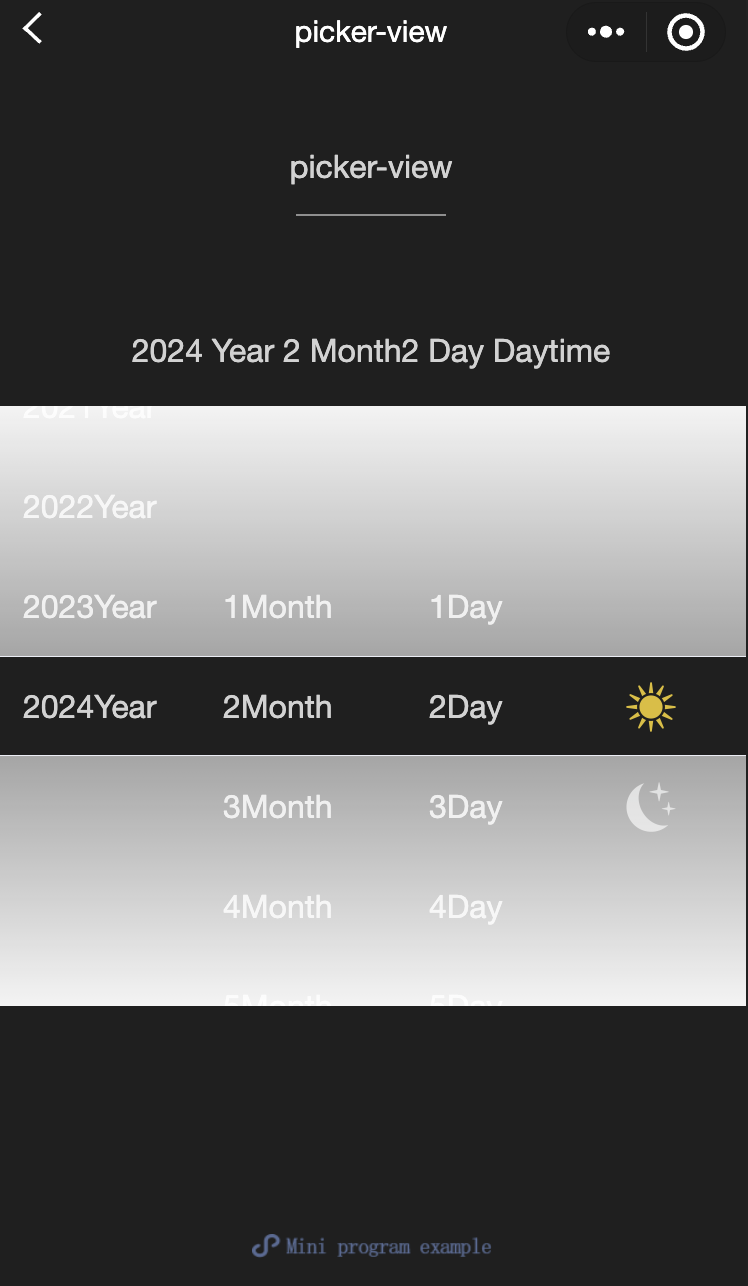
功能说明:嵌入页面的滚动选择器。其中只可放置picker-view-column组件,其它节点不会显示。
参数及说明:
属性 | 类型 | 默认值 | 必填 | 说明 |
value | Array.<number> | - | 否 | 数组中的数字依次表示 picker-view 内的 picker-view-column 选择的第几项(下标从 0 开始),数字大于 picker-view-column 可选项长度时,选择最后一项。 |
mask-class | string | - | 否 | 设置蒙层的类名 |
indicator-style | string | - | 否 | 设置选择器中间选中框的样式 |
bindchange | eventhandle | - | 否 | 滚动选择时触发 change 事件,event.detail = {value};value为数组,表示 picker-view 内的 picker-view-column 当前选择的是第几项(下标从 0 开始) |
bindpickstart | eventhandle | - | 否 | 当滚动选择开始时候触发事件 |
bindpickend | eventhandle | - | 否 | 当滚动选择结束时候触发事件 |
indicator-class | string | - | 否 | 设置选择器中间选中框的类名 |
mask-style | string | - | 否 | 设置蒙层的样式 |
immediate-change | boolean | false | 否 | 是否在手指松开时立即触发 change 事件。若不开启则会在滚动动画结束后触发 change 事件 |
示例代码:
<view class="container"><view class="page-body"><view class="selected-date">{{year}}年{{month}}月{{day}}日{{isDaytime ? "白天" : "夜晚"}}</view><picker-view indicator-style="height: 50px;" style="width: 100%; height: 300px;" value="{{value}}" bindchange="bindChange"><picker-view-column><view wx:for="{{years}}" wx:key="{{years}}" style="line-height: 50px; text-align: center;">{{item}}年</view></picker-view-column><picker-view-column><view wx:for="{{months}}" wx:key="{{months}}" style="line-height: 50px; text-align: center;">{{item}}月</view></picker-view-column><picker-view-column><view wx:for="{{days}}" wx:key="{{days}}" style="line-height: 50px; text-align: center;">{{item}}日</view></picker-view-column><picker-view-column><view class="icon-container"><image class="picker-icon" src="../lib/daytime.png" /></view><view class="icon-container"><image class="picker-icon" src="../lib/night.png" /></view></picker-view-column></picker-view></view></view>
const date = new Date()const years = []const months = []const days = []for (let i = 1990; i <= date.getFullYear(); i++) {years.push(i)}for (let i = 1; i <= 12; i++) {months.push(i)}for (let i = 1; i <= 31; i++) {days.push(i)}Page({onShareAppMessage() {return {title: 'picker-view',path: 'page/component/pages/picker-view/picker-view'}},data: {years,year: date.getFullYear(),months,month: 2,days,day: 2,value: [9999, 1, 1],isDaytime: true,},bindChange(e) {const val = e.detail.valuethis.setData({year: this.data.years[val[0]],month: this.data.months[val[1]],day: this.data.days[val[2]],isDaytime: !val[3]})}})
picker-view-column
功能说明:滚动选择器子项。仅可放置于picker-view中,其子节点的高度会自动设置成与picker-view的选中框的高度一致。
radio
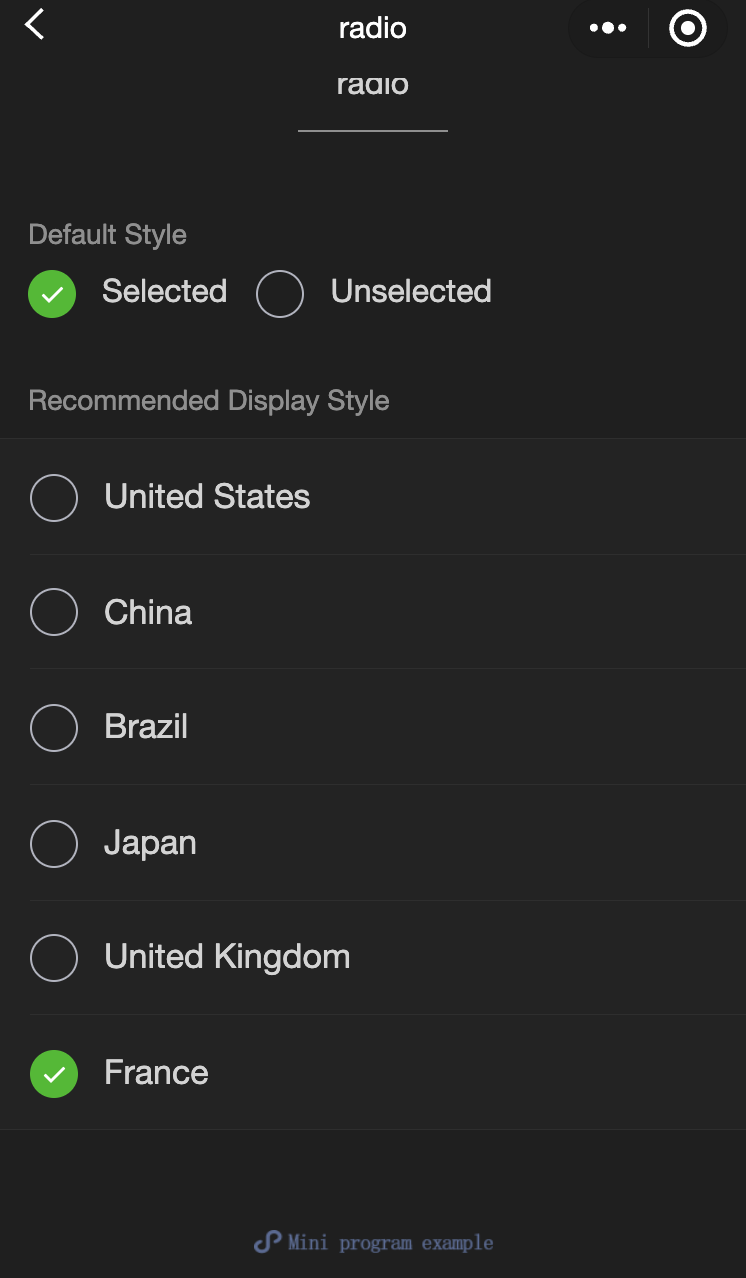
功能说明:单选项目。
参数及说明
属性 | 类型 | 默认值 | 必填 | 说明 |
value | string | - | 否 | |
checked | boolean | false | 否 | 当前是否选中 |
disabled | boolean | false | 否 | 是否禁用 |
color | string | #09BB07 | 否 | radio 的颜色,同 css 的 color |
示例代码:
<view class="page-body"><view class="page-section"><view class="page-section-title">默认样式</view><label class="radio"><radio value="r1" checked="true"/>选中</label><label class="radio"><radio value="r2" />未选中</label></view><view class="page-section"><view class="page-section-title">推荐展示样式</view><view class="weui-cells weui-cells_after-title"><radio-group bindchange="radioChange"><label class="weui-cell weui-check__label" wx:for="{{items}}" wx:key="{{item.value}}"><view class="weui-cell__hd"><radio value="{{item.value}}" checked="true"/></view><view class="weui-cell__bd">{{item.name}}</view></label></radio-group></view></view></view>
Page({onShareAppMessage() {return {title: 'radio',path: 'page/component/pages/radio/radio'}},data: {items: [{value: 'USA', name: '美国'},{value: 'CHN', name: '中国', checked: 'true'},{value: 'BRA', name: '巴西'},{value: 'JPN', name: '日本'},{value: 'ENG', name: '英国'},{value: 'FRA', name: '法国'},]},radioChange(e) {console.log('radio发生change事件,携带value值为:', e.detail.value)const items = this.data.itemsfor (let i = 0, len = items.length; i < len; ++i) {items[i].checked = items[i].value === e.detail.value}this.setData({items})}})
radio-group
功能说明:单项选择器,内部由多个 radio 组成。
参数及说明
属性 | 类型 | 默认值 | 必填 | 说明 |
bindchange | eventhandle | - | 否 | radio-group 中选中项发生改变时触发 change 事件,detail = {value:[选中的 radio 的 value 的数组]} |
slider
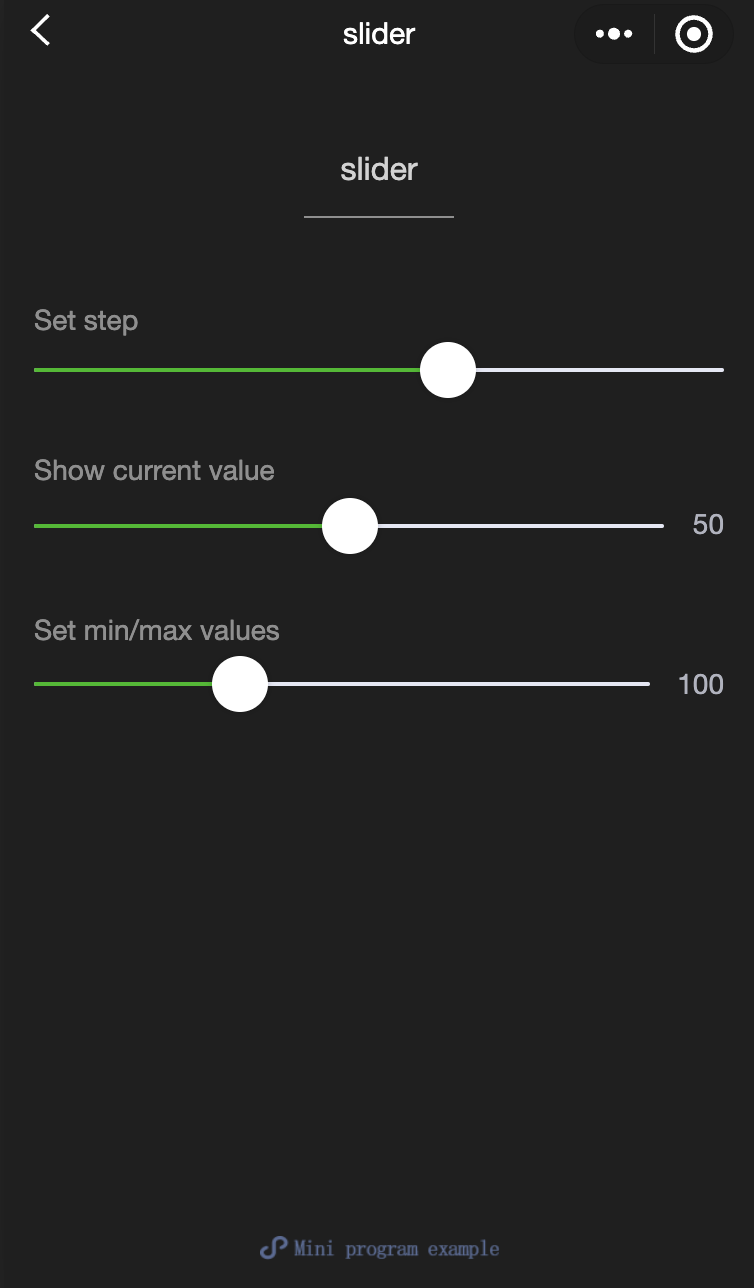
功能说明:滑动选择器。
参数及说明
属性 | 类型 | 默认值 | 必填 | 说明 |
min | number | 0 | 否 | 最小值 |
max | number | 100 | 否 | 最大值 |
step | number | 1 | 否 | 步长,取值必须大于 0,并且可被(max - min)整除 |
disabled | boolean | false | 否 | 是否禁用 |
value | number | 0 | 否 | 当前取值 |
color | color | #e9e9e9 | 否 | 背景条的颜色(请使用 backgroundColor) |
selected-color | color | #1aad19 | 否 | 已选择的颜色(请使用 activeColor) |
activeColor | color | #1aad19 | 否 | 已选择的颜色 |
backgroundColor | color | #e9e9e9 | 否 | 背景条的颜色 |
block-size | number | 28 | 否 | 滑块的大小,取值范围为 12 - 28 |
block-color | color | #ffffff | 否 | 滑块的颜色 |
show-value | boolean | false | 否 | 是否显示当前 value |
bindchange | eventhandle | - | 否 | 完成一次拖动后触发的事件,event.detail = {value} |
bindchanging | eventhandle | - | 否 | 拖动过程中触发的事件,event.detail = {value} |
示例代码:
<view class="page"><view class="page__hd"><text class="page__title">slider</text><text class="page__desc">滑块</text></view><view class="page__bd"><view class="page-section page-section-gap"><view class="page-section-title">设置step</view><view class="body-view"><slider value="60" bindchange="slider2change" step="5"/></view></view><view class="page-section page-section-gap"><view class="page-section-title">显示当前value</view><view class="body-view"><slider value="50" bindchange="slider3change" show-value/></view></view><view class="page-section page-section-gap"><view class="page-section-title">设置最小/最大值</view><view class="body-view"><slider value="100" bindchange="slider4change" min="50" max="200" show-value/></view></view></view></view>
var pageData = {}for (var i = 1; i < 5; ++i) {(function (index) {pageData[`slider${index}change`] = function (e) {console.log(`slider${index}发生change事件,携带值为`, e.detail.value)}})(i);}Page(pageData)
switch
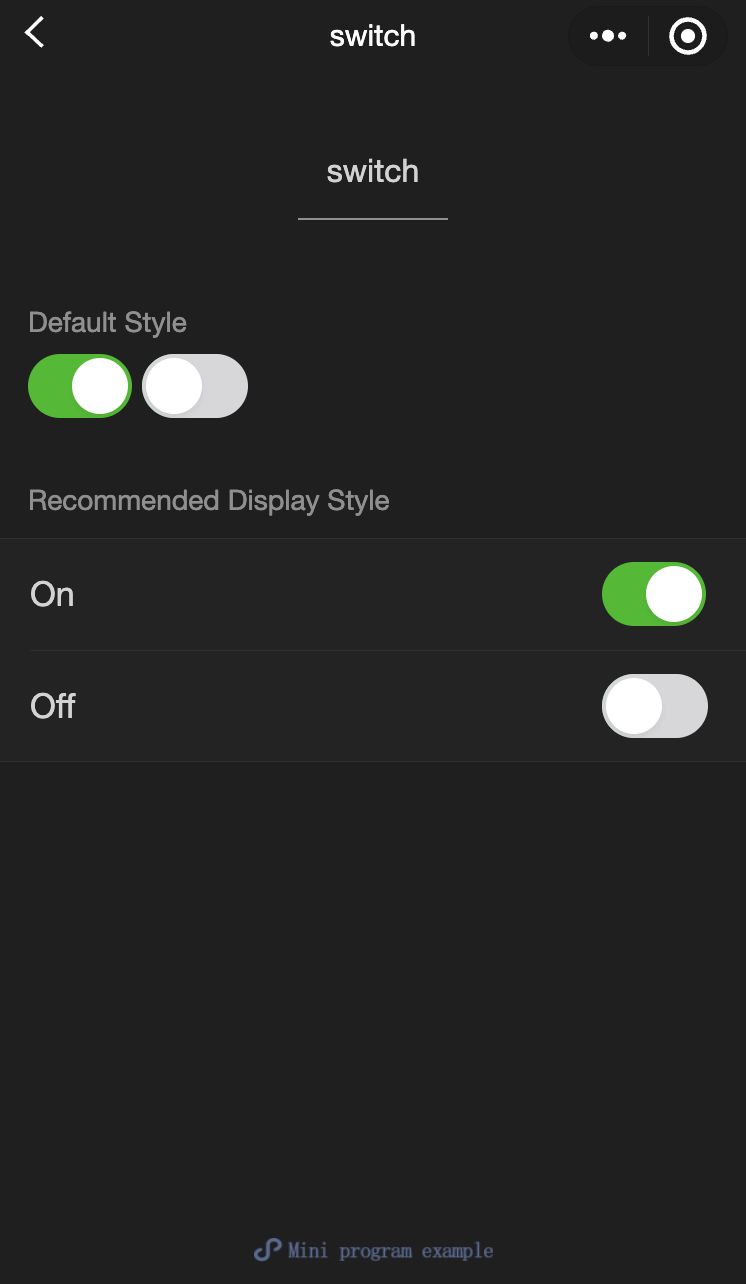
功能说明:开关选择器。
参数及说明
属性 | 类型 | 默认值 | 必填 | 说明 |
checked | boolean | false | 否 | 是否选中 |
disabled | boolean | false | 否 | 是否禁用 |
type | string | switch | 否 | 样式,有效值:switch,checkbox |
color | string | #04BE02 | 否 | switch 的颜色,同 css 的 color |
bindchange | eventhandle | - | 否 | 点击导致 checked 改变时会触发 change 事件,event.detail={ value} |
示例代码:
<view class="page"><view class="page__hd"><text class="page__title">switch</text><text class="page__desc">开关</text></view><view class="page__bd"><view class="section section_gap"><view class="section__title">type="switch"</view><view class="body-view"><switch checked="{{switch1Checked}}" bindchange="switch1Change"/></view></view><view class="section section_gap"><view class="section__title">type="checkbox"</view><view class="body-view"><switch type="checkbox" checked="{{switch2Checked}}" bindchange="switch2Change"/></view></view></view></view>
var pageData = {data: {switch1Checked: true,switch2Checked: false,switch1Style: '',switch2Style: 'text-decoration: line-through'}}for (var i = 1; i <= 2; ++i) {(function (index) {pageData[`switch${index}Change`] = function (e) {console.log(`switch${index}发生change事件,携带值为`, e.detail.value)var obj = {}obj[`switch${index}Checked`] = e.detail.valuethis.setData(obj)obj = {}obj[`switch${index}Style`] = e.detail.value ? '' : 'text-decoration: line-through'this.setData(obj)}})(i)}Page(pageData)
textarea
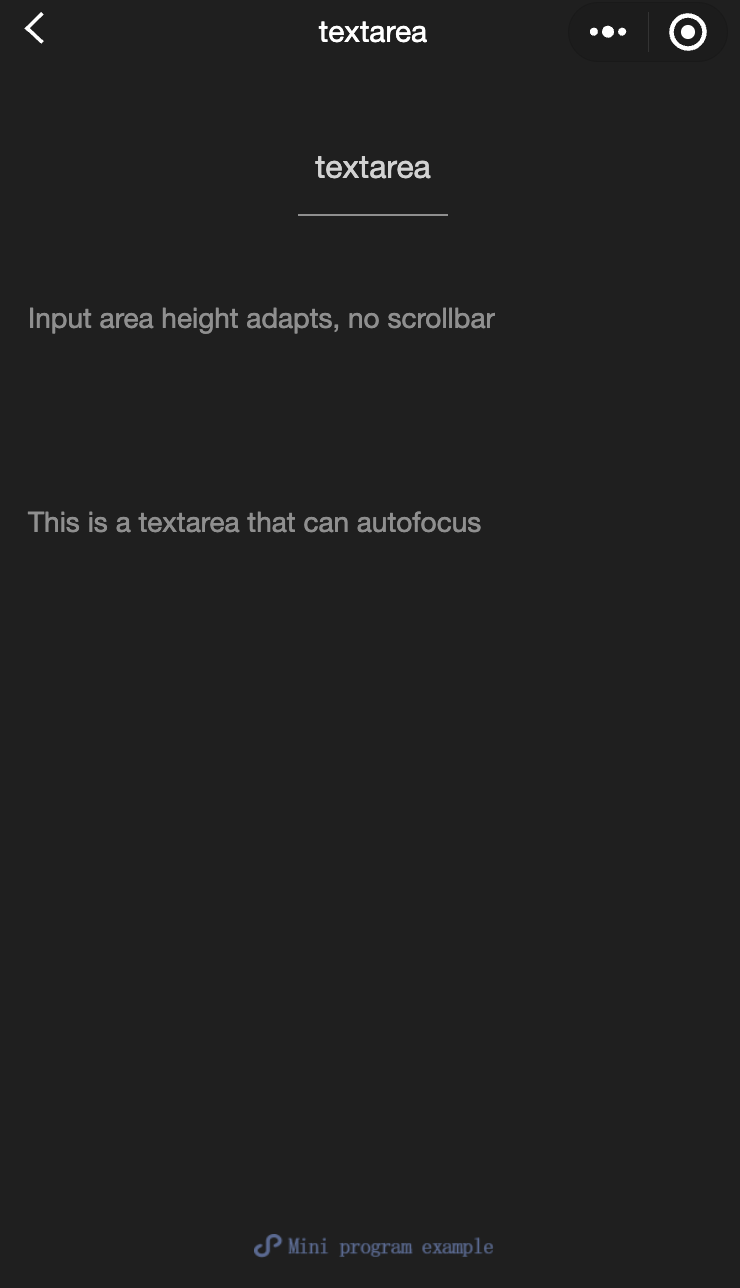
功能说明:多行输入框,该组件是 原生组件,使用时请注意相关限制。
参数及说明:
属性 | 类型 | 合法值及说明 | 默认值 | 必填 | 说明 |
value | string | - | - | 否 | 输入框的内容 |
placeholder | string | - | - | 否 | 输入框为空时占位符 |
placeholder-style | string | - | - | 否 | 指定 placeholder 的样式,目前仅支持 color,font-size 和 font-weight |
placeholder-class | string | - | textarea-placeholder | 否 | 指定 placeholder 的样式类 |
fixed | boolean | - | false | 否 | 如果 textarea 是在一个position:fixed的区域,需要显示指定属性 fixed 为 true |
show-confirm-bar | boolean | - | true | 否 | 是否显示键盘上方带有“完成”按钮那一栏 |
disabled | boolean | - | false | 否 | 是否禁用 |
maxlength | number | - | 140 | 否 | 最大输入长度,设置为 -1 的时候不限制最大长度 |
auto-focus | boolean | - | false | 否 | 自动聚焦,拉起键盘。 |
focus | boolean | - | false | 否 | 获取焦点 |
auto-height | boolean | - | false | 否 | 是否自动增高,设置 auto-height 时,style.height 不生效 |
cursor-spacing | number / string | - | 0 | 否 | 指定光标与键盘的距离。取textarea距离底部的距离和cursor-spacing指定的距离的最小值作为光标与键盘的距离 |
cursor | number | - | -1 | 否 | 指定 focus 时的光标位置 |
selection-start | number | - | -1 | 否 | 光标起始位置,自动聚集时有效,需与 selection-end搭配使用 |
selection-end | number | - | -1 | 否 | 光标结束位置,自动聚集时有效,需与 selection-start搭配使用 |
adjust-position | boolean | - | true | 否 | 键盘弹起时,是否自动上推页面 |
hold-keyboard | boolean | - | false | 否 | focus时,点击页面的时候不收起键盘 |
confirm-type | string | send:右下角按钮为“发送”; search:右下角按钮为“搜索”; next:右下角按钮为“下一个”; go:右下角按钮为“前往”; done:右下角按钮为“完成”; return:右下角按钮为“换行”; | return | 否 | 设置键盘右下角按钮的文字 |
confirm-hold | boolean | - | false | 否 | 点击键盘右下角按钮时是否保持键盘不收起 |
bindfocus | eventhandle | - | - | 否 | 输入框聚焦时触发,event.detail = { value, height },height 为键盘高度 |
bindblur | eventhandle | - | - | 否 | 输入框失去焦点时触发,event.detail = {value, cursor} |
bindlinechange | eventhandle | - | - | 否 | 输入框行数变化时调用,event.detail = {height: 0, heightRpx: 0, lineCount: 0} |
bindinput | eventhandle | - | - | 否 | 当键盘输入时,触发 input 事件,event.detail = {value, cursor, keyCode},keyCode 为键值,目前工具还不支持返回keyCode参数。**bindinput 处理函数的返回值并不会反映到 textarea 上** |
bindconfirm | eventhandle | - | - | 否 | 点击完成时, 触发 confirm 事件,event.detail = {value: value} |
bindkeyboardheightchange | eventhandle | - | - | 否 | 键盘高度发生变化的时候触发此事件,event.detail = {height: height, duration: duration} |
注意:
textarea 的 blur 事件会晚于页面上的 tap 事件,如果需要在 button 的点击事件获取 textarea,可以使用 form 的 bindsubmit。
不建议在多行文本上对用户的输入进行修改,所以 textarea 的 bindinput 处理函数并不会将返回值反映到 textarea 上。
键盘高度发生变化,keyboardheightchange事件可能会多次触发,开发者对于相同的height值应该忽略掉。
示例代码:
<view class="section"><textarea bindblur="bindTextAreaBlur" auto-height placeholder="自动变高" /></view><view class="section"><textarea placeholder="placeholder颜色是红色的" placeholder-style="color:red;" /></view><view class="section"><textarea placeholder="这是一个可以自动聚焦的textarea" auto-focus /></view><view class="section"><textarea placeholder="这个只有在按钮点击的时候才聚焦" focus="{{focus}}" /><view class="btn-area"><button bindtap="bindButtonTap">使得输入框获取焦点</button></view></view><view class="section"><form bindsubmit="bindFormSubmit"><textarea placeholder="form 中的 textarea" name="textarea"/><button form-type="submit"> 提交 </button></form></view>
Page({data: {height: 20,focus: false},bindButtonTap: function() {this.setData({focus: true})},bindTextAreaBlur: function(e) {console.log(e.detail.value)},bindFormSubmit: function(e) {console.log(e.detail.value.textarea)}})
文档反馈