容器逃逸
Download
聚焦模式
字号
事件列表
查看设置状态
1. 登录 容器安全服务控制台,在左侧导航中,单击运行时安全 > 容器逃逸,进入容器逃逸页面。
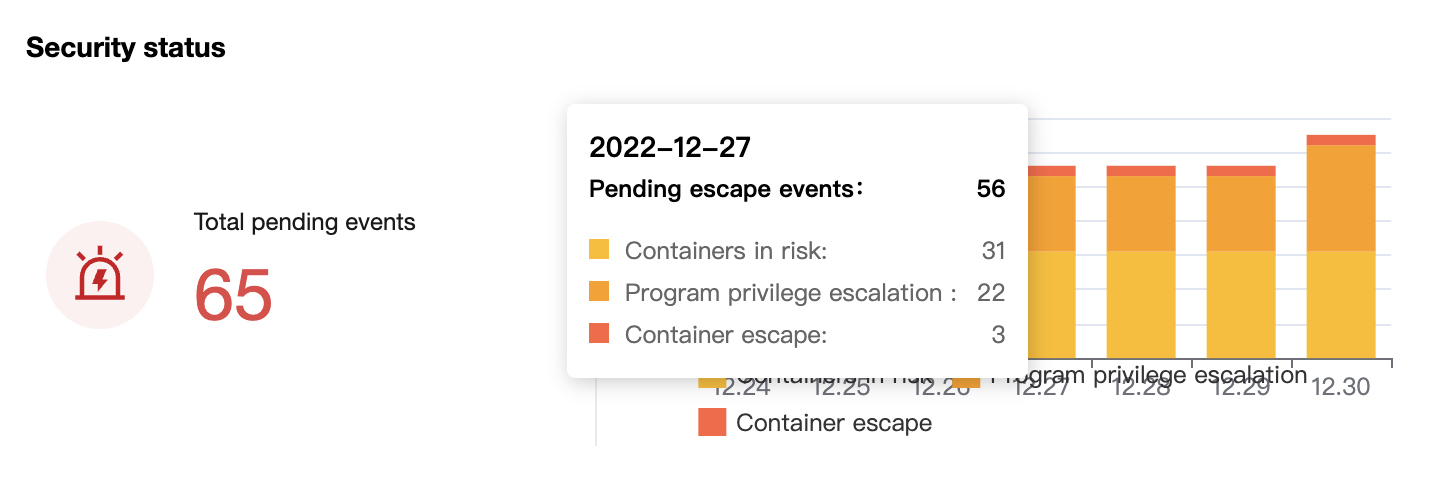
2. 在容器逃逸页面,安全状态模块展示是否存在容器逃逸事件。如检测发现容器逃逸事件,建议立即处理。
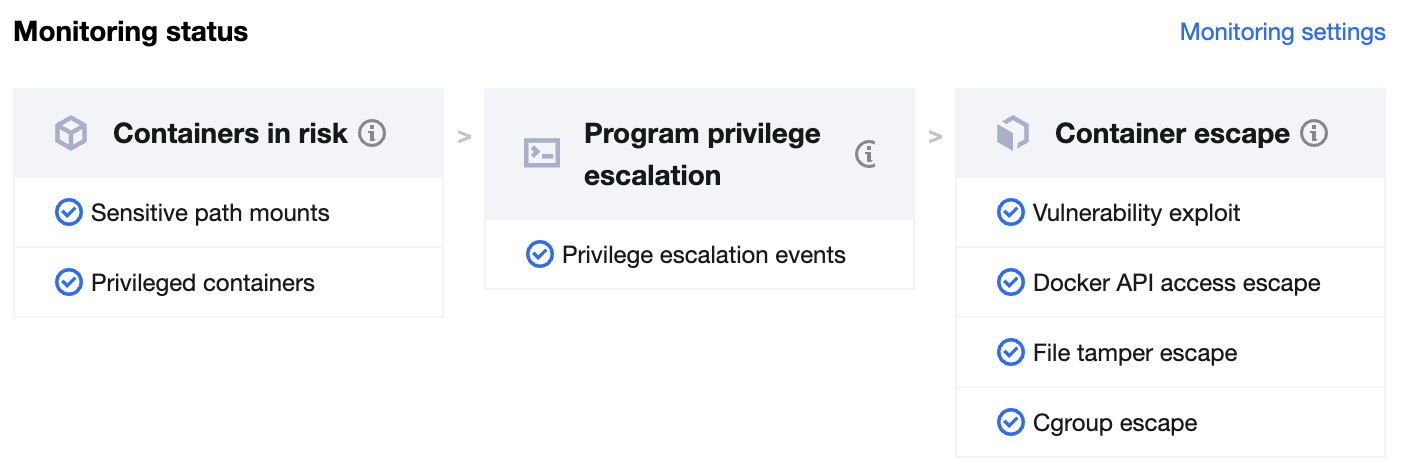
3. 在容器逃逸页面,监控状态模块展示系统支持检测的容器逃逸事件类型,单击可开启
查看容器逃逸列表
筛选刷新容器逃逸
1. 在容器逃逸页面,单击搜索框,可通过“容器名称、镜像名称和节点名称”等关键词对容器逃逸事件进行查询。
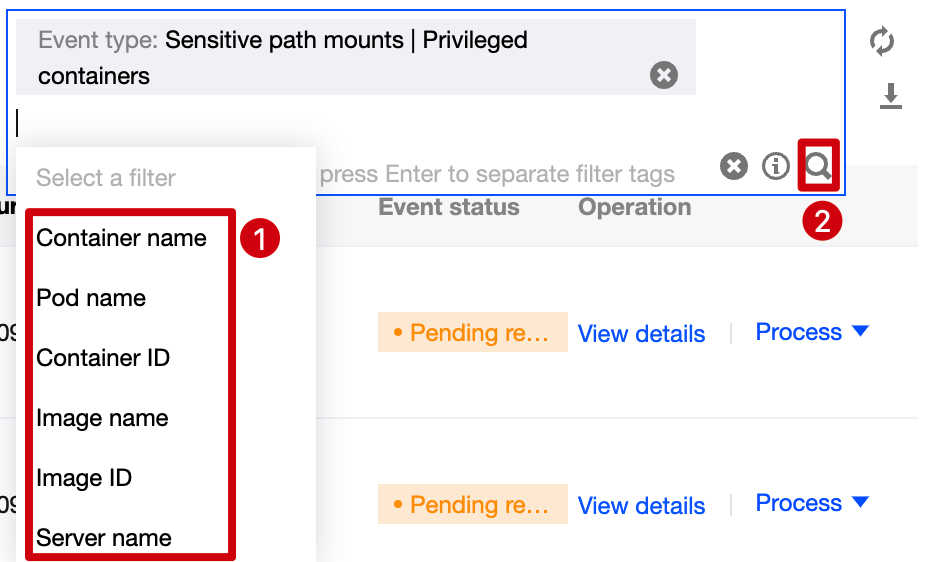
2. 在容器逃逸页面,单击操作栏右侧
导出容器逃逸
在容器逃逸页面,单击

说明:
可单击


事件状态处理
在容器逃逸页面,可对容器逃逸事件进行标记已处理、忽略和删除处理。
标记已处理:单击
说明:
建议您参照事件详情中的“解决方案”,人工对该事件风险进行处理,可将事件标记为已处理。
忽略:单击
说明:
仅将已选事件进行忽略,若再有相同事件发生依然会进行告警。
删除:单击
注意:
删除已选事件记录,控制台将不再显示,无法恢复记录,请慎重操作。
查看列表详情
1. 在容器逃逸页面,单击事件类型左侧

2. 在容器逃逸页面, 单击“容器名称/ID ”或“镜像名称/ID”,可跳转至对应的资产管理列表。

3. 在容器逃逸页面,单击查看详情,右侧抽屉展示事件详情信息,包括告警事件详情、进程信息和事件描述。

4. 在容器逃逸页面,事件状态包含已处理、已忽略和待处理。可对不同状态的事件进行以下操作:
已处理:单击删除,并在弹窗中进行二次确认删除,可将事件删除。
说明:
删除该事件记录,控制台将不再显示,无法恢复记录,请慎重操作。

待处理:单击立即处理,可将事件标记为已处理、忽略或删除该事件,详情请参见 事件状态处理。

已忽略:单击取消忽略或删除,可将事件变为待处理或删除。

自定义列表管理
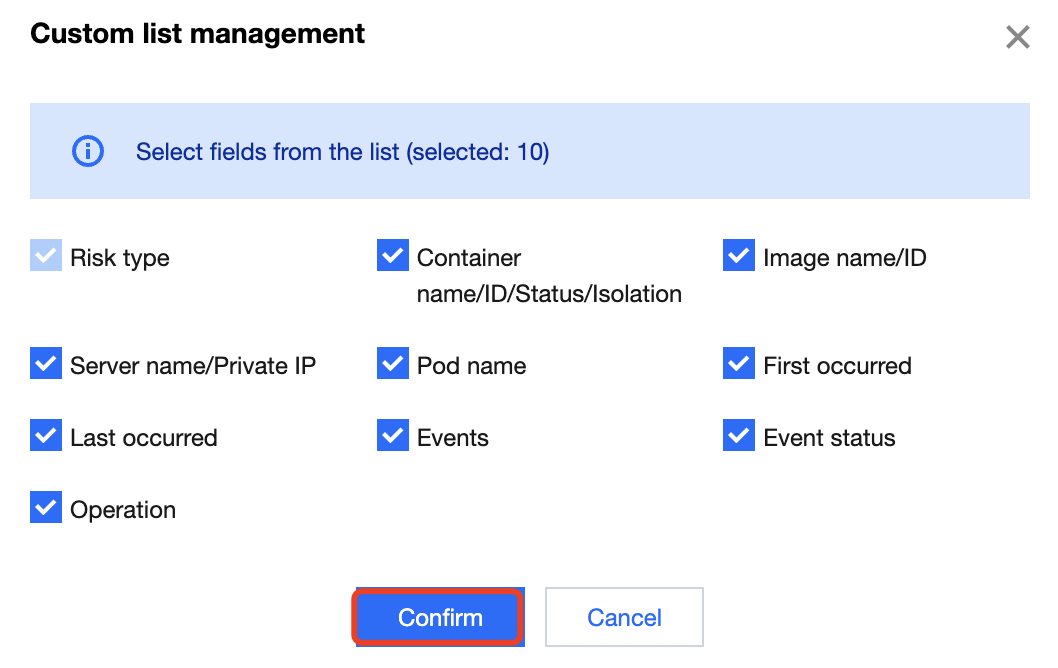
1. 在容器逃逸页面,单击
2. 在自定义列表管理弹窗,选择所需的类型后,单击确定,即可完成设置自定义列表管理。
列表字段说明
1. 事件类型:容器逃逸告警事件类型,包括宿主机文件访问逃逸、MountNamespace 逃逸、程序提权逃逸、特权容器启动逃逸、敏感路径挂载和 Syscall 逃逸。
2. 首次生成时间:该逃逸事件首次触发告警的时间。
说明:
系统默认对未处理的相同逃逸事件进行告警聚合。
3. 最近生成时间:聚合的告警事件最近触发告警的时间。可单击右侧“排序”按钮对列表事件按时间正序和时间反序进行排列。
4. 事件数量:聚合时间范围内该逃逸事件触发告警的总数量。
5. 状态:包括已处理、已忽略、未处理、已加白,支持按状态对列表事件进行快速筛选。
逃逸白名单
排查容器逃逸告警时,如部分业务容器需以特权模式启动、需挂载敏感路径或其他会导致逃逸告警的配置,可进行加白处理。加白操作分类两类:根据告警事件加白和在白名单管理页面新建白名单。
加白告警事件
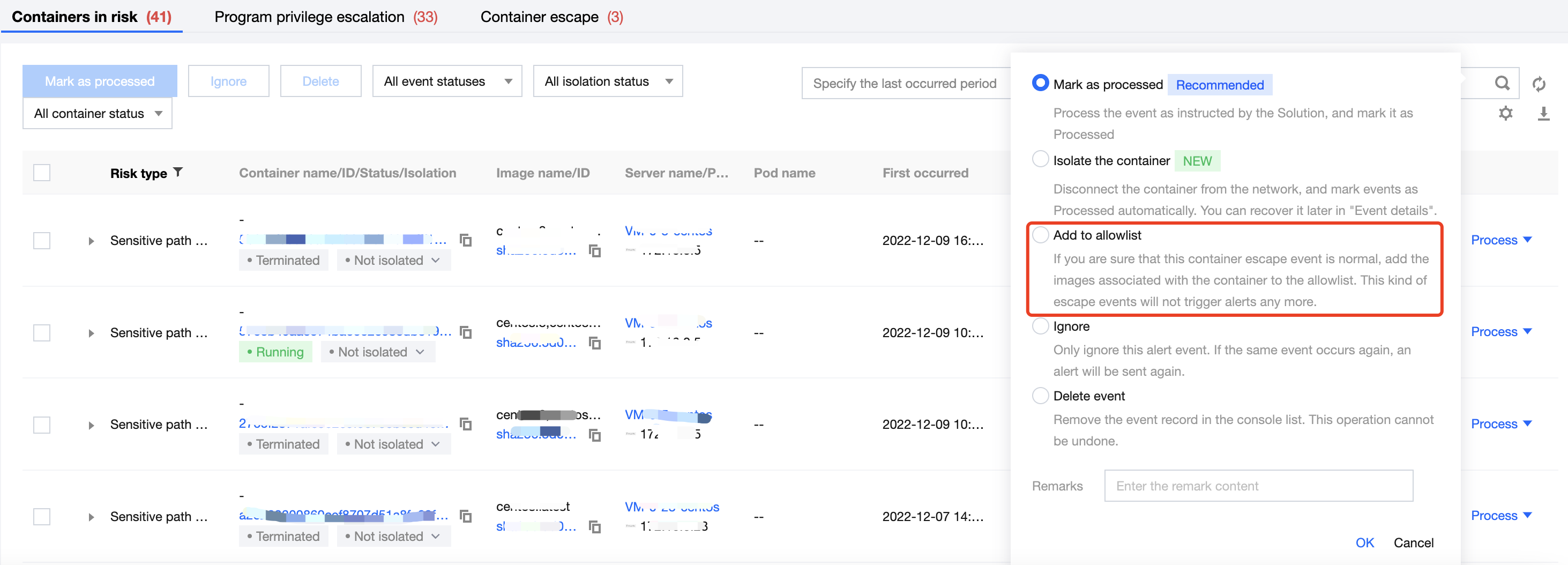
1. 在 容器逃逸页面,如需对告警事件进行加白,单击处理,选择加入白名单,单击确定。
注意:
若您确认该类容器逃逸属于正常行为,可将该容器的关联镜像添加白名单,后续镜像关联的容器再出现此类逃逸行为,将直接放行不再告警,请谨慎操作。
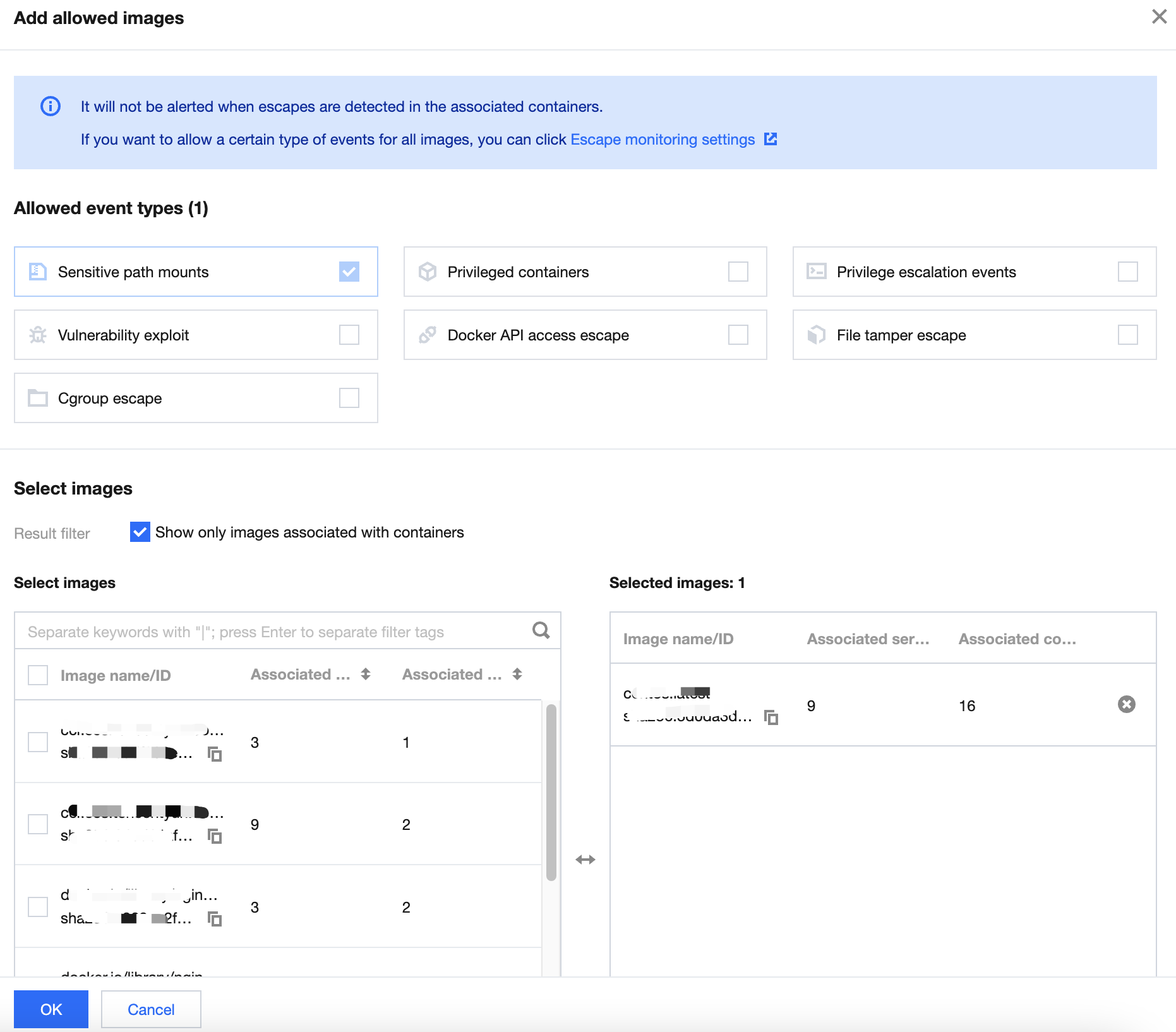
2. 在添加白名单镜像页面,默认勾选告警事件中关联的逃逸告警类型和来源镜像,您也可以在此基础上增加勾选加白事件类型和需要加白的镜像,单击确定即可完成白名单配置。
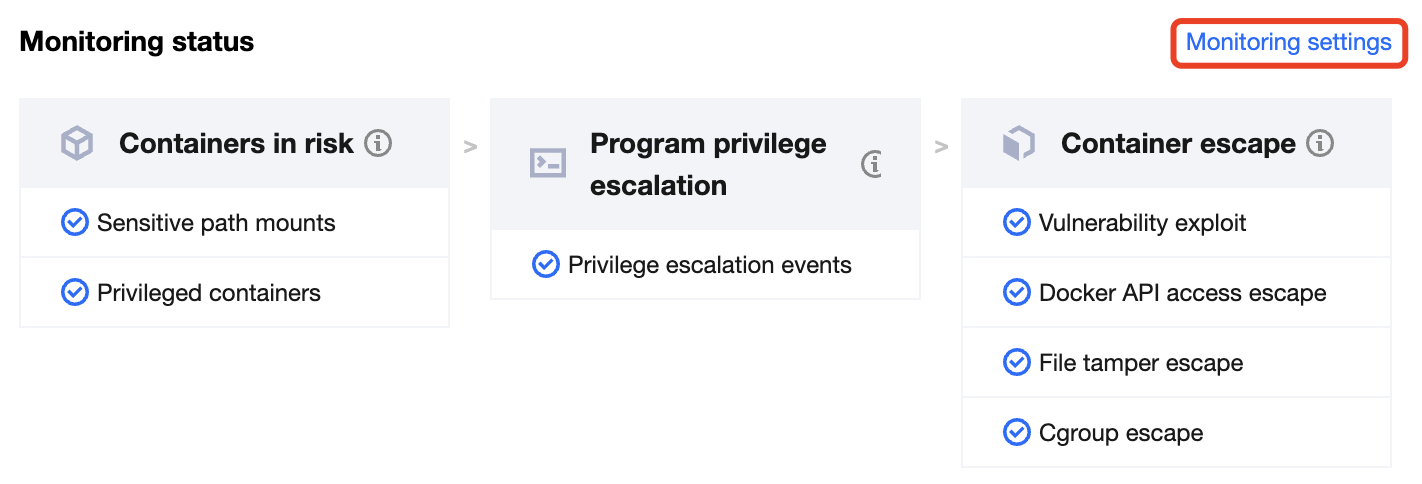
3. 如需对某种事件类型进行全部镜像加白,您可以单击监控状态右侧的监控设置,对开启监控的风险类型进行调整。
白名单管理
用户也可在白名单管理页面,批量新增白名单,避免后续产生告警。
添加白名单
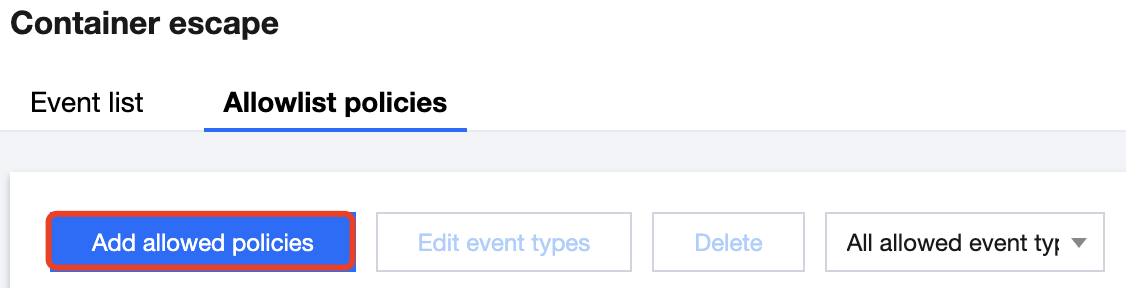
1. 在 容器逃逸 > 白名单管理页面,单击添加白名单策略。
2. 在添加白名单镜像页面,选择加白事件类型和生效的镜像,也可批量选择需加白的事件类型和生效的镜像,单击确定。
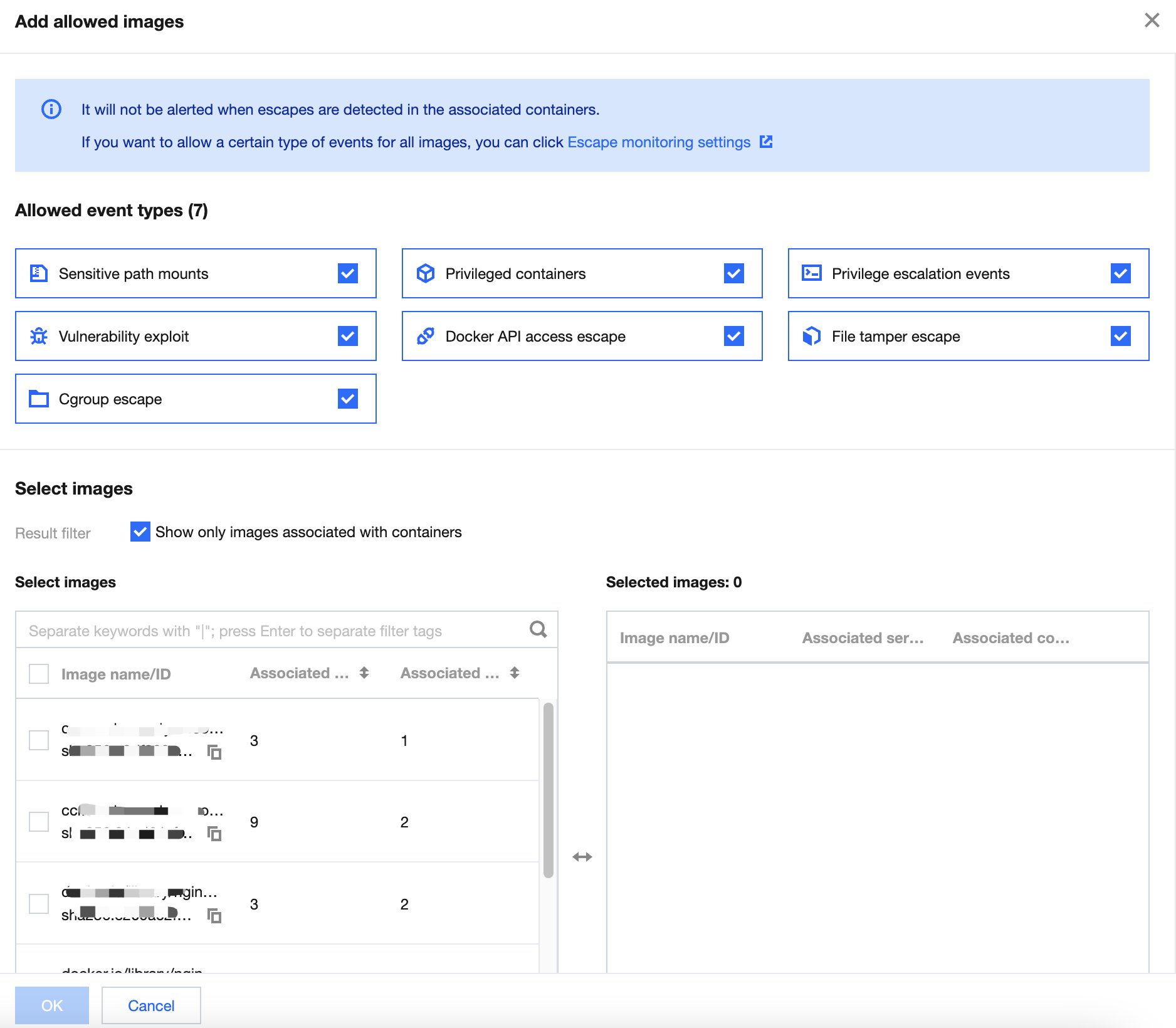
3. 添加白名单完毕后,白名单管理列表以镜像 ID 对白名单进行统一管理,展示每一个镜像已加白的事件类型。例如添加白名单时勾选了3个镜像,那么列表中将更新3条白名单镜像记录。
编辑白名单
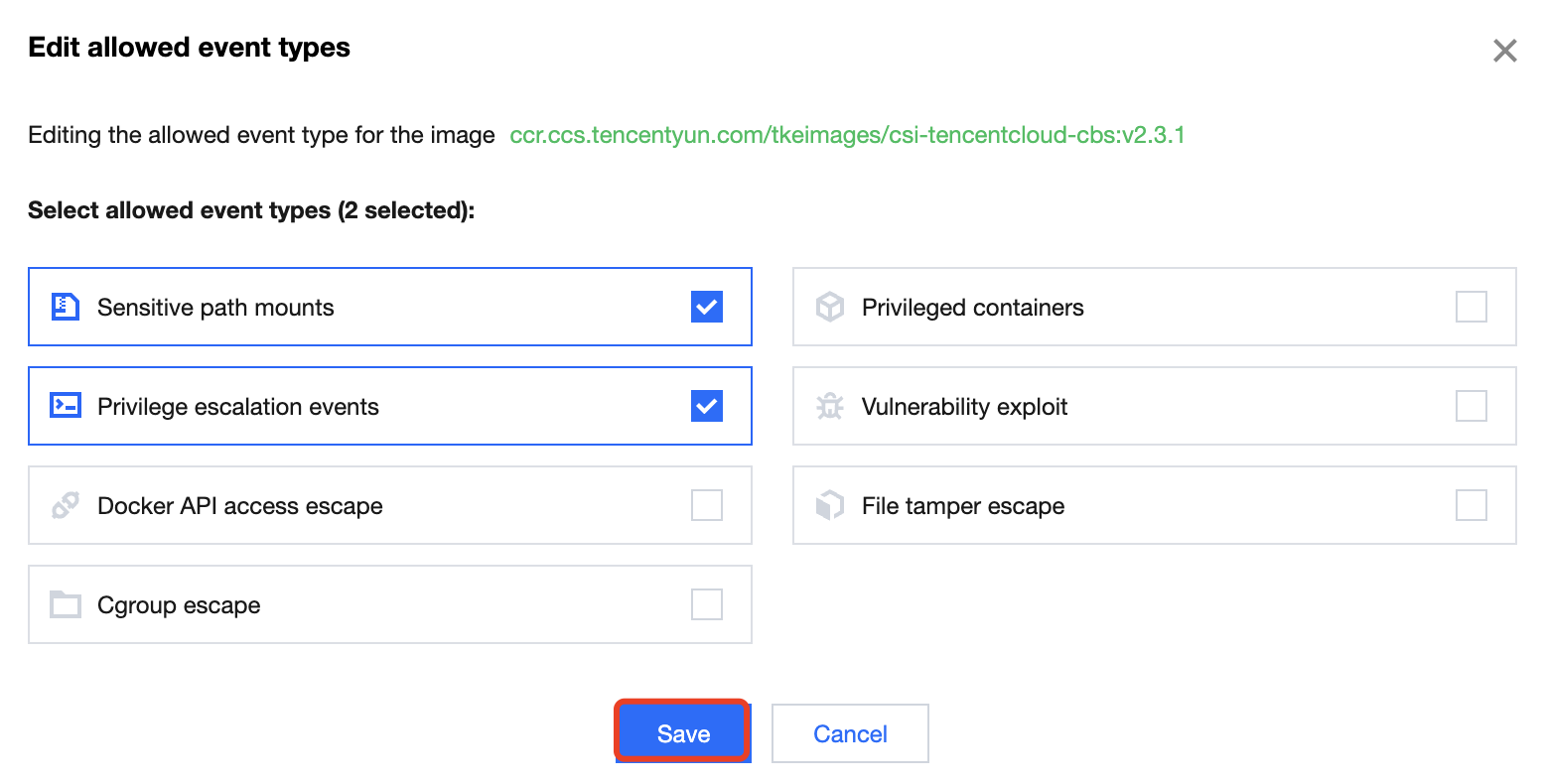
编辑单个白名单
1.1 在 容器逃逸 > 白名单管理页面,单击目标镜像操作列的编辑加白类型。

1.2 在编辑加白事件类型对话框中,修改加白事件类型,单击保存。
批量编辑白名单
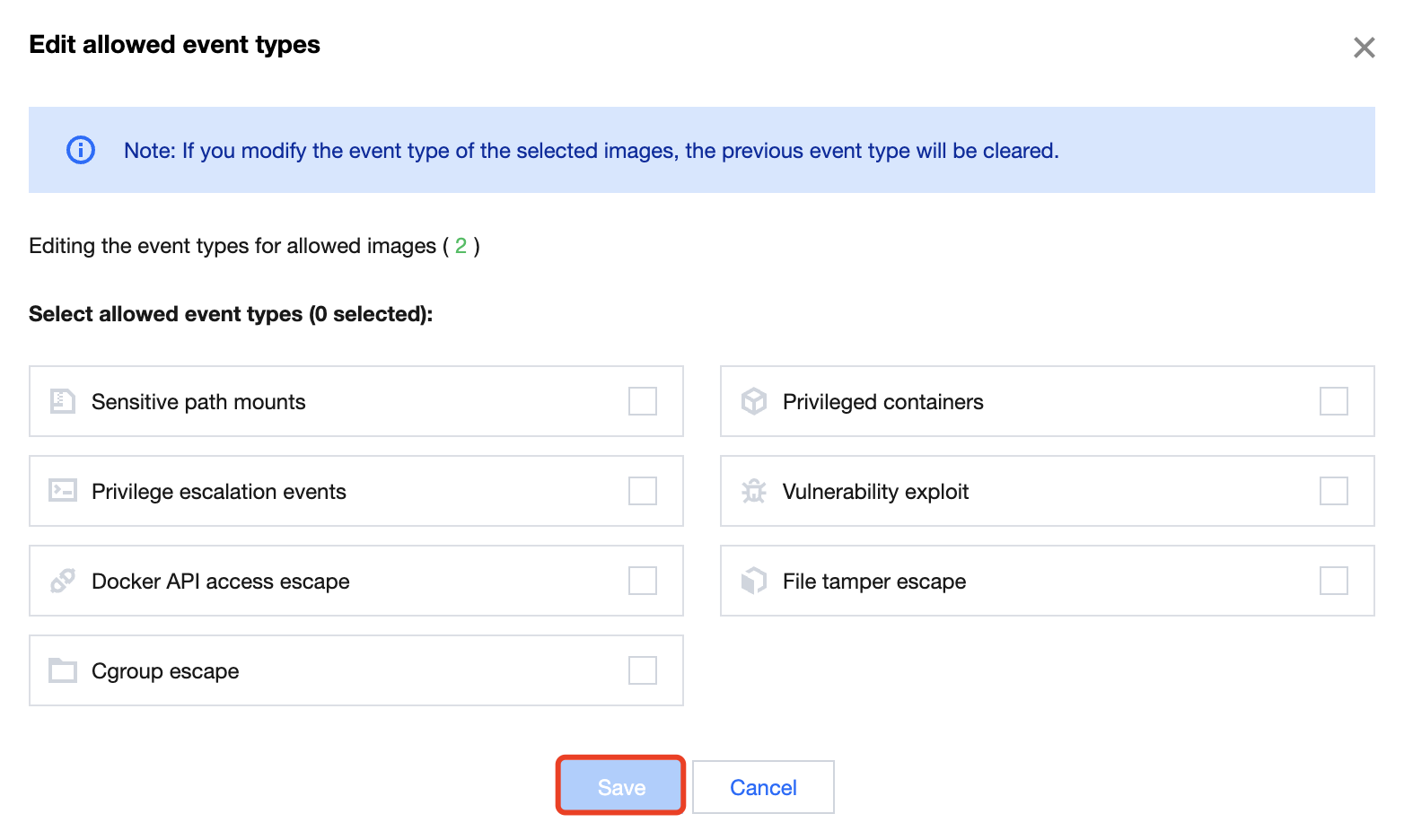
如需批量对多个镜像进行加白事件类型变更、且这些镜像需加白的类型一致,按照如下操作修改:
1.1 在 容器逃逸 > 白名单管理页面,选择一个或多个镜像,单击左上角的编辑加白类型。

1.2 在编辑加白事件类型对话框中,修改加白事件类型,单击保存。
注意:
对所选镜像进行事件类型编辑后,原先已设置的事件类型内容将被清空。
删除白名单
1. 在 容器逃逸 > 白名单管理页面,可删除单个白名单或批量删除白名单。
删除单个白名单: 选择所需镜像,单击操作列的删除。

批量删除白名单:选择一个或多个镜像,单击左上角的删除。

2. 在确认删除对话框中,单击确认,即可删除目标白名单。
注意:
确认删除后将无法恢复,该白名单镜像在触发此类逃逸时将再次产生告警。
文档反馈