新建访问权限
下载
聚焦模式
字号
操作场景
将资产授权给用户访问,需要通过访问权限实现。下面将为您详细介绍如何在堡垒机创建访问权限。
操作步骤
1. 登录 堡垒机控制台。
2. 在左侧导航栏中,选择权限管理 > 访问权限。
3. 在访问权限页面,单击新建访问权限,按照步骤进行访问权限的配置。
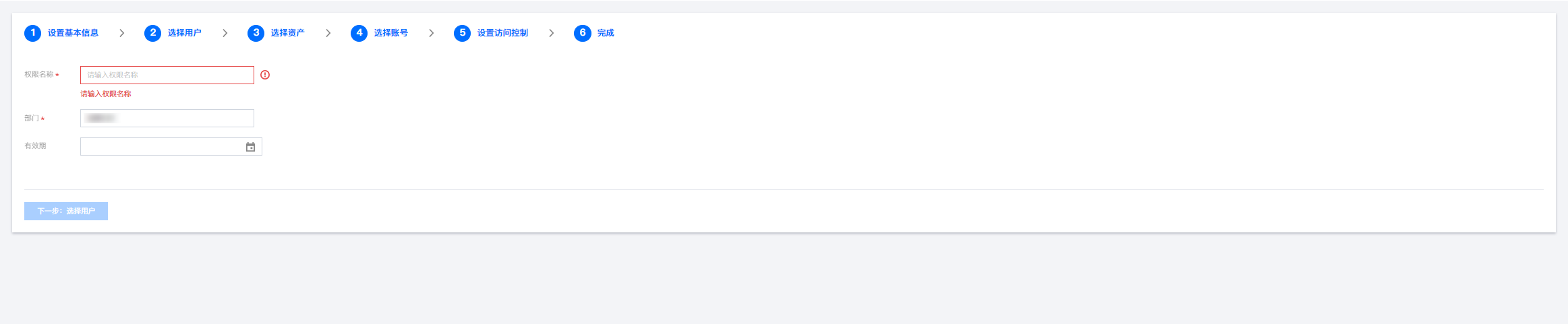
4. 在设置基本信息页面,输入权限名称、部门、权限有效期,单击下一步:选择用户。
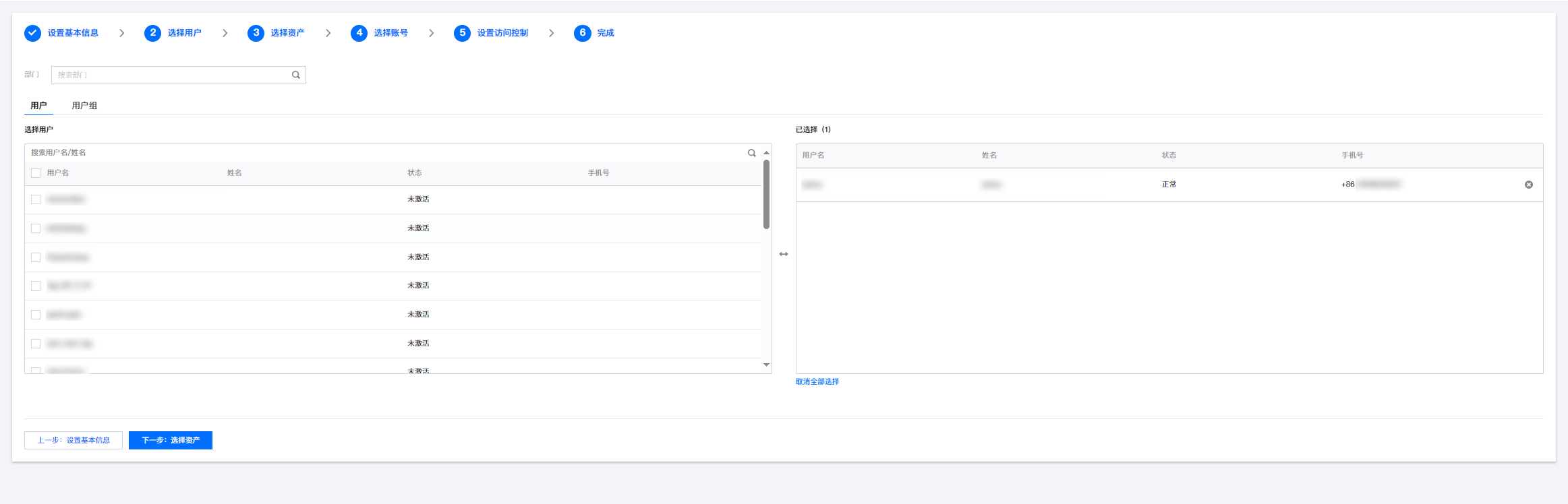
5. 在选择用户页面,需要选择需要授予该访问权限的用户,同时也根据部门信息进行筛选,单击下一步:选择资产。
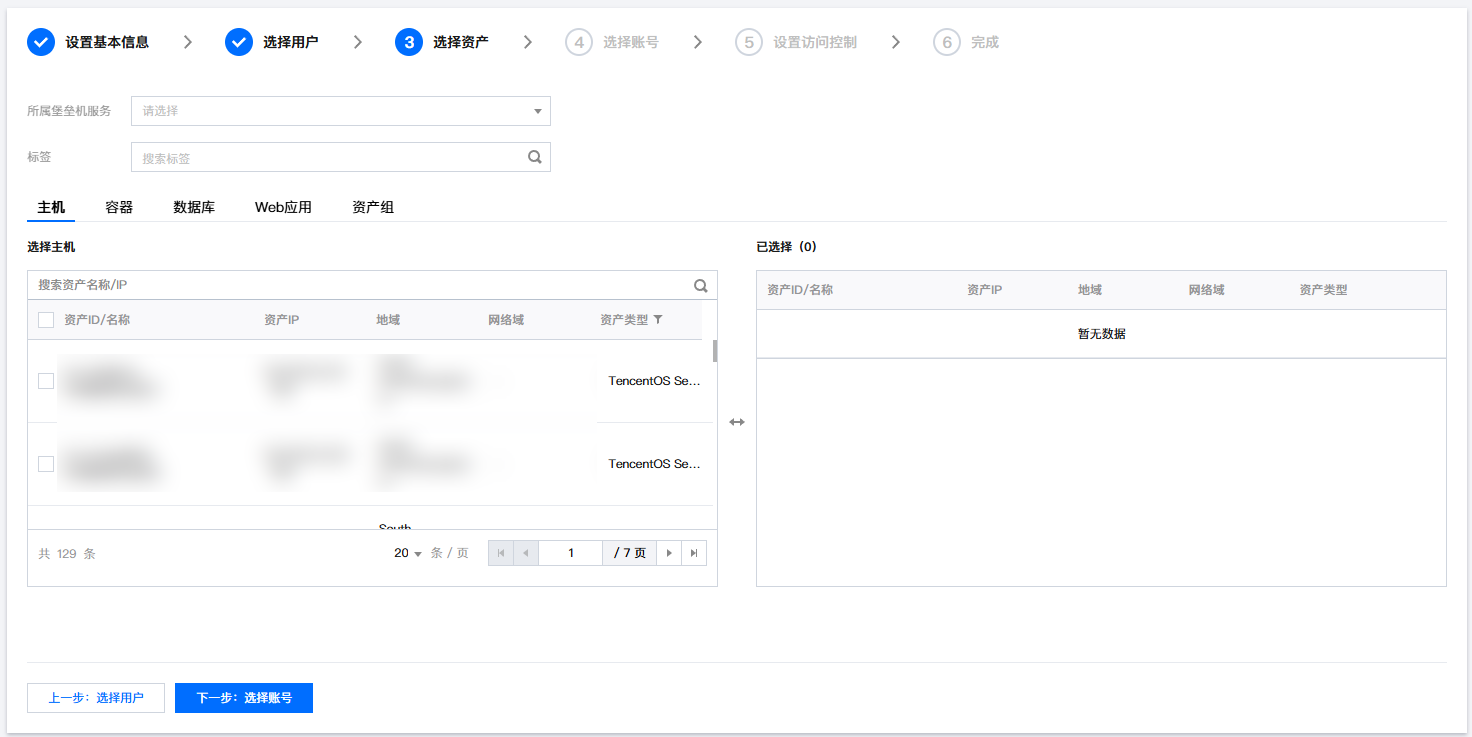
6. 在选择资产页面,需要选择用户可以访问的主机资产、数据库资产、Web 应用资产或资产组,同时也可根据部门、堡垒机服务、标签进行筛选,单击下一步:选择账号。
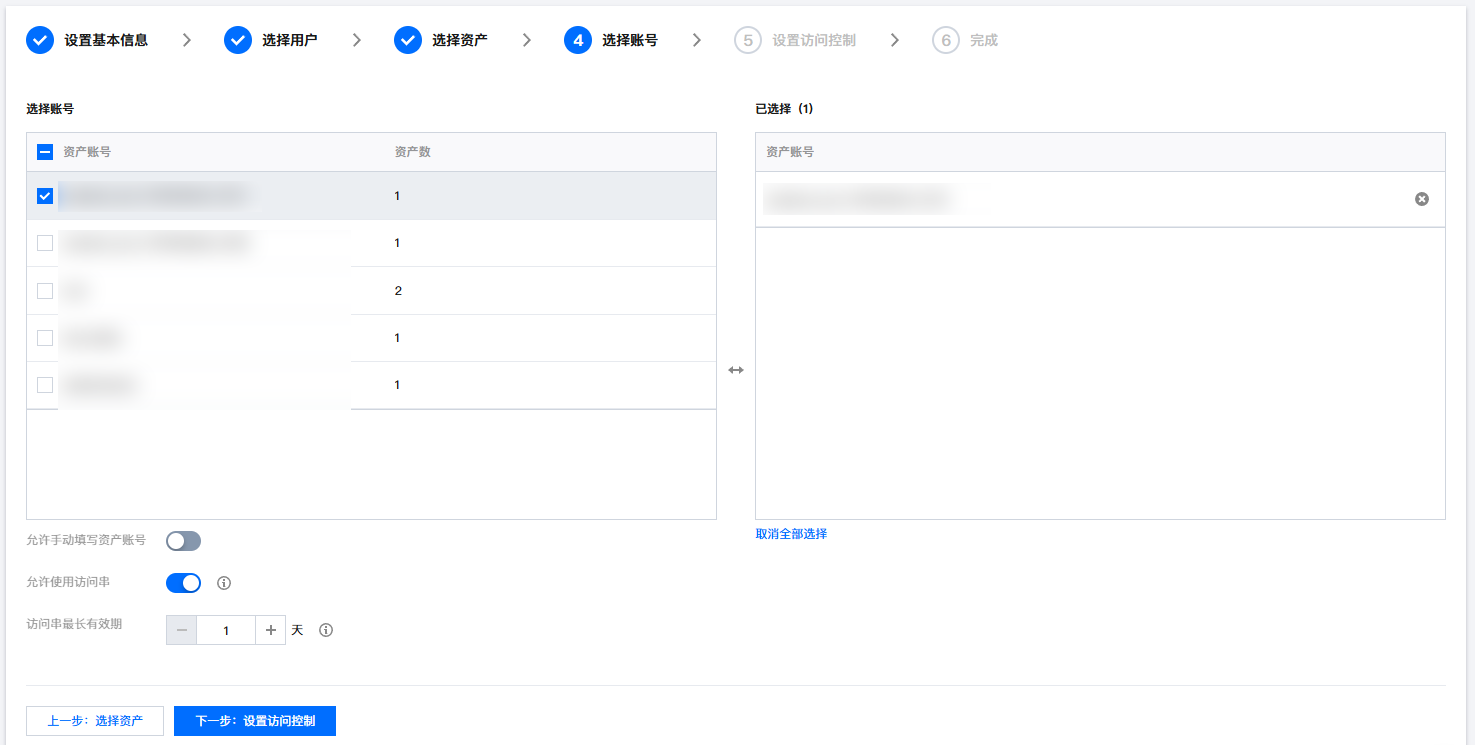
7. 在选择账号页面,需要选择与该选中资产相关联的账号,单击下一步:设置访问控制。
说明:
数据库目前仅支持访问串方式进行访问。
支持设置访问串最长有效期。有效期修改后,仅对新创建的访问串或更新访问串过期时间的操作生效
8. 在设置访问控制页面,可以配置主机访问控制、主机高危命令、数据库访问控制,单击下一步:完成。
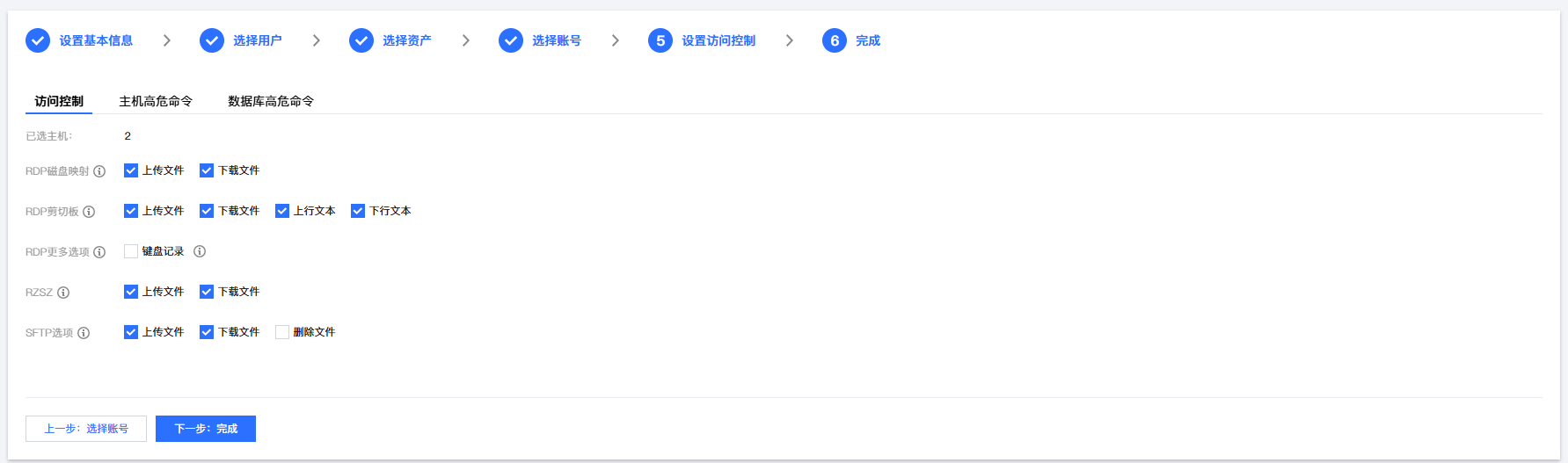
主机访问控制配置项 | 配置项内容 |
RDP 磁盘映射 | 上传文件 下载文件 |
RDP 剪切板 | 上传文件 下载文件 上行文本 下行文本 |
RDP 更多选项 | 键盘记录(启动键盘记录后,有可能会记录敏感信息) |
RZSZ | 上传文件 下载文件 |
SFTP 选项 | 上传文件 下载文件 删除文件 |
说明:
键盘记录使用限制:
Mac 端远程连接 Windows 主机,按下 fn+F5 键,记录 F5 键盘操作事件,不记录 fn 按下事件;单独按 fn 也不会记录。
Windows 终端 MSTSC 连接,按下 Win 键旁边的“菜单”键不记录该事件。
Windows 终端 Web 连接,按下 PrintScreen 键不会记录该事件。
Windows 终端,用 Web 方式连接 Windows 主机,按下 Ctrl+N 键,本地新打开浏览器,仅记录 Ctrl 键盘事件。
Windows 终端,用 Web 连接 Windows 主机,按下 Win+M 键,本地最小化整个浏览器,只记录 Win 键盘事件。
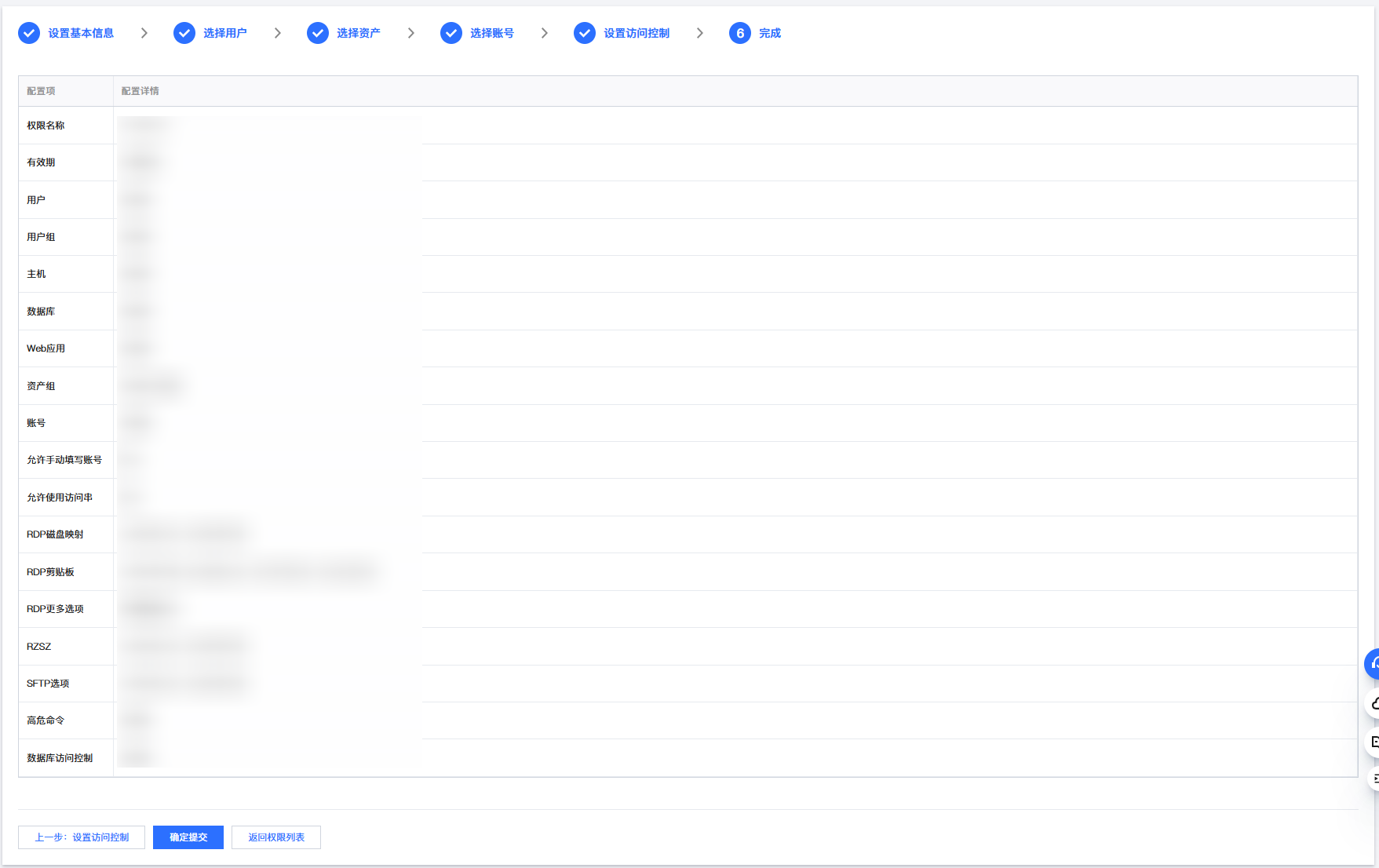
9. 在权限信息确认页,确认权限配置无误后,单击确定提交,即可创建访问权限;此时,运维人员登录运维页面时,就能够看到可访问的主机。
文档反馈