Acessar os discos de dados em formato EXT original após reinstalar Linux para Windows
Baixar
Modo Foco
Tamanho da Fonte
Última atualização: 2024-01-23 18:01:00
Traduzido por IA
Cenário
O Windows emprega dois sistemas de arquivos principais, NTFS ou FAT32, já o EXT é o sistema de arquivos de fator do Linux. Quando um sistema operacional é alterado de Linux para Windows após a reinstalação, o disco de dados permanece em seu formato original. Portanto, o sistema pode não conseguir acessar o sistema de arquivos do disco de dados. Nesses casos, será necessário usar um conversor de formato para ler o disco de dados.
Este documento descreve como ler um disco de dados quando o sistema operacional foi reinstalado do Linux para o Windows.
Pré-requisitos
O DiskInternals Linux Reader foi instalado no CVM do Windows reinstalado.
Baixe o DiskInternals Linux Reader: http://www.diskinternals.com/download/Linux_Reader.exe
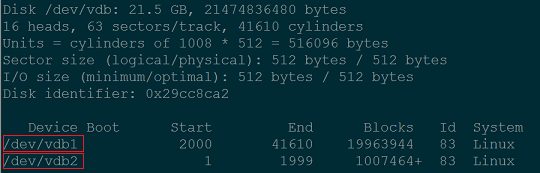
Suponha que o disco de dados montado no CVM do Linux antes da reinstalação tenha duas partições, vdb1 e vdb2, conforme mostrado abaixo:
Instruções
Montagem de um disco de dados
Atenção:
Se um disco de dados foi montado, ignore esta etapa.
2. Clique em Cloud Block Storage na barra lateral esquerda para acessar a página de gerenciamento dele.
3. Localize a instância com o sistema reinstalado e clique em More (Mais) > Mount (Montar) à direita, conforme mostrado abaixo:
4. Na janela pop-up, selecione o CVM do Windows reinstalado e clique em Submit (Enviar).
Exibição das informações do disco de dados
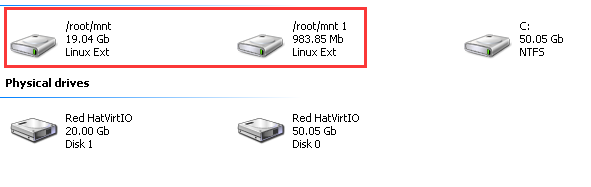
1. Execute o DiskInternals Linux Reader para exibir as informações do disco de dados recém-montado. /root/mnt e /root/mnt1 correspondem a vdb1 e vdb2 respectivamente, que são as duas partições de disco de dados no CVM do Linux antes da reinstalação, conforme mostrado abaixo:
Atenção:
Observe que o disco de dados do Linux é somente leitura neste momento. Para realizar operações de leitura e gravação no disco de dados como você faz em um do Windows, faça backup dos arquivos necessários e reformate o disco em um sistema de arquivos padrão com compatibilidade com o Windows. Para obter mais informações, consulte Partição de disco de dados e formatação de CVMs do Windows.
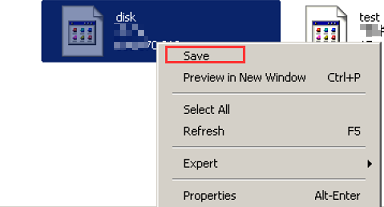
2. Clique duas vezes para acessar o diretório /root/mnt, clique com o botão direito do mouse no arquivo que deseja copiar e selecione Save (Salvar) como mostrado abaixo: