Este documento descreve como construir e usar o Docker em uma instância Tencent Cloud CVM e é projetado para novos desenvolvedores CVM que estão familiarizados com o sistema operacional Linux.
Software
Este documento usa o seguinte software para construir o ambiente Docker:
Sistema operacional: Sistema operacional Linux. Este documento usa a versão CentOS 7.6 como exemplo.
Nota:
O Docker deve ser construído em um sistema operacional de 64 bits com o kernel versão 3.10 ou posterior.
2. Execute os seguintes comandos em sequência para adicionar o repositório yum.
yum update
yum install epel-release -y
yum clean all
yum list
3. Execute o seguinte comando para instalar o Docker.
yum install docker-io -y
4. Execute o seguinte comando para rodar o Docker.
systemctl start docker
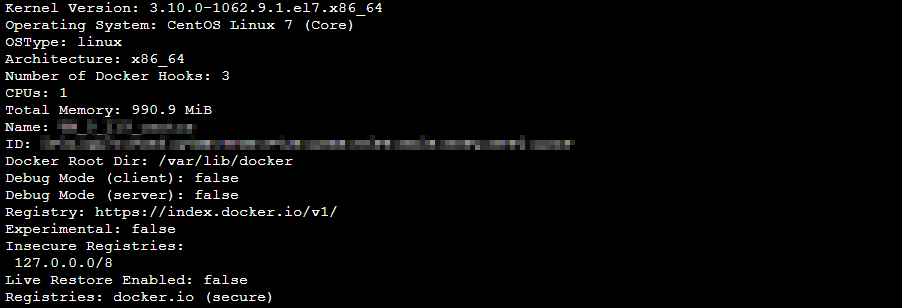
5. Execute o seguinte comando para verificar o resultado da instalação.
docker info
Se você vir a solicitação a seguir, isso indica que o Docker foi instalado com sucesso.
Utilização do Docker
É possível usar o Docker com os seguintes comandos:
Gerenciar o daemon do Docker.
Executar o daemon do Docker.
systemctl start docker
Interromper o daemon do Docker.
systemctl stop docker
Reiniciar o daemon do Docker.
systemctl restart docker
Gerenciar imagens. Este documento usa a imagem Nginx do Docker Hub como exemplo.
docker pull nginx
Modificar a marca da imagem para ajudá-lo na identificação.
docker tag docker.io/nginx:latest tencentyun/nginx:v1
Consultar imagens existentes.
docker images
Excluir uma imagem à força.
docker rmi -f tencentyun/nginx:v1
Gerenciar contêineres.
Acessar um contêiner.
docker run -it ImageId /bin/bash
Execute o comando docker images para obter o valor ImageId.
Sair do contêiner. Execute o comando exit para sair do contêiner.
Acessar um contêiner em execução em segundo plano.
dockerexec -it container ID /bin/bash
Criar uma imagem do contêiner.
docker commit <container ID or container name>[<repository name>[:<tag>]]
Por exemplo:
docker commit 1c23456cd7**** tencentyun/nginx:v2
Criação de imagens
1. Execute o seguinte comando para abrir o arquivo "Dockerfile".
vim Dockerfile
2. Pressione i para alternar para o modo de edição e insira o seguinte conteúdo:
FROM tencentyun/nginx:v2 #Declarar uma imagem básica.
MAINTAINER DTSTACK #Declarar o proprietário da imagem.
RUN mkdir /dtstact #Adicionar o comando que precisa ser executado antes que o contêiner seja iniciado após o comando RUN. Como os arquivos Dockerfile podem conter no máximo 127 linhas, recomendamos que você escreva e execute os comandos no script.
ENTRYPOINT ping https://cloud.tencent.com/ #Os comandos executados na inicialização. O último comando deve ser um comando de frontend executado constantemente. Caso contrário, o contêiner será encerrado após a execução de todos os comandos.
3. Pressione Esc e digite :wq para salvar o arquivo.
4. Execute o seguinte comando para construir uma imagem.
docker build -t nginxos:v1 .#O único ponto (.) especifica o caminho do Dockerfile e deve ser incluído.
5. Execute o seguinte comando para verificar se a imagem foi criada.
docker images
6. Execute os seguintes comandos em sequência para executar e verificar o contêiner.
docker run -d nginxos:v1 #Executar o contêiner em segundo plano.
dockerps#Verificar o contêiner em execução.
dockerps -a #Verificar todos os contêineres, incluindo aqueles que não estão em execução.
docker logs CONTAINER ID/IMAGE #Verificar o log de inicialização para solucionar o problema com base na ID ou nome do contêiner, se você não vir o contêiner nos resultados retornados
7. Execute os seguintes comandos em sequência para criar uma imagem.
docker commit fb2844b6**** nginxweb:v2 #Adicionar o ID do contêiner, o nome e a versão da nova imagem, após o comando commit.
docker images #Listar as imagens locais que foram baixadas e criadas.
8. Execute o seguinte comando para enviar a imagem para o repositório remoto.
A imagem é enviada ao Docker Hub por padrão. Para enviar a imagem, faça login no Docker, marque e nomeie a imagem no seguinte formato: Docker username/image name: tag.
docker login #Digite o nome de usuário e a senha do registro de imagem após executar o comando
docker tag [image name]:[tag][username]:[tag]
docker push [username]:[tag]
Depois que a imagem é enviada, você pode fazer login no Docker Hub para visualizá-la.