tencent cloud

Cloud Virtual Machine

Configurar manualmente o blog Ghost

PDF
Modo Foco
Tamanho da Fonte
Última atualização: 2025-09-05 16:27:51

Cenário

Ghost é uma plataforma de blog de código aberto gratuita, escrita em JavaScript e distribuída sob a licença MIT, projetada para simplificar o processo de publicação online para blogueiros, bem como para publicações online. Este artigo descreve como configurar o Ghost em um CVM.
Para configurar o Ghost, você deve estar familiarizado com o Linux e seus comandos comuns, como Instalar software via Apt-get no ambiente Ubuntu.

Software

Este artigo usa o seguinte software:
Sistemas operacionais Linux. Este artigo usa o Ubuntu 18.04.
Nginx 1.14.0 é usado para fornecer serviço da web.
MySQL 5.7.27 é usado para banco de dados.
Node.js 10.17.0 é nosso ambiente de tempo de execução.
Ghost 3.0.2

Pré-requisitos

É preciso possuir um CVM Linux. Se você ainda não comprou um, consulte Introdução aos CVMs Linux.
Um nome de domínio que aponta para o seu CVM. Se o nome de domínio for usado para o serviço na China Continental, o preenchimento do ICP é necessário.

Instruções

Etapa 1 Login em uma instância do Linux

Faça login em uma instância do Linux usando WebShell (recomendado). Você também pode usar outros métodos de login com os quais se sinta confortável:

Etapa 2 Criar um novo usuário

1. Após fazer o login, mude para root. Consulte este artigo para obter detalhes.
2. Execute o seguinte comando para criar um usuário chamado user.
Não use ghost como nome de usuário. Isso causa conflitos com o Ghost-CLI.
adduser user
1. Insira e confirme a senha conforme solicitado. A senha não é mostrada por padrão. Pressione Enter para continuar.
2. Insira as informações do usuário. Ou pressione Enter para ignorá-las e continuar.
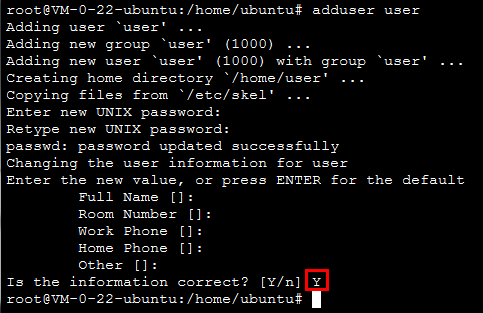
3. Insira Y para confirmar e pressione Enter para concluir o processo, conforme mostrado abaixo:


4. Execute o seguinte comando para adicionar privilégios de usuário.
usermod -aG sudo user
5. Execute o seguinte comando para mudar para o usuário user.
su user

Etapa 3 Atualizar os pacotes instalados

Execute os seguintes comandos para atualizar os pacotes instalados.
Insira a senha para user conforme solicitado e pressione Enter para iniciar.
sudo apt-get update
sudo apt-get upgrade -y

Etapa 4 Configurar o ambiente

Instalação do Nginx

Execute o seguinte comando para instalar o Nginx.
sudo apt-get install -y nginx

Instalação e configuração do MySQL

1. Execute o seguinte comando para instalar o MySQL.
sudo apt-get install -y mysql-server
2. Execute o seguinte comando para fazer login no MySQL.
sudo mysql
3. 
Execute o seguinte comando para criar um banco de dados para o Ghost chamado ghost_data.

CREATE DATABASE ghost_data;
4. 
Execute o seguinte comando para definir uma senha para o usuário do banco de dados root.

ALTER USER 'root'@'localhost' IDENTIFIED WITH mysql_native_password BY 'your_password';
5. Execute o seguinte comando para sair do MySQL.
\\q

Instalar o Node.js

1. Execute o seguinte comando para definir uma versão Node.js padrão a ser usada.
curl -sL https://deb.nodesource.com/setup_10.x | sudo -E bash
2. Execute o seguinte comando para instalar o Node.js.
sudo apt-get install -y nodejs

Instalação do Ghost-CLI

Execute o seguinte comando para instalar o Ghost-CLI, o que ajuda a configurar o Ghost.
sudo npm install ghost-cli@latest -g

Etapa 5 Instalar e configurar o Ghost

1. Execute os seguintes comandos.
sudo mkdir -p /var/www/ghost
sudo chown user:user /var/www/ghost
sudo chmod 775 /var/www/ghost
cd /var/www/ghost
2. Execute o seguinte comando para instalar o Ghost.
ghost install
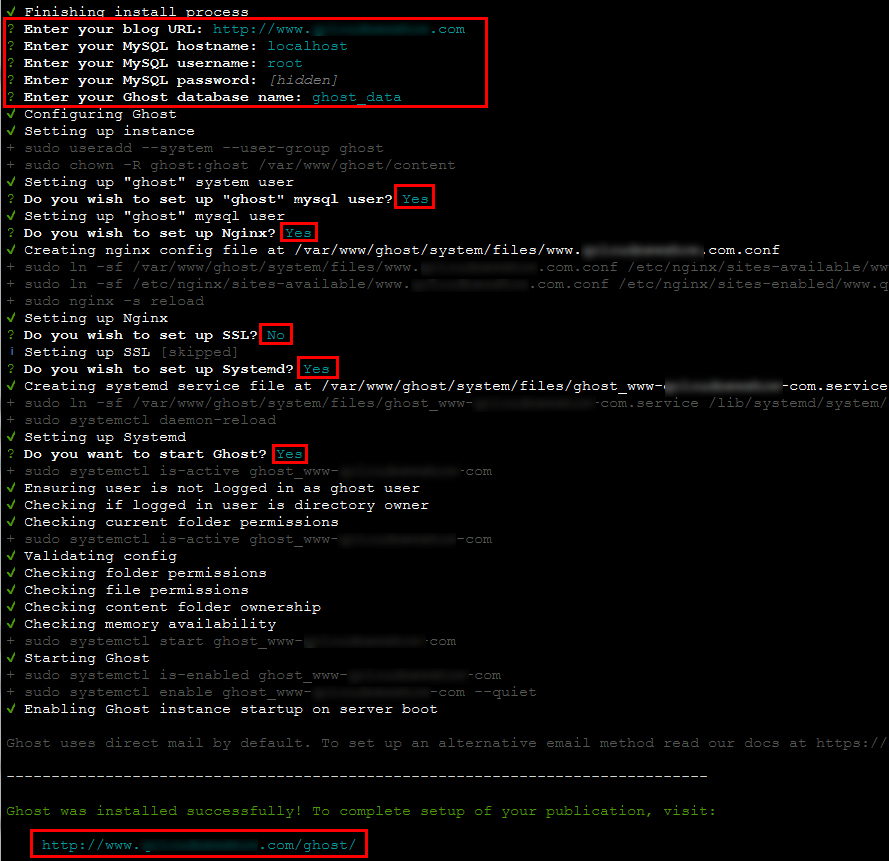
3. Use a imagem a seguir para concluir o processo de instalação.


1. Enter your blog URL: insira o seu nome de domínio no formato http://your_domain_name.
2. Enter your MySQL hostname: insira o endereço do seu banco de dados. Use localhost neste caso e pressione Enter.
3. Enter your MySQL username: insira o nome de usuário que você usa para se conectar ao MySQL. Use root neste caso e pressione Enter.
4. Enter your MySQL password: insira a senha correspondente que você definiu anteriormente e pressione Enter.
5. Enter your database name: insira o nome do banco de dados que você criou para o Ghost na etapa anterior. Use ghost_data e pressione Enter.
6. Insira Y ou N para completar a configuração. O URL do administrador aparece na parte inferior da tela.
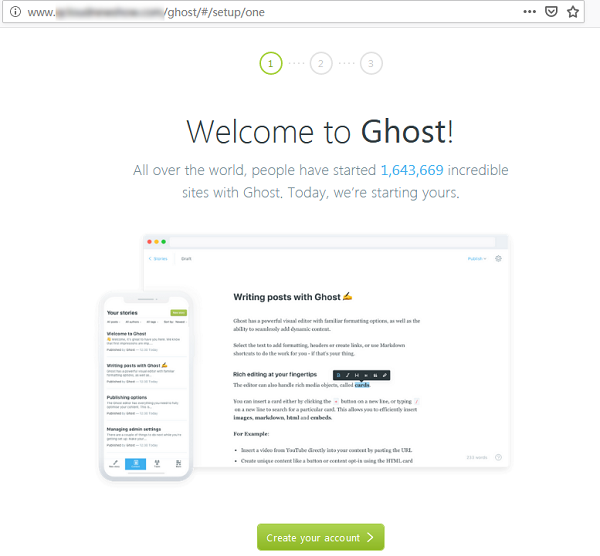
7. Abra uma janela do navegador em sua máquina local e visite o URL de administrador para começar a configurar seu blog. Clique em para criar **Create account (Criar conta)**uma conta de administrador.


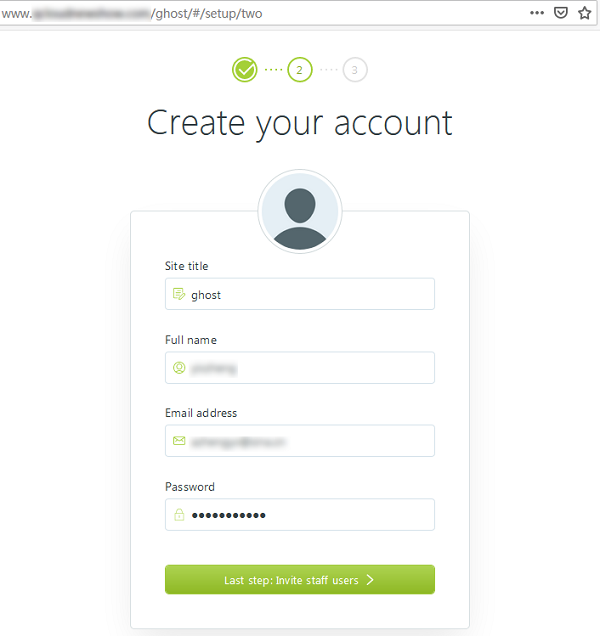
8. Insira as informações desejadas e clique em Last step (Última etapa), conforme mostrado abaixo:


9. Você pode convidar outras pessoas para criarem blogs ou pode pular esta etapa.
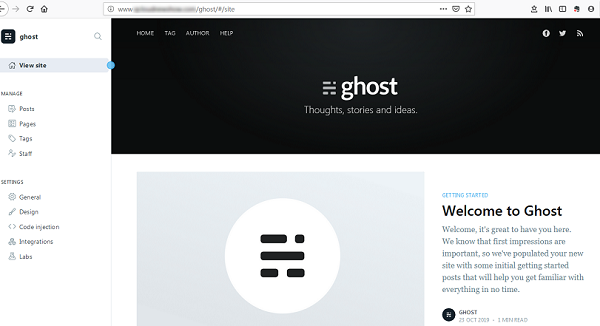
10. Acesse a página de administração para gerenciar blogs, conforme mostrado abaixo:

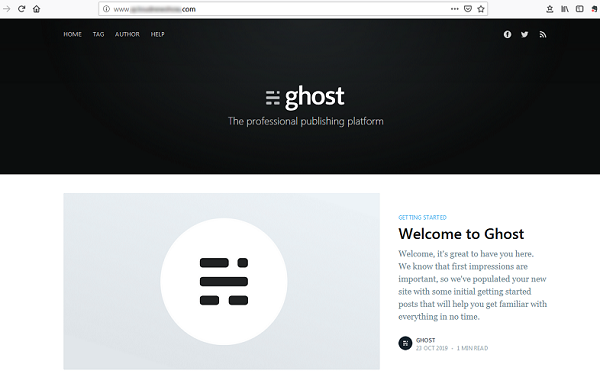
Quando terminar, use um navegador para visitar seu nome de domínio www.xxxxxxxx.xx para ver seu blog, conforme mostrado abaixo:


Perguntas frequentes

Se você encontrar um problema ao usar o CVM, consulte os seguintes documentos para solucionar problemas com base em sua situação real.
Para questões relacionadas ao login do CVM, consulte Login de senha e login de chave SSH e Login e acesso remoto.
Para questões relacionadas à rede CVM, consulte Endereços IP e Portas e grupos de segurança.
Para questões relacionadas aos discos CVM, consulte Discos de sistema e dados.

Ajuda e Suporte

Esta página foi útil?

comentários