Configurar manualmente o ambiente LAMP
Cenário
LAMP é uma arquitetura de serviço comum da web, executada no Linux, que consiste em Apache, MySQL/MariaDB e PHP. Este artigo descreve como configurar o LAMP em um CVM Linux.
Você deve estar familiarizado com os comandos comuns do Linux, como Instalação de software via YUM em um ambiente CentOS, e compreender as versões do software instalado.
Software
Estes são os softwares envolvidos:
O CentOS é uma distribuição do sistema operacional Linux. Usaremos a versão 7.6 neste artigo.
Apache é um software de servidor web. Usaremos a versão 2.4.6 neste artigo.
MariaDB é um sistema de gerenciamento de banco de dados. Usaremos a versão 10.4.8 neste artigo.
PHP é uma linguagem de script. Usaremos a versão 7.0.33 neste artigo.
Pré-requisitos
Instruções
Etapa 1: login em uma instância do Linux
Faça login em uma instância do Linux usando WebShell (recomendado). Você também pode usar outros métodos de login com os quais se sinta confortável:
Etapa 2: Instalação do Apache
1. Execute o seguinte comando para instalar o Apache.
yum install httpd -y
2. Execute os comandos a seguir para iniciar o Apache e defina-o para iniciar automaticamente quando o sistema for iniciado.
systemctl start httpd
systemctl enable httpd
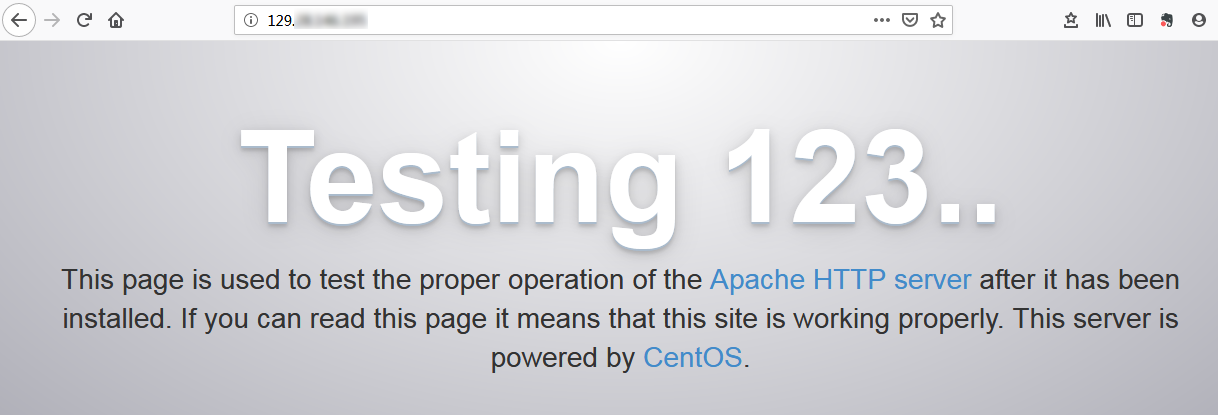
3. Abra uma janela do navegador e visite o seguinte URL para verificar se o Apache está funcionando corretamente.
http://[endereço IP público da instância CVM]
O seguinte aparecerá se o Apache estiver instalado corretamente:
Etapa 3: Instalação do MariaDB
1. Execute o seguinte comando para verificar se o MariaDB já está instalado
rpm -qa | grep -i mariadb
Se for exibido o seguinte, o MariaDB já está instalado.

yum -y remove [Package name]
Se nada for retornado, o MariaDB não está instalado. Nesse caso, prossiga para a próxima etapa.
2. Execute o seguinte comando para criar um arquivo chamado
MariaDB.repo em /etc/yum.repos.d/. vi /etc/yum.repos.d/MariaDB.repo
3. Pressione i para mudar para o modo de edição e digite o seguinte.
# MariaDB 10.4 CentOS repository list - created 2019-11-05 11:56 UTC# http://downloads.mariadb.org/mariadb/repositories/[mariadb]name = MariaDBbaseurl = http://yum.mariadb.org/10.4/centos7-amd64gpgkey=https://yum.mariadb.org/RPM-GPG-KEY-MariaDBgpgcheck=1
Nota:
4. Pressione Esc e insira : wq para salvar o arquivo e voltar.
5. Execute o seguinte comando para instalar o MariaDB.
yum -y install MariaDB-client MariaDB-server
6. Execute os seguintes comandos para iniciar o MariaDB e defina-o para iniciar automaticamente junto com o sistema.
systemctl start mariadb
systemctl enable mariadb
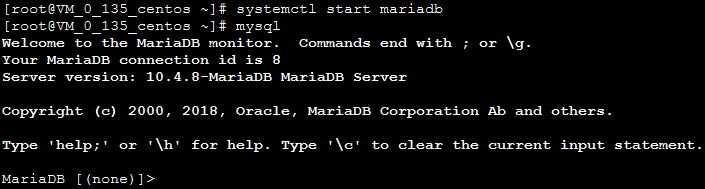
7. Execute o seguinte comando para verificar se o MariaDB foi instalado com sucesso.
mysql
Se for exibido o seguinte, o MariaDB foi instalado com sucesso.
8. Execute o seguinte comando para sair do MariaDB.
\\q
Etapa 4: Instalação e configuração do PHP
1. Execute os comandos a seguir para atualizar a origem do software PHP no Yum.
rpm -Uvh https://mirrors.cloud.tencent.com/epel/epel-release-latest-7.noarch.rpm
rpm -Uvh https://mirror.webtatic.com/yum/el7/webtatic-release.rpm
2. Execute o comando a seguir para instalar os pacotes necessários para o PHP 7.0.33.
yum -y install php70w php70w-opcache php70w-mbstring php70w-gd php70w-xml php70w-pear php70w-fpm php70w-mysql php70w-pdo
3. Execute o seguinte comando para editar o arquivo de configuração do Apache.
vi /etc/httpd/conf/httpd.conf
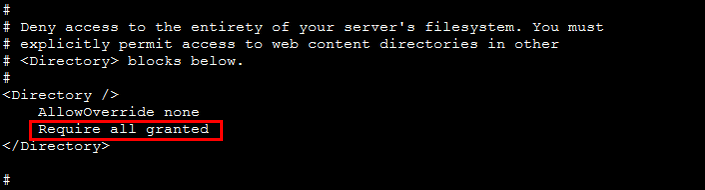
4. Pressione i para entrar no modo de edição e fazer as seguintes alterações:
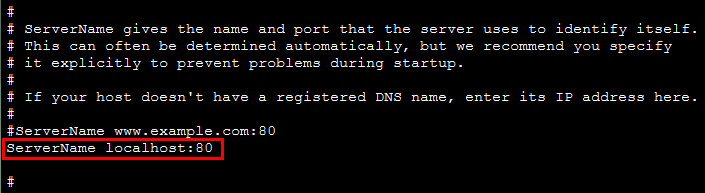
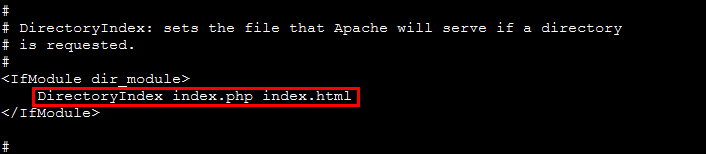
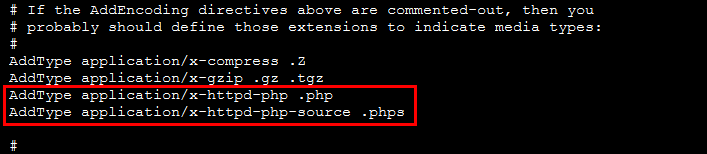
4.1 Encontre
ServerName www.example.com: 80 e inicie uma nova linha abaixo dele. Insira o seguinte:ServerName localhost:80
4.2 Encontre
Require all denied em <Directory> e altere para Require all granted.4.3 Encontre
<IfModule dir_module> e altere o conteúdo para DirectoryIndex index.php index.html.4.4 Inicie uma nova linha abaixo de
AddType application/x-gzip .gz .tgz e insira o seguinte:AddType application/x-httpd-php .phpAddType application/x-httpd-php-source .phps
5. Pressione Esc e insira : wq para salvar o arquivo e voltar.
6. Execute o seguinte comando para reiniciar o Apache.
systemctl restart httpd
Verificação da configuração do ambiente.
1. Execute o seguinte comando para criar um arquivo de teste.
echo "<?php phpinfo(); ?>" >> /var/www/html/index.php
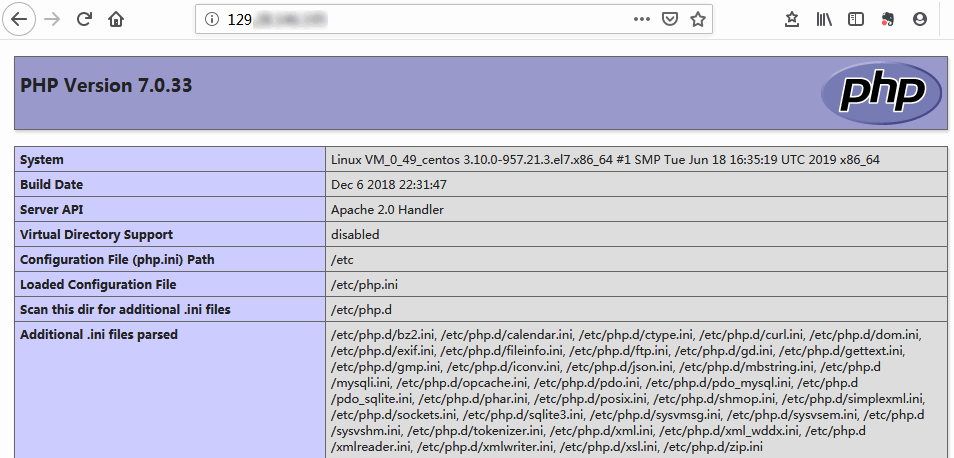
2. Abra uma janela do navegador em sua máquina local e visite a seguinte URL para verificar se a configuração do ambiente foi bem-sucedida.
http://CVM Public IP/index.php
Se o seguinte for exibido, o ambiente LAMP foi configurado com sucesso.
Operações relevantes
Perguntas frequentes
Se você encontrar um problema ao usar o CVM, consulte os seguintes documentos para solucionar problemas com base em sua situação real.
Para questões relacionadas ao login do CVM, consulte Login de senha e login de chave SSH e Login e acesso remoto.
Para questões relacionadas à rede CVM, consulte Endereços IP e Portas e grupos de segurança.
Para questões relacionadas aos discos CVM, consulte Discos de sistema e dados.
Ajuda e Suporte
Esta página foi útil?
Você também pode entrar em contato com a Equipe de vendas ou Enviar um tíquete em caso de ajuda.
comentários