시작하기
다운로드
포커스 모드
폰트 크기
본 문서는 GooseFS를 로컬 장치에 빠르게 배포하고, 디버깅을 수행하고, COS(Cloud Object Storage)를 원격 스토리지로 사용하는 방법을 설명합니다.
전제 조건
GooseFS 사용 전 아래 작업을 준비해야 합니다.
1. COS 서비스에서 버킷을 생성해 원격 스토리지로 만듭니다. 작업 가이드에 대한 자세한 내용은 콘솔 시작하기를 참고하십시오.
2. Java 8 또는 이후 버전을 설치합니다.
3. SSH를 통한 LocalHost 연결과 원격 로그인이 가능하도록 SSH를 설치합니다.
4. 시작하기의 안내에 따라 CVM 인스턴스를 구매하고 디스크가 인스턴스에 마운트되었는지 확인합니다.
GooseFS 다운로드 및 구성
1. 로컬 디렉터리를 생성하고 입력한 다음(필요에 따라 다른 디렉터리를 선택할 수도 있음) goosefs-1.4.1-bin.tar.gz를 다운로드합니다.
$ cd /usr/local$ mkdir /service$ cd /service$ wget https://downloads.tencentgoosefs.cn/goosefs/1.4.1/release/goosefs-1.4.1-bin.tar.gz
2. 다음 명령을 실행하여 설치 패키지의 압축을 해제하고 추출된 디렉터리를 입력합니다.
$ tar -zxvf goosefs-1.4.1-bin.tar.gz$ cd goosefs-1.4.1
압축 해제 후 gooseFS goosefs-1.4.1의 홈 디렉터리가 생성됩니다. 본문에서는
${GOOSEFS_HOME}을 이 홈 디렉터리의 절대 경로로 사용합니다.
3. ${GOOSEFS_HOME}/conf에 conf/goosefs-site.properties 구성 파일을 생성합니다. GooseFS는 AI 및 빅 데이터 시나리오를 위한 구성 템플릿을 제공하며 필요에 따라 적절한 템플릿을 선택할 수 있습니다. 그 다음 편집 모드로 들어가 구성을 수정합니다.
(1) AI 템플릿을 사용합니다. 자세한 내용은 AI 시나리오의 프로덕션 환경에 대한 GooseFS 구성 사례를 참고하십시오.$ cp conf/goosefs-site.properties.ai_template conf/goosefs-site.properties$ vim conf/goosefs-site.properties
(2) 빅 데이터 템플릿을 사용합니다. 자세한 내용은 빅 데이터 시나리오의 프로덕션 환경에 대한 GooseFS 구성 사례를 참고하십시오.
$ cp conf/goosefs-site.properties.bigdata_template conf/goosefs-site.properties$ vim conf/goosefs-site.properties
3. 구성 파일
conf/goosefs-site.properties에서 다음 구성 항목을 수정합니다.# Common properties# Master 노드의 host 정보 수정goosefs.master.hostname=localhostgoosefs.master.mount.table.root.ufs=${goosefs.work.dir}/underFSStorage# Security properties# 권한 구성 수정goosefs.security.authorization.permission.enabled=truegoosefs.security.authentication.type=SIMPLE# Worker properties# worker 노드 구성을 수정하여 로컬 캐시 미디어, 캐시 경로 및 캐시 크기 지정goosefs.worker.ramdisk.size=1GBgoosefs.worker.tieredstore.levels=1goosefs.worker.tieredstore.level0.alias=SSDgoosefs.worker.tieredstore.level0.dirs.path=/datagoosefs.worker.tieredstore.level0.dirs.quota=80G# User properties# 파일 읽기 및 쓰기에 대한 캐시 정책 지정goosefs.user.file.readtype.default=CACHEgoosefs.user.file.writetype.default=MUST_CACHE
주의:
경로 매개변수
goosefs.worker.tieredstore.level0.dirs.path를 구성하기 전에 먼저 경로를 생성해야 합니다.GooseFS 실행
1. GooseFS를 시작하기 전에 GooseFS 디렉터리에 들어가 시작 명령을 실행해야 합니다.
$ cd /usr/local/service/goosefs-1.4.1$ ./bin/goosefs-start.sh all
이 명령을 실행하면 다음 페이지를 볼 수 있습니다.
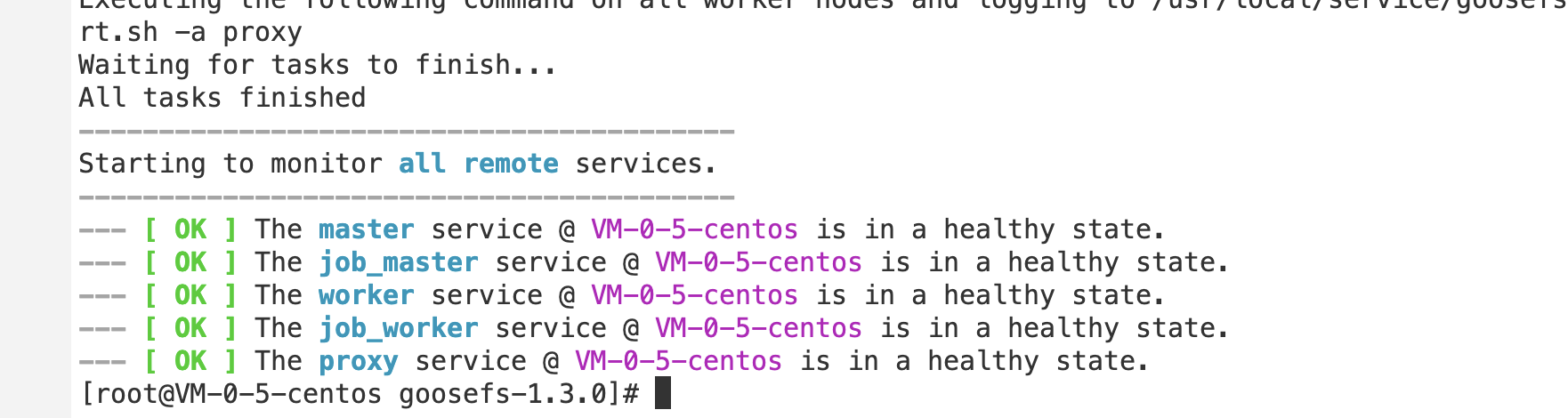
상기 명령 실행 후
http://localhost:9201과 http://localhost:9204에 액세스하면 Master와 Worker의 실행 상태를 각각 볼 수 있습니다.COS(COSN) 또는 Tencent Cloud HDFS(CHDFS)를 GooseFS에 마운트
COS(COSN) 또는 Tencent Cloud HDFS(CHDFS)를 GooseFS의 루트 디렉터리에 마운트하려면 아래와 같이
conf/core-site.xml에서 COSN/CHDFS(fs.cosn.impl, fs.AbstractFileSystem.cosn.impl, fs.cosn.userinfo.secretId 및 fs.cosn.userinfo.secretKey를 포함하되 이에 국한되지 않음)의 필수 매개변수를 구성합니다.<!-- COSN related configurations --><property><name>fs.cosn.impl</name><value>org.apache.hadoop.fs.CosFileSystem</value></property><property><name>fs.AbstractFileSystem.cosn.impl</name><value>com.qcloud.cos.goosefs.CosN</value></property><property><name>fs.cosn.userinfo.secretId</name><value></value></property><property><name>fs.cosn.userinfo.secretKey</name><value></value></property><property><name>fs.cosn.bucket.region</name><value></value></property><!-- CHDFS related configurations --><property><name>fs.AbstractFileSystem.ofs.impl</name><value>com.qcloud.chdfs.fs.CHDFSDelegateFSAdapter</value></property><property><name>fs.ofs.impl</name><value>com.qcloud.chdfs.fs.CHDFSHadoopFileSystemAdapter</value></property><property><name>fs.ofs.tmp.cache.dir</name><value>/data/chdfs_tmp_cache</value></property><!--appId--><property><name>fs.ofs.user.appid</name><value>1250000000</value></property>
다음으로 Namespace 생성을 통해 COS 혹은 CHDFS를 마운트 하는 방법과 절차를 소개합니다.
1. 네임스페이스 Namespace 하나를 생성하여 COS를 마운트합니다.
$ goosefs ns create myNamespace cosn://bucketName-1250000000/ \\--secret fs.cosn.userinfo.secretId=AKXXXXXXXXXXX \\--secret fs.cosn.userinfo.secretKey=XXXXXXXXXXXX \\--attribute fs.cosn.bucket.region=ap-xxx \\
주의:
COSN을 마운트한 namespace를 생성할 경우 반드시
- -secret 매개변수를 사용하여 액세스 키를 지정해야 하며, --attribute를 사용하여 Hadoop-COS (COSN)의 모든 필수 매개변수를 지정해야 합니다. 구체적인 필수 매개변수는 Hadoop 툴을 참고하십시오.Namespace 생성 시 읽기/쓰기 정책 (rPolicy/wPolicy)을 지정하지 않았을 경우 구성 파일 중에 지정한 read/write type 혹은 기본값 (CACHE/CACHE_THROUGH)을 사용합니다.
동일한 방법으로 네임스페이스 namespace 하나를 생성하여 Tencent Cloud HDFS 마운트에 사용할 수 있습니다.
goosefs ns create MyNamespaceCHDFS ofs://xxxxx-xxxx.chdfs.ap-guangzhou.myqcloud.com/ \\--attribute fs.ofs.user.appid=1250000000--attribute fs.ofs.tmp.cache.dir=/tmp/chdfs
2. 생성 완료 후
ls 명령어를 통해 클러스터에 생성된 모든 namespace를 나열할 수 있습니다.$ goosefs ns lsnamespace mountPoint ufsPath creationTime wPolicy rPolicy TTL ttlActionmyNamespace /myNamespace cosn://bucketName-125xxxxxx/3TB 03-11-2021 11:43:06:239 CACHE_THROUGH CACHE -1 DELETEmyNamespaceCHDFS /myNamespaceCHDFS ofs://xxxxx-xxxx.chdfs.ap-guangzhou.myqcloud.com/3TB 03-11-2021 11:45:12:336 CACHE_THROUGH CACHE -1 DELETE
3. 아래 명령어를 실행하여 namespace의 세부 정보를 지정합니다.
$ goosefs ns stat myNamespaceNamespaceStatus{name=myNamespace, path=/myNamespace, ttlTime=-1, ttlAction=DELETE, ufsPath=cosn://bucketName-125xxxxxx/3TB, creationTimeMs=1615434186076, lastModificationTimeMs=1615436308143, lastAccessTimeMs=1615436308143, persistenceState=PERSISTED, mountPoint=true, mountId=4948824396519771065, acl=user::rwx,group::rwx,other::rwx, defaultAcl=, owner=user1, group=user1, mode=511, writePolicy=CACHE_THROUGH, readPolicy=CACHE}
메타데이터에서 기록한 정보는 아래 내용이 포함됩니다.
번호 | 매개변수 | 설명 |
1 | name | namespace 이름 |
2 | path | GooseFS에서 namespace의 경로 |
3 | ttlTime | namespace 디렉터리와 파일의 ttl 주기 |
4 | ttlAction | namespace 디렉터리와 파일의 ttl 처리 작업에는 FREE와 DELETE 두 가지 처리 작업이 있습니다. 기본값: FREE |
5 | ufsPath | ufs에서 namespace의 마운트 경로 |
6 | creationTimeMs | namespace 생성 시간, 단위: 밀리초 |
7 | lastModificationTimeMs | namespace 디렉터리와 파일의 최종 수정 시간, 단위: 밀리초 |
8 | persistenceState | namespace의 지속 상태 |
9 | mountPoint | namespace의 마운트 포인트가 하나인지에 대한 여부, 값은 항상 true |
10 | mountId | namespace 마운트 포인트 ID |
11 | acl | namespace의 액세스 제어 리스트 |
12 | defaultAcl | namespace의 기본 액세스 제어 리스트 |
13 | owner | namespace의 owner |
14 | group | namespace의 owner가 소속된 group |
15 | mode | namespace의 POSIX 권한 |
16 | writePolicy | namespace의 쓰기 정책 |
17 | readPolicy | namespace의 읽기 정책 |
GooseFS를 통한 Table의 데이터 프리패치
1. GooseFS는 Hive Table의 데이터를 GooseFS에 프리패치할 수 있습니다. 프리패치 전에 관련 DB를 GooseFS에 연결해야 하며, 관련 명령어는 아래와 같습니다.
$ goosefs table attachdb --db test_db hive thrift://172.16.16.22:7004 test_for_demo
주의:
명령어의 thrift는 실제 Hive Metastore 주소를 입력해야 합니다.
2. DB 추가 후 ls 명령어를 통해 현재 연결 중인 DB와 Table 정보를 확인할 수 있습니다.
$ goosefs table ls test_db web_pageOWNER: hadoopDBNAME.TABLENAME: testdb.web_page (wp_web_page_sk bigint,wp_web_page_id string,wp_rec_start_date string,wp_rec_end_date string,wp_creation_date_sk bigint,wp_access_date_sk bigint,wp_autogen_flag string,wp_customer_sk bigint,wp_url string,wp_type string,wp_char_count int,wp_link_count int,wp_image_count int,wp_max_ad_count int,)PARTITIONED BY ()LOCATION (gfs://172.16.16.22:9200/myNamespace/3000/web_page)PARTITION LIST ({partitionName: web_pagelocation: gfs://172.16.16.22:9200/myNamespace/3000/web_page})
3. load 명령어를 통해 Table의 데이터를 프리패치합니다.
$ goosefs table load test_db web_pageAsynchronous job submitted successfully, jobId: 1615966078836
Table의 데이터 프리패치는 비동기화 작업이므로 작업 ID 하나를 반환합니다. goosefs job stat <Job Id> 명령어를 통해 프리패치 작업의 진행률을 확인할 수 있습니다. "COMPLETED" 상태가 되면 전체 프리패치 과정이 완료되었음을 의미합니다.
GooseFS를 사용하여 파일 업로드와 다운로드 작업 실행
1. GooseFS는 대부분의 파일 시스템 작업 명령어를 지원하며, 다음 명령어를 통해 현재 지원하는 명령어 리스트를 확인할 수 있습니다.
$ goosefs fs
2.
ls 명령어를 통해 GooseFS의 파일을 나열할 수 있습니다. 다음 예시에서 루트 디렉터리의 모든 파일을 나열하는 방법을 확인할 수 있습니다.$ goosefs fs ls /
3.
copyFromLocal 명령어를 통해 데이터를 로컬에서 GooseFS로 복사할 수 있습니다.$ goosefs fs copyFromLocal LICENSE /LICENSECopied LICENSE to /LICENSE$ goosefs fs ls /LICENSE-rw-r--r-- hadoop supergroup 20798 NOT_PERSISTED 03-26-2021 16:49:37:215 0% /LICENSE
4.
cat 명령어를 통해 파일 내용을 확인할 수 있습니다.$ goosefs fs cat /LICENSEApache LicenseVersion 2.0, January 2004http://www.apache.org/licenses/TERMS AND CONDITIONS FOR USE, REPRODUCTION, AND DISTRIBUTION...
5. GooseFS는 로컬 디스크를 하부 파일 시스템으로 사용하는 것으로 기본 설정되어 있으며, 기본 파일 시스템 경로는
./underFSStorage입니다. persist 명령어를 통해 파일을 로컬 파일 시스템에 영속 저장할 수 있습니다.$ goosefs fs persist /LICENSEpersisted file /LICENSE with size 26847
GooseFS를 사용하여 신속하게 파일 업로드/다운로드
1. CFS 상태를 검사하여 파일이 캐시 되었는지 확인합니다. 파일 상태가
PERSISTED인 경우 파일이 메모리에 저장된 것을 의미하며, 파일 상태가 NOT_PERSISTED인 경우 파일이 메모리에 없음을 의미합니다.$ goosefs fs ls /data/cos/sample_tweets_150m.csv-r-x------ staff staff 157046046 NOT_PERSISTED 01-09-2018 16:35:01:002 0% /data/cos/sample_tweets_150m.csv
2. 파일에 단어 'tencent'가 몇 개 있는지 통계를 낸 후 작업 소요 시간을 계산합니다.
$ time goosefs fs cat /data/s3/sample_tweets_150m.csv | grep-c tencent889real 0m22.857suser 0m7.557ssys 0m1.181s
3. 해당 데이터를 메모리에 캐시하여 조회 속도를 효과적으로 향상 시킬 수 있습니다. 자세한 예시는 아래와 같습니다.
$ goosefs fs ls /data/cos/sample_tweets_150m.csv-r-x------ staff staff 157046046ED 01-09-2018 16:35:01:002 0% /data/cos/sample_tweets_150m.csv$ time goosefs fs cat /data/s3/sample_tweets_150m.csv | grep-c tencent889real 0m1.917suser 0m2.306ssys 0m0.243s
시스템 프로세스 딜레이가 1.181s에서 0.243s로 감소되어 10배 향상된 것을 알 수 있습니다.
GooseFS 비활성화
아래 명령어를 통해 GooseFS를 비활성화할 수 있습니다.
$ ./bin/goosefs-stop.sh local
피드백