버전 관리 구성
다운로드
포커스 모드
폰트 크기
사용 시나리오
버전 관리 기능을 이용하면 버킷에 객체의 여러 버전을 저장하고 특정 버전 객체를 검색, 삭제 및 복원할 수 있습니다.
주의:
루트 계정과 승인된 서브 계정만 버킷의 버전 관리 상태를 구성할 수 있습니다.
사용 방법
COS 콘솔 사용하기
1. COS 콘솔에 로그인합니다.
2. 왼쪽 네비게이션 바에서 버킷 목록을 클릭하여 버킷 목록 페이지로 이동합니다.
3. 버전 관리를 구성할 버킷을 클릭하여 버킷 상세 페이지로 이동합니다.
4. 장애 허용 및 재해 복구 관리 > 버전 관리를 선택하고 버전 관리 구성 항목을 찾아 현재 상태를 '켜기'로 수정한 다음 저장을 클릭합니다. 확인 팝업창에서 확인을 클릭하면 버전 관리가 활성화됩니다.
주의:
버킷에 버전 관리를 활성화하면 버전 관리가 비활성화된 상태(초기 상태)로 돌아갈 수 없습니다. 그러나 해당 버킷에 대해 버전 관리를 일시 중지할 수 있으며(현재 상태를 '켜기'에서 '끄기'로 변경), 이후 객체를 덮어쓰거나 삭제 또는 수정할 때 이전 버전이 생성되지 않습니다.
버전 관리를 활성화하면 객체의 이전 버전이 스토리지 공간을 차지하므로 이러한 이전 버전 객체에도 스토리지 사용량 요금이 부과됩니다. 오래된 객체 이전 버전을 유지할 필요가 없는 경우 이전 버전 정기 정리 활성화를 권장합니다. 이 빠른 설정을 통해 이전 버전을 정기 삭제하는 라이프사이클 규칙이 생성되며(기본적으로 파일 수정 3일 후 규칙 실행), 규칙 이름 형식은
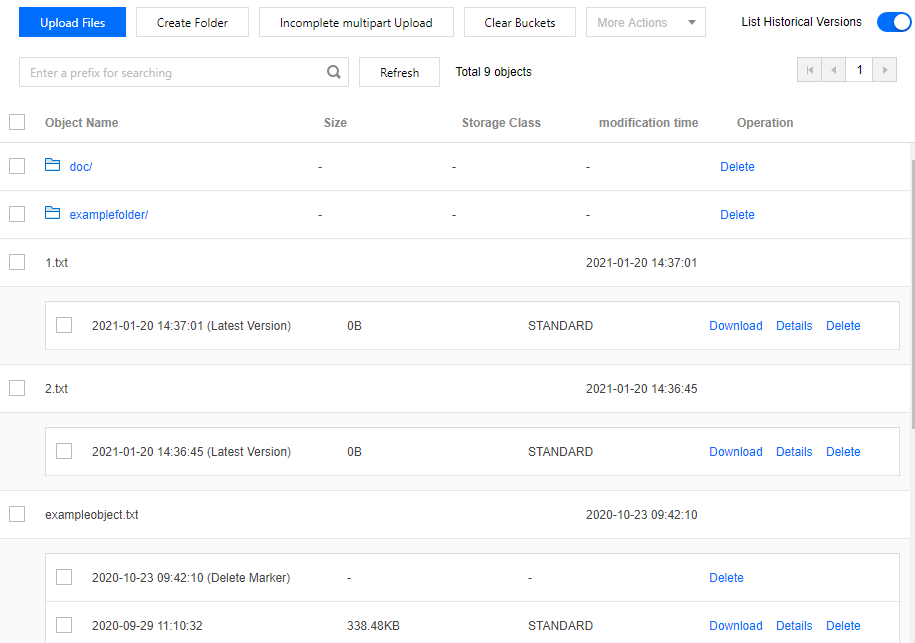
RegularlyClean_HistoricalVersions_타임스탬프입니다. 라이프사이클 페이지에서 해당 규칙을 확인할 수 있습니다. 또한 업무 필요에 따라 더 세분화된 라이프사이클 규칙을 사용자 정의할 수도 있으며, 자세한 내용은 라이프사이클 설정을 참고하십시오.5. 버전 관리를 활성화한 후 파일 목록 페이지로 이동하여 이전 버전 나열을 켜면 동일한 이름을 가진 파일의 모든 버전을 확인하고 관리할 수 있습니다.
동일한 이름의 파일을 해당 버킷에 업로드하면 다른 시점에 업로드된 동일한 이름의 파일을 확인할 수 있습니다.
파일 삭제 시 버전 ID를 지정하지 않으면 삭제 실행 후 현재 버전(최신 버전) 객체에 '삭제 마커'가 삽입됩니다. 이 삭제 마커는 "객체가 삭제되었음"을 나타내며, 버전 이력에서 파일 삭제 기록을 확인할 수 있습니다. 삭제 전의 동일한 이름 파일은 여전히 유지됩니다. 버전 ID 또는 수정 시간을 기준으로 이전 파일을 찾아 복원, 다운로드 또는 삭제할 수 있습니다.
설명:
특정 이전 버전을 완전히 삭제하려면 해당 버전 ID를 검색하여 삭제하십시오. 콘솔 버킷의 파일 목록에서 이전 버전 나열 후 지정된 버전의 파일을 삭제하면 됩니다.
객체의 이전 버전 수에는 제한이 없습니다.
REST API/SDK 사용하기
REST API를 사용하여 버킷의 버전 관리 및 버전 관리 상태에서 버킷의 객체를 직접 구성할 수 있습니다. 다음 API 문서를 참조하세요:
SDK의 버전 관리 메서드를 직접 호출할 수 있습니다. 자세한 내용은 다음 각 언어 SDK 문서를 참조하세요:
도구 사용
피드백