음질/화질 복원
다운로드
포커스 모드
폰트 크기
작업 시나리오
본문은 사용자가 콘솔을 통해 음질/화질 복원 작업을 시작하고 작업 센터에서 결과를 확인하는 방법을 보여줍니다.
작업 단계
1단계: 음질/화질 복원 작업 시작
1. VOD 콘솔에 로그인하여 왼쪽 사이드바에서 애플리케이션 관리를 클릭하여 애플리케이션 목록 페이지로 들어갑니다.
2. 대상 애플리케이션을 선택하여 애플리케이션 관리 페이지로 이동합니다.
3. 기본적으로 미디어 자산> 오디오/비디오 관리, ‘업로드됨’ 페이지로 이동합니다.
4. 미디어 자산 목록에서 음질/화질 복원 작업을 시작해야 하는 오디오/비디오를 선택합니다.
5. 음질/화질 복원을 클릭하여 작업 구성 페이지로 이동합니다.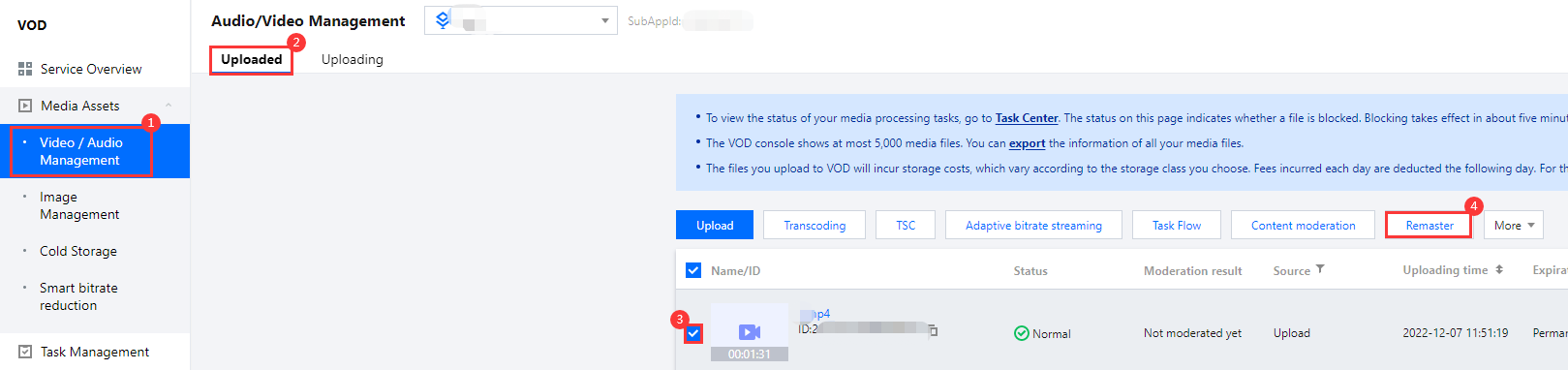
6. 처리 유형으로 음질/화질 복원을 선택합니다.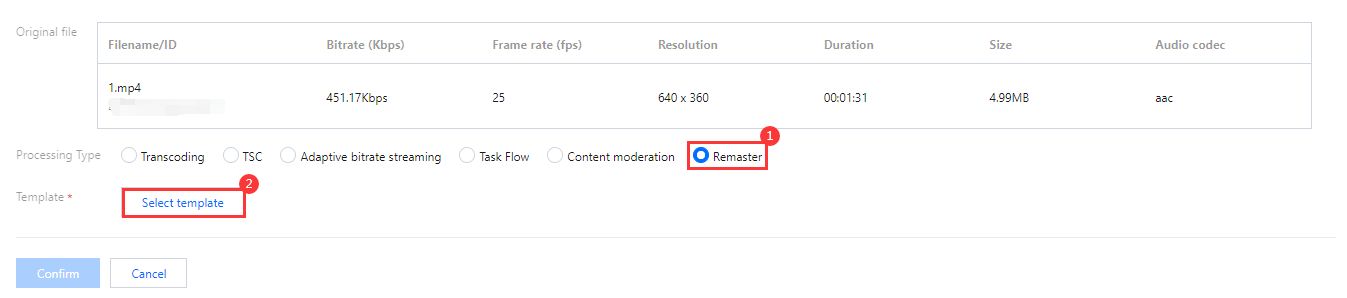
7. 템플릿 선택을 클릭하여 팝업된 음질/화질 복원 템플릿 선택 페이지에서 RebuildMedia-Video-Audio-Enhance10을 선택하고 확인을 클릭합니다.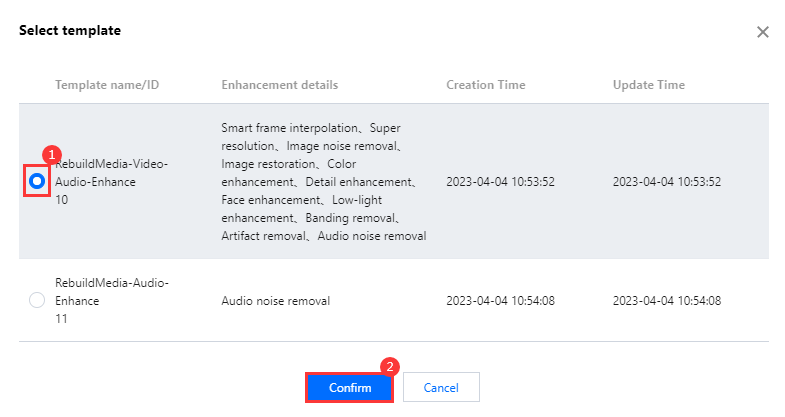
8. 작업 구성 페이지에서 확인을 클릭하면 음질/화질 복원 작업이 시작됩니다.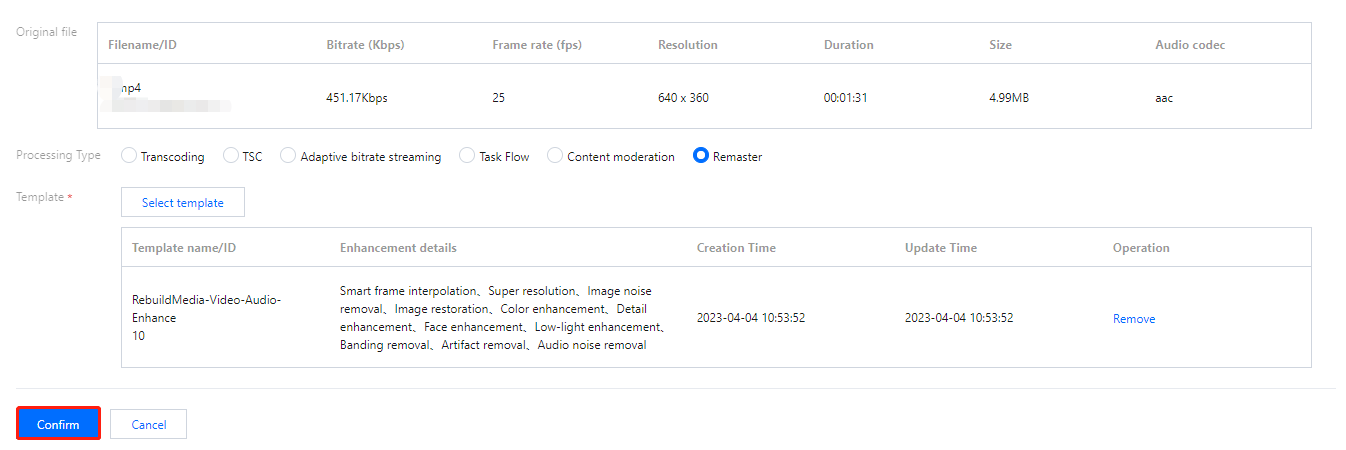
2단계: 작업 센터에서 음질/화질 복원 결과 확인
1. 왼쪽 사이드바에서 작업 센터를 선택합니다. 작업 관리 페이지로 이동하여 시작한 음질/화질 복원 작업을 찾습니다(작업 유형은 음질/화질 복원).
2. 작업 완료 후 세부 정보를 클릭하여 음질/화질 복원 결과를 확인합니다.

3단계: 오디오/비디오 관리에서 음질/화질 복원 결과 확인
왼쪽 사이드바에서 오디오/비디오 관리 를 클릭하면 rebuildMediaGenFile 파일 이름으로 음질/화질 복원 결과 파일을 확인할 수 있습니다.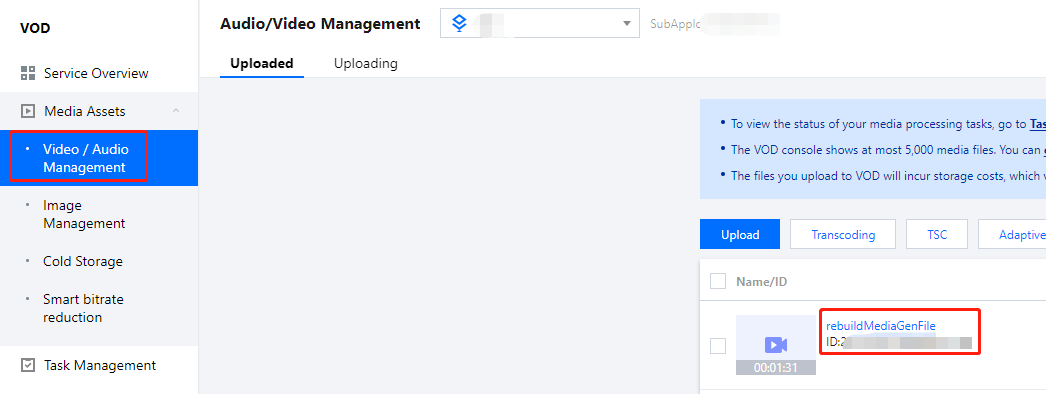
피드백