본 문서는 VOD CAM 기능에 대한 내용을 소개합니다. 기타 제품의 CAM 관련 내용은 CAM 지원 제품을 참고하십시오.
CAM에서 사전 설정된 정책을 사용하여 권한 부여를 구현하는 것이 편리하지만 권한 제어의 단위가 크고 서브 애플리케이션 및 API 수준으로 세분화할 수 없습니다. 세분화된 권한 제어가 필요한 경우 사용자 정의 정책을 생성해야 합니다.
사용자 정의 정책 생성 방법
사용자 정의 정책 생성은 여러 가지 방법이 있으며, 하기 표는 여러 방법들의 비교표입니다. 구체적인 작업 프로세스는 다음을 참고하십시오.
생성 항목
생성 방법
효과
(Effect)
리소스
(Resource)
동작
(Action)
효율성
난이도
콘솔
정책 생성기
수동 선택
구문 설명
수동 선택
Medium
Medium
콘솔
정책 구문
구문 설명
구문 설명
구문 설명
High
High
서버 API
CreatePolicy
구문 설명
구문 설명
구문 설명
High
High
설명:
VOD는 제품 기능별 맞춤형 정책 생성을 지원하지 않습니다.
수동 선택은 콘솔에 표시되는 후보 목록에서 개체를 선택할 수 있음을 의미하고 구문 설명은 정책 구문을 통해 개체를 설명할 수 있음을 의미합니다.
리소스에 대한 정책 구문 설명
위에서 언급했듯이 VOD에서 권한 제어의 리소스 세분성은 서브 애플리케이션입니다. 정책 구문의 서브 애플리케이션 설명은 CAM 규칙을 따릅니다. 아래 예시에서 개발자의 루트 계정 ID는 12345678이고 APPID는 1250000001(기본 애플리케이션 ID와 동일)이며 개발자는 ID가 각각 1400000001 및 1400000002인 두 개의 VOD 서브 애플리케이션을 생성했습니다.
모든 VOD 리소스에 대한 정책 구문 설명
"resource":[
"qcs::vod::uin/12345678:subAppId/*"
]
기본 애플리케이션에 대한 정책 구문 설명
"resource":[
"qcs::vod::uin/12345678:subAppId/1250000001"
]
단일 서브 애플리케이션에 대한 정책 구문 설명
"resource":[
"qcs::vod::uin/12345678:subAppId/1400000001"
]
기본 애플리케이션 및 단일 서브 애플리케이션에 대한 정책 구문 설명
"resource":[
"qcs::vod::uin/12345678:subAppId/1250000001",
"qcs::vod::uin/12345678:subAppId/1400000001"
]
작업에 대한 정책 구문 설명
위에서 언급했듯이 VOD에서 권한 제어의 작업 단위는 서버 API입니다. 다음은 DescribeMediaInfos, DescribeAllClass 등의 서버 API 예시입니다.
모든 VOD 서버 API에 대한 정책 구문 설명
"action":[
"name/vod:*"
]
단일 서버 API에 대한 정책 구문 설명
"action":[
"name/vod:DescribeMediaInfos"
]
여러 서버 API에 대한 정책 구문 설명
"action":[
"name/vod:DescribeMediaInfos",
"name/vod:DescribeAllClass"
]
사용자 정의 정책 사용 예시
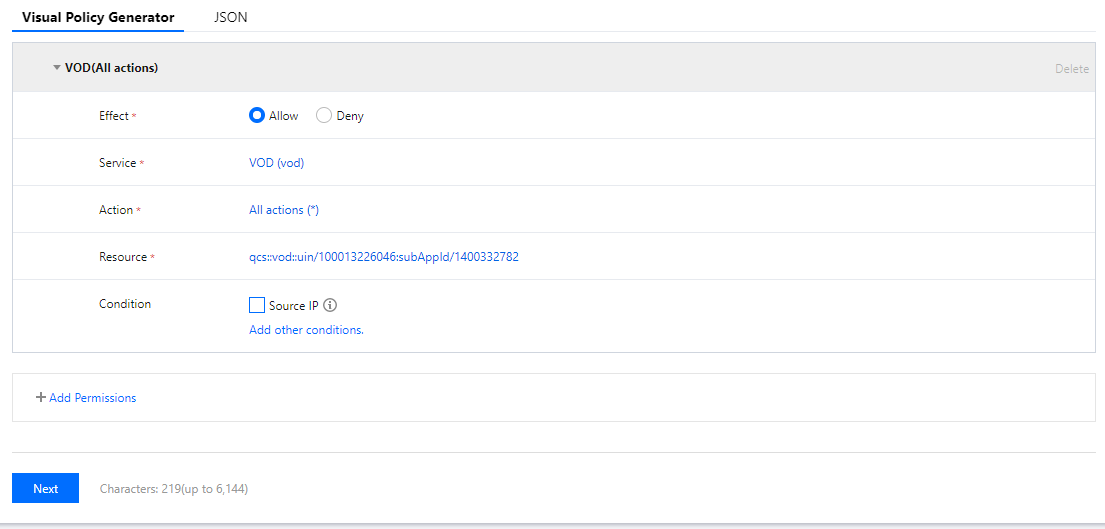
정책 생성기 사용
아래 예시에서는 서버 API ProcessMedia를 제외한 모든 작업이 VOD 서브 애플리케이션 1400000001에서 수행되도록 허용하는 사용자 정의 정책을 만듭니다.
1. 루트 계정으로 CAM 콘솔의 [정책]페이지에 액세스하고 [사용자 정의 정책 생성]을 클릭합니다.
2. [정책 생성기로 생성]을 선택하여 정책 생성 페이지로 이동합니다.
3. 서비스 및 작업을 선택합니다.
[효과(Effect)] 설정 항목은 [허용]을 선택합니다.
[서비스(Service)] 설정 항목은 [VOD]를 선택합니다.
[작업(Action)]에 대한 모든 항목을 선택합니다.
[리소스(Resource)] 설정 항목은 리소스에 대한 구문 설명에 따라 qcs::vod::uin/12345678:subAppId/1400000001을 입력합니다.
[조건(Condition)] 설정 항목은 설정할 필요가 없습니다.
4. [다음]을 클릭하고 필요에 따라 정책 이름을 수정합니다(또는 변경하지 않은 상태로 둡니다).
5. [완료]를 클릭하여 사용자 지정 정책을 생성합니다. 이후 기존 서브 계정에 VOD의 전체 권한 부여하는 것과 동일한 방식으로 이 정책을 서브 계정에게 부여할 수 있습니다.
정책 구문 사용
아래 예시에서는 VOD 서브 애플리케이션 1400000001 및 1400000002에서 모든 작업을 수행할 수 있지만 서브 애플리케이션 1400000001에 대해 ProcessMedia를 거부하는 사용자 지정 정책을 만듭니다.
1. 루트 계정으로 CAM 콘솔의 [정책]페이지에 액세스하고 [사용자 정의 정책 생성]을 클릭합니다.
2. [정책 구문으로 생성]을 선택하여 정책 생성 페이지로 이동합니다.
3. [템플릿 유형 선택] 상자에서 [빈 템플릿]을 선택합니다.
설명:
정책 템플릿은 기존 정책(사전 설정 또는 사용자 지정)을 복사한 다음 복사본을 조정하여 정책을 만드는 데 사용됩니다. 실제 사용 시 실제 상황에 따라 적절한 정책 템플릿을 선택하여 정책 내용 작성의 어려움과 작업량을 줄일 수 있습니다.
4. [다음]을 클릭하고 필요에 따라 정책 이름을 수정합니다(또는 변경하지 않은 상태로 둡니다).
5. [정책 콘텐츠 편집] 상자에 정책 내용을 입력합니다. 본 예시의 정책 내용은 다음과 같습니다.
대부분의 개발자는 콘솔에서 권한 관리 작업을 수행하여 서비스 요구 사항을 충족할 수 있습니다. 그러나 권한 관리 기능을 자동화하고 체계화해야 하는 경우, 서버 API를 통해 실현할 수 있습니다.
정책 관련 서버 API는 CAM에 속하며, 자세한 사항은 CAM 공식 홈페이지 문서를 참고하시기 바랍니다. 다음은 몇 가지 주요 인터페이스 입니다.