인스턴스 로그인 기록 획득
다운로드
포커스 모드
폰트 크기
작업 시나리오
본문은 문제를 해결하고 분석하는 데 도움이 되는 CVM 인스턴스의 사용자 로그인 기록을 얻는 방법을 설명합니다.
작업 단계
설명:
본문은 TencentOS Server 3.1(TK4)의 Linux 인스턴스를 예로 사용합니다. 운영 체제에 따라 단계가 다를 수 있으므로 실제 상황에 따라 진행하십시오.
1. Linux 인스턴스에 로그인.
2. 필요에 따라 다음 사용자 로그인 정보를 볼 수 있습니다.
설명:
사용자 로그인 로그는 일반적으로
/var/run/utmp, /var/log/wtmp, /var/log/btmp 및 /var/log/lastlog 파일에 저장됩니다./var/run/utmp 파일에서 현재 로그인한 사용자의 정보를 보려면 who 명령을 실행합니다. 반환된 결과는 다음과 같습니다.

w 명령을 실행하여 현재 로그인한 사용자의 사용자 이름을 보고 /var/run/utmp 파일에 사용자의 현재 실행 중인 작업을 표시합니다. 반환된 결과는 다음과 같습니다.

users 명령을 실행하여 /var/run/utmp 파일에서 현재 로그인한 사용자의 사용자 이름을 봅니다. 반환된 결과는 다음과 같습니다.

/var/log/wtmp 파일에서 현재 및 과거에 로그인한 사용자의 정보를 보려면 last 명령을 실행합니다. 반환된 결과는 다음과 같습니다.

/var/log/btmp 파일에서 시스템 로그인에 실패한 모든 사용자의 정보를 보려면 lastb 명령을 실행합니다. 반환된 결과는 다음과 같습니다.

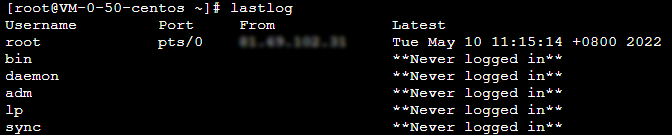
/var/log/lastlog 파일에서 마지막 사용자 로그인 정보를 보려면 lastlog 명령을 실행합니다. 반환된 결과는 다음과 같습니다.
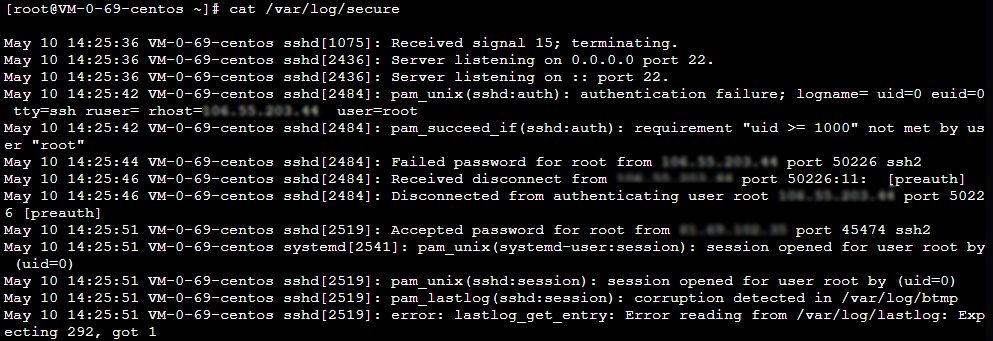
cat /var/log/secure 명령을 실행하여 로그인 정보를 봅니다. 반환된 결과는 다음과 같습니다.
설명:
본문은 Windows Server 2012 R2 English의 Windows 인스턴스를 예로 사용합니다. 운영 체제에 따라 단계가 다를 수 있으므로 실제 상황에 따라 진행하십시오.
2. 바탕 화면에서 
3. ‘서버 관리자’ 창에서 오른쪽 상단의 도구 > 이벤트 뷰어를 선택합니다.
4. ‘이벤트 뷰어’ 팝업 창에서 왼쪽의 Windows 로그 > 보안을 선택하고 오른쪽의 현재 로그 필터링을 클릭합니다.
5. ‘현재 로그 필터링’ 팝업 창에서 ‘<모든 이벤트 ID>’에
4648을 입력하고 확인을 클릭합니다.6. ‘이벤트 뷰어’ 창에서 필터에 맞는 로그를 더블 클릭합니다.
7. ‘이벤트 속성’ 팝업 창에서 자세히를 클릭하면 클라이언트 이름과 주소, 이벤트 녹화 시간을 확인할 수 있습니다.
피드백