Windows 비밀번호 재설정 또는 변경 실패
다운로드
포커스 모드
폰트 크기
본문은 Windows Server 2012 운영 체제를 예로 들어, 비밀번호 재설정에 실패하거나 재설정한 비밀번호가 적용되지 않는 Window CVM 인스턴스에 대한 문제 진단 방법 및 솔루션을 소개합니다.
현상 설명
CVM 비밀번호를 재설정한 후 '시스템 오류로 인스턴스 비밀번호 재설정에 실패했습니다(7617d94c)' 표시됨
CVM 비밀번호를 재설정한 후 새로운 비밀번호가 적용되지 않아 여전히 변경 전 비밀번호로 로그인됨
예상 원인
다음과 같은 원인으로 CVM 비밀번호 재설정에 실패하거나 재설정한 비밀번호가 적용되지 않을 수 있습니다.
CVM 내
cloudbase-init 컴포넌트의 손상, 수정, 비활성화 또는 미실행CVM에 360 Total Security 또는 Huorong Security와 같은 타사 보안 소프트웨어를 설치한 경우, 타사 보안 소프트웨어가 비밀번호 재설정 컴포넌트 'cloudbase-init'를 차단하여 인스턴스 비밀번호 재설정이 무효화됨
장애 진단 및 프로세스
비밀번호 재설정에 실패하는 문제의 예상 원인에 따라, 다음 두 가지 검사 방법을 제안합니다.
cloudbase-init 서비스 검사
1. 표준 로그인 방식으로 Windows 인스턴스에 로그인(권장)을 참고하여 타깃 Windows 인스턴스에 로그인합니다.
2. 운영 체제 인터페이스에서 
3. 아래 이미지와 같이 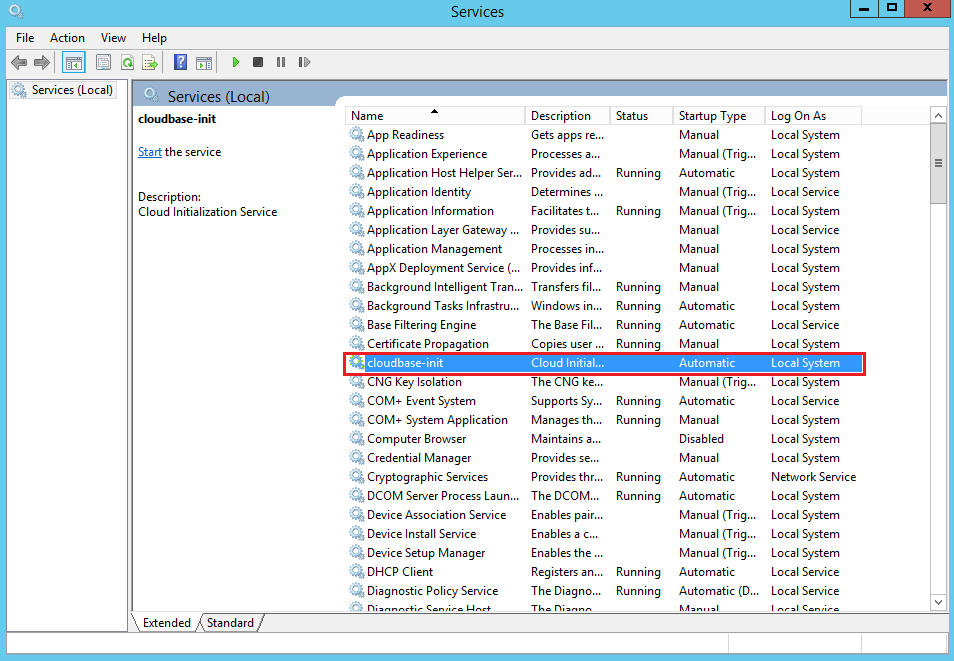
cloudbase-init 서비스가 있는지 확인합니다.
서비스가 있으면 다음 단계를 실행합니다.
서비스가 없으면
cloudbase-init 서비스를 재설치합니다. 자세한 작업 방법은 Windows 운영 체제에서 Cloudbase-Init 설치를 참고하십시오.4. 아래 이미지와 같이 더블 클릭하여 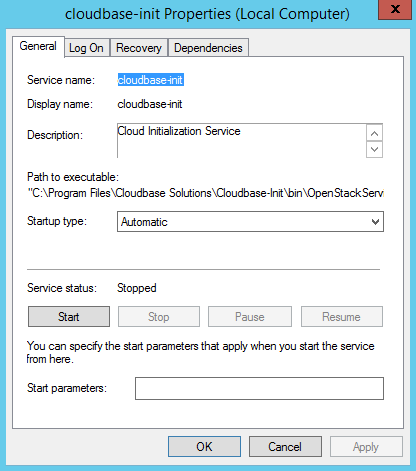
cloudbase-init의 속성을 엽니다.
5. [일반] 탭에서
cloudbase-init의 실행 유형이 [자동]으로 설정되어 있는지 확인합니다.서비스가 있으면 다음 단계를 실행합니다.
자동으로 설정되어 있지 않으면
cloudbase-init의 실행 유형을 [자동]으로 설정합니다.6. [로그인] 탭으로 이동해
cloudbase-init의 로그인 계정이 [로컬 시스템 계정]으로 설정되어 있는지 확인합니다.서비스가 있으면 다음 단계를 실행합니다.
로컬 시스템 계정으로 설정되어 있지 않으면
cloudbase-init의 로그인 계정을 [로컬 시스템 계정]으로 설정합니다.7. [일반] 탭으로 이동해 서비스 상태의 [실행]을 클릭하여
cloudbase-init 서비스를 수동 실행한 뒤 오류가 발생하는지 살펴봅니다.오류가 발생하면 CVM에 설치된 보안 프로그램 검사를 진행합니다.
오류가 발생하지 않으면 다음 단계를 실행합니다.
8. 운영 체제 인터페이스에서 
9. 왼쪽의 레지스트리 사이드바에서 [HKEY_LOCAL_MACHINE]>[SOFTWARE]>[Cloudbase Solutions]>[Cloudbase-Init] 디렉터리를 순서대로 펼칩니다.
10. [ins-xxx] 아래의 모든 'LocalScriptsPlugin' 레지스트리를 찾아, LocalScriptsPlugin 값이 2인지 확인합니다.
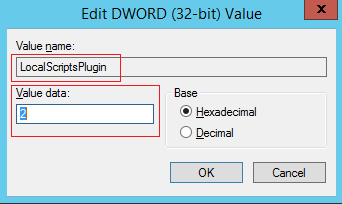
2가 맞다면, 다음 단계를 실행합니다.
값이 다르면 LocalScriptsPlugin의 값을 2로 설정합니다.
11. 운영 체제 인터페이스에서 
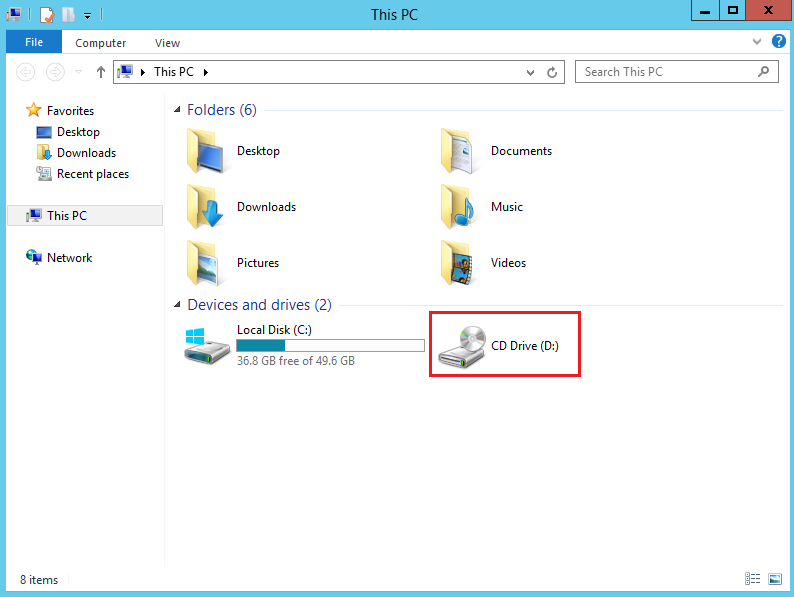
로딩하였다면, CVM에 설치된 보안 프로그램 검사를 진행합니다.
로딩하지 않은 경우 장치 관리자에서 CD-ROM 디스크 드라이버를 실행합니다.
CVM에 설치된 보안 프로그램 검사
설치된 보안 프로그램에서 전체 디스크 스캔을 선택하여, CVM의 취약점과
cloudbase-init의 핵심 컴포넌트 차단 여부를 검사합니다.CVM의 취약점을 발견했다면 복구해야 합니다.
핵심 컴포넌트가 차단되었다면 차단을 해제해야 합니다.
cloudbase-init 모듈 검사 및 설정 단계는 다음과 같습니다.1. 표준 로그인 방식으로 Windows 인스턴스에 로그인(권장)을 참고하여 타깃 Windows 인스턴스에 로그인합니다.
2. 실제 설치된 타사 보안 프로그램에 'cloudbase-init' 컴포넌트를 복원 및 설정합니다.
피드백