인스턴스 SSH 키 관리
Download
포커스 모드
폰트 크기
작업 시나리오
본 문서에서는 SSH 키 생성, 바인딩 및 바인딩 해제, 수정 및 삭제 등 SSH 키 쌍을 사용한 인스턴스 로그인과 관련된 일반적인 작업에 대해 소개합니다.
주의사항:
작업 단계
SSH 키 생성
1. CVM 콘솔에 로그인한 뒤, 왼쪽 사이드바에서 SSH 키 를 선택합니다.
2. ‘SSH 키’ 페이지에서 키 생성을 클릭합니다.
3. ‘SSH 키 생성’ 팝업 창에서 키를 구성합니다. 다음 이미지 참고:
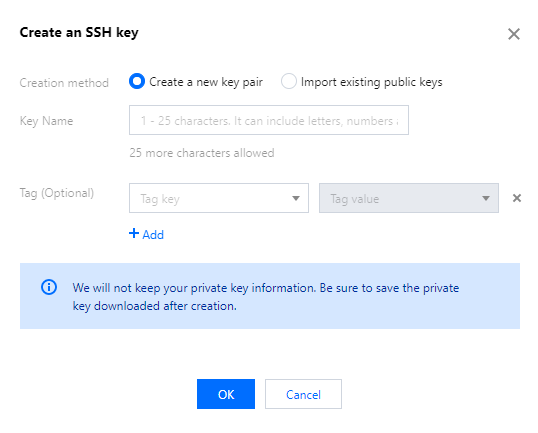
생성 방법:
새 키 쌍 생성을 선택하고, 키 이름을 입력합니다.
기존 공개키 가져오기를 선택하고, 키 이름과 기존의 공개키 정보를 입력합니다.
주의사항:
자체 비밀번호가 없는 공개키를 사용해야 합니다. 그렇지 않으면 콘솔을 통해 인스턴스에 로그인할 수 없습니다.
키 이름: 사용자 정의 이름입니다.
태그(옵션): 리소스의 분류, 검색 및 취합을 위해 필요에 따라 키에 태그를 추가할 수 있습니다. 자세한 내용은 Overview를 참고하십시오.
4. 확인을 클릭하여 생성을 완료합니다.
주의사항:
확인을 클릭하면 개인키가 자동으로 다운로드됩니다. Tencent Cloud는 사용자의 개인키 정보를 보관하지 않습니다. 개인키 파일을 분실하면 다시 생성하고 인스턴스에 다시 바인딩해야 합니다. 개인키를 안전한 곳에 잘 보관하십시오.
인스턴스에 키 바인딩
1. CVM 콘솔에 로그인한 뒤, 왼쪽 사이드바에서 SSH 키 를 선택합니다.
2. SSH 키 페이지에서 대상 SSH 키 우측의 인스턴스 바인딩을 클릭합니다. 다음 이미지 참고:

3. 팝업 창에서 대상 리전과 인스턴스를 선택하고 바인딩을 클릭합니다.
인스턴스에서 키 바인딩 해제
1. CVM 콘솔에 로그인한 뒤, 왼쪽 사이드바에서 SSH 키 를 선택합니다.
2. ‘SSH 키’ 페이지에서 대상 SSH 키 우측의 인스턴스 바인딩 해제를 클릭합니다. 다음 이미지 참고:

3. 팝업 창에서 키에서 바인딩 해제할 리전과 인스턴스를 선택하고 바인딩 해제를 클릭합니다.
SSH 키 이름 또는 설명 수정
1. CVM 콘솔에 로그인한 뒤, 왼쪽 사이드바에서 SSH 키 를 선택합니다.
2. ‘SSH 키’ 페이지에서 키 이름 우측의 

3. ‘키 수정’ 팝업 창에서 새 키 이름 또는 키 설명을 입력하고 확인을 클릭합니다.
SSH 키 삭제
주의사항:
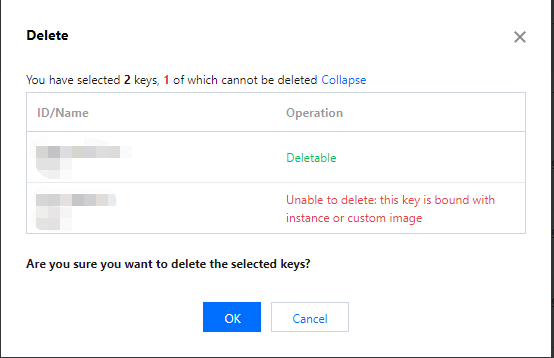
SSH 키는 CVM 인스턴스 또는 사용자 지정 이미지와 바인딩된 경우 삭제할 수 없습니다.
1. CVM 콘솔에 로그인한 뒤, 왼쪽 사이드바에서 SSH 키 를 선택합니다.
2. ‘SSH 키’ 페이지에서 필요에 따라 단일 또는 여러 SSH 키를 삭제할 수 있습니다.
1. 삭제할 SSH 키 우측의 **삭제**를 클릭합니다. 다음 이미지 참고:

2. 키 삭제 팝업 창에서 확인을 클릭합니다.
1. 삭제할 SSH 키를 선택하고 목록 위의 **삭제**를 클릭하여 일괄 삭제합니다.
2. 키 삭제 팝업 창에서 **확인**을 클릭합니다. 다음 이미지 참고:
선택한 보안키 쌍에 삭제할 수 없는 키 쌍이 포함되어 있는 경우, 삭제가 가능한 키 쌍만 삭제됩니다.
관련 작업
SSH 키를 사용해 Linux CVM에 로그인
1. SSH 키 생성
키 태그 편집
1. ‘SSH 키’ 페이지에서 키 우측의 태그 편집을 클릭합니다. 다음 이미지 참고:

2. ‘태그 편집’ 팝업 창에서 필요에 따라 작업을 수행합니다.
3. 조정 후 확인을 클릭합니다.
피드백