일괄 발송
다운로드
포커스 모드
폰트 크기
작업 시나리오
본 문서는 콘솔에서 이메일을 일괄 발송하는 방법을 설명합니다. 일괄 발송은 대규모 이메일 시나리오에 적합하며 다양한 수신자에 대해 다양한 변수 값 구성을 지원합니다. 수신자는 이메일의 ‘수신자’ 필드에서 자신만 볼 수 있습니다.
작업 단계
1. SES 콘솔에 로그인하여 이메일 발송 > 일괄 발송을 클릭하면 발송 작업 목록을 볼 수 있습니다. 목록에는 발송 진행률, 작업 유형, 작업 상태 및 요청 수를 포함한 각 발송 작업의 세부 정보가 표시됩니다.
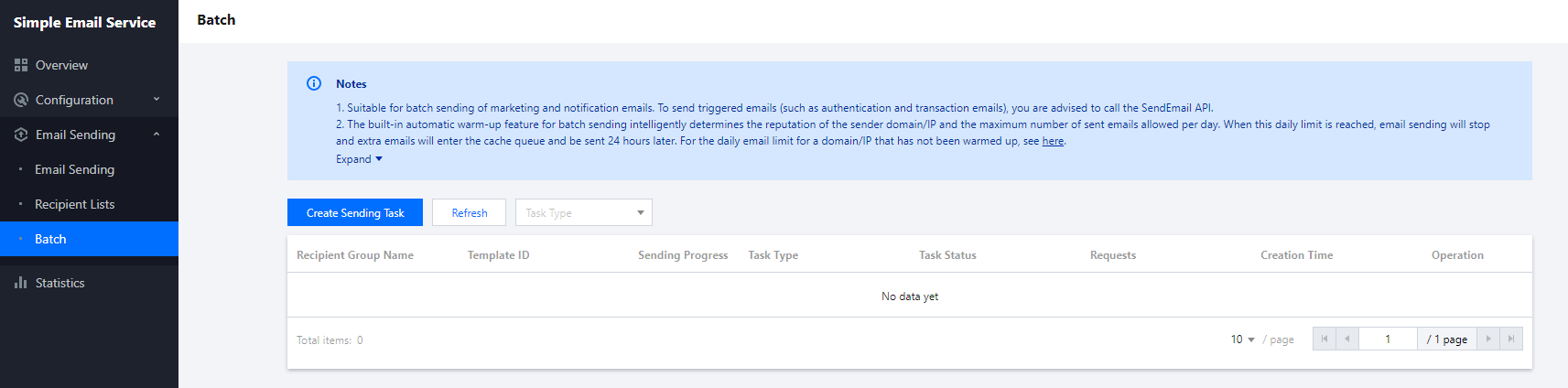
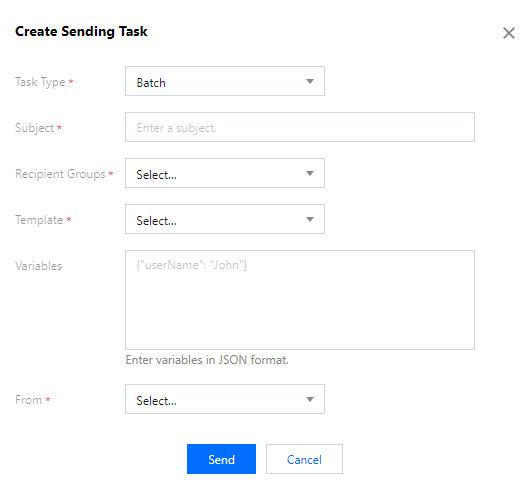
2. 발송 작업 생성을 클릭하고 작업 유형에 대해 일괄 발송을 선택한 다음 작업에 필요한 모든 필드를 설정하여 이메일을 일괄 발송합니다.
설명:
발송 작업 페이지에서 선택한 수신자 목록의 변수 수 및 이름은 선택한 템플릿의 변수와 동일해야 합니다.
예약 발송
1. SES 콘솔에서 이메일 발송 > 일괄 발송을 선택하고 발송 작업 생성을 클릭한 다음 발송 예약을 선택합니다.
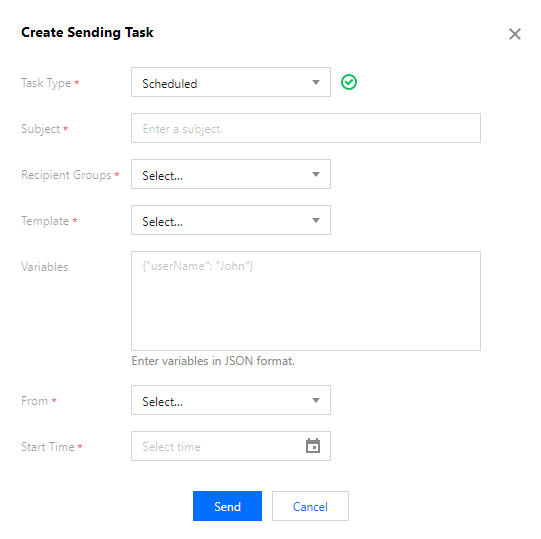
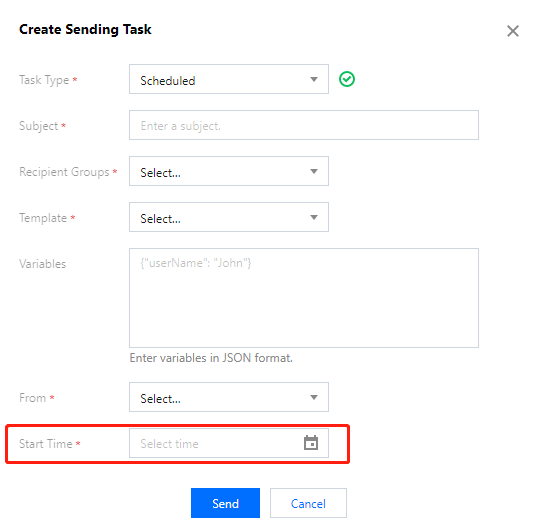
2. 작업 시작 시간을 선택하면 지정된 시간에 이메일이 자동으로 발송됩니다.
반복 발송
1. SES 콘솔에서 이메일 발송 > 일괄 발송을 선택하고 발송 작업 생성을 클릭한 다음 반복 발송을 선택합니다.
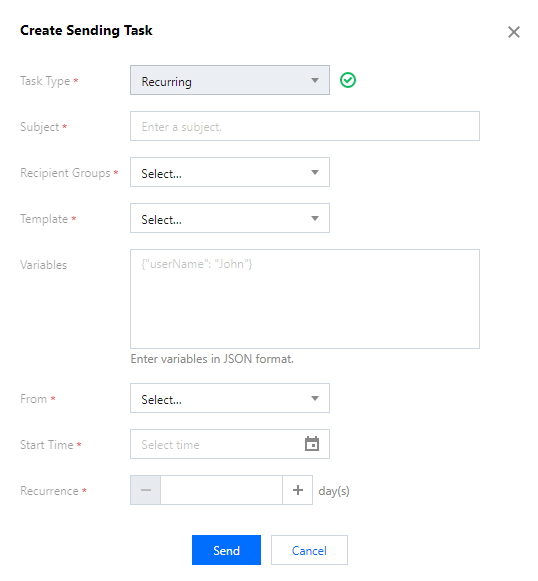
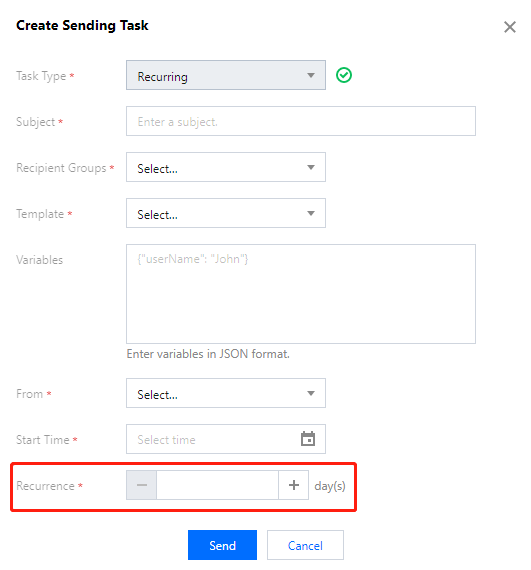
2. 작업 시작 시간 및 반복 빈도를 포함한 작업 필드를 설정합니다. 콘솔은 지정된 반복 빈도에 따라 자동으로 이메일을 보냅니다
설명:
콘솔의 일괄 발송 기능은 마케팅 또는 알림 이메일 일괄 발송에 적합합니다. 트리거 기반 이메일(예시: 인증 및 트랜잭션 이메일)을 보내려면 API- SendEmail을 호출하는 것이 좋습니다.
자동 Warm Up은 일괄 발송 기능에 내장되어 있습니다. Warm Up 기능에 대한 자세한 내용은 시작하기 > Warm Up이란?을 참고하십시오.
여러 발송 작업에 단일 도메인을 사용할 수 있습니다. 총 이메일 수량이 하루에 허용되는 최대 수량을 초과하면 추가 이메일이 캐시 대기열에 들어가 다음 날 발송됩니다.
작업이 캐시 대기열에 들어가면 해당 상태는 일시 중지되고 발송 진행률 표시줄은 정적 상태로 유지됩니다. 다음 날 작업을 다시 시작하면 상태가 발송 중이 되고 진행률 표시줄이 업데이트 됩니다.
피드백