사설망 연결: CVM 인스턴스를 사용하여 TDSQL for MySQL 인스턴스의 사설망 주소에 연결할 수 있습니다. 이 방식은 Tencent Cloud의 고속 사설망을 활용하며 지연 시간이 짧은 것이 특징입니다.
두 인스턴스는 동일한 계정 및 동일한 리전의 동일한 VPC에 있거나 클래식 네트워크에 있어야 합니다.
사설망 주소는 기본적으로 TencentDB에서 제공하며 TDSQL for MySQL 콘솔의 인스턴스 리스트 또는 인스턴스 세부 정보 페이지에서 볼 수 있습니다.
설명:
다른 VPC(동일하거나 다른 리전의 동일하거나 다른 계정)에 있는 CVM 및 TencentDB 인스턴스는 Cloud Connect Network를 통해 사설망으로 상호 연결할 수 있습니다.
공중망 주소 연결: 사설망을 통해 액세스할 수 없는 경우 공중망 주소에서 TDSQL for MySQL 인스턴스에 연결할 수 있습니다. 공중망 주소는 수동으로 활성화해야 합니다. TDSQL for MySQL 콘솔의 인스턴스 세부 정보 페이지에서 볼 수 있으며 더 이상 필요하지 않은 경우 비활성화할 수 있습니다.
공중망 주소를 활성화하면 데이터베이스 서비스가 공중망에 노출되어 데이터베이스 침입이나 공격이 발생할 수 있습니다. 사설망을 사용하여 데이터베이스에 연결하는 것이 좋습니다.
TencentDB에 대한 공중망 연결은 데이터베이스의 개발 또는 보조 관리에 적합하지만, 잠재적으로 제어할 수 없는 요인으로 인해 DDOS 공격 및 대량의 버스트 트래픽 등 공중망 연결을 사용할 수 없게 될 수 있으므로 프로덕션 환경에서의 비즈니스 액세스에는 적합하지 않습니다.
현재 공중망 액세스를 지원하는 리전은 광저우, 상하이, 베이징, 청두, 난징입니다.
공중망 액세스 활성화를 위해서는 보안 그룹을 바인딩해야 하며, 자세한 내용은 보안 그룹 설정을 참고하십시오.
준비 작업
계정 생성
1. TDSQL for MySQL 콘솔에 로그인합니다. 인스턴스 리스트에서 인스턴스 ID 또는 작업 열의 관리를 클릭하여 인스턴스 관리 페이지로 들어갑니다.
2. 인스턴스 관리 페이지에서 계정 관리 탭을 선택하고 계정 생성을 클릭합니다.
3. 팝업 창에서 계정 이름, 호스트, 비밀번호 등을 입력합니다. 모든 항목이 올바른지 확인한 후 확인, 다음 단계를 클릭합니다.
호스트 이름은 실제 네트워크 송신 주소입니다. 필요한 경우 %를 입력하여 이 인스턴스가 모든 IP에 액세스할 수 있음을 나타낼 수 있습니다.
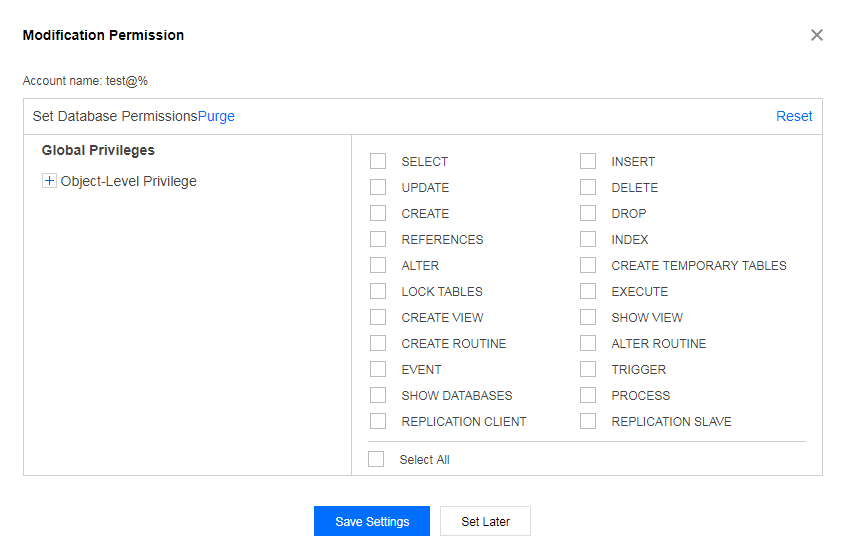
4. 권한 수정 팝업 창에서 필요에 따라 권한을 부여하고 수정을 클릭합니다. 변경 사항을 취소하려면 수정 취소를 클릭합니다.
왼쪽의 사이드바는 MySQL 관리와 완전히 호환되는 그래픽 인터페이스를 제공합니다. 권한은 열 수준에서 관리할 수 있습니다.
5. 계정 리스트로 돌아가서 권한 수정을 클릭하여 사용자 권한을 수정하거나 계정 복제를 클릭하여 현재 계정 권한을 완전히 복사하여 새 계정을 생성할 수 있으며, 더 보기를 클릭하여 비밀번호를 재설정 또는 계정을 삭제할 수 있습니다.
(선택 사항)공중망 주소 활성화
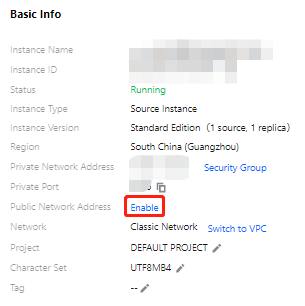
1. TDSQL for MySQL 콘솔에 로그인하고 인스턴스 리스트에서 인스턴스 ID를 클릭하여 인스턴스 세부 정보 페이지로 들어간 다음 기본 정보 섹션의 공중망 주소 옆에 있는 활성화를 클릭합니다.
2. 성공적으로 활성화하면 공중망 주소 옆에 있는 공중망 주소와 포트 번호를 볼 수 있습니다. TDSQL for MySQL은 각 인스턴스에 고유한 공용 IP 및 포트 쌍을 할당합니다.
계정을 만들고 사설/공중망 주소를 얻은 후 3rd party 도구 및 프로그램 드라이버를 통해 TDSQL for MySQL에 연결할 수 있습니다.
Windows에서는 명령 라인, 클라이언트, JDBC 드라이버의 연결 방법을 예로 들 수 있습니다.
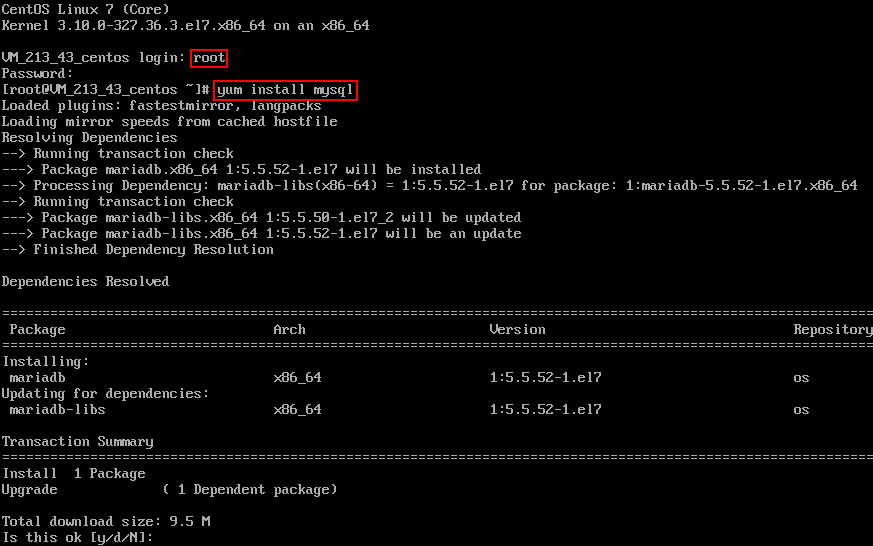
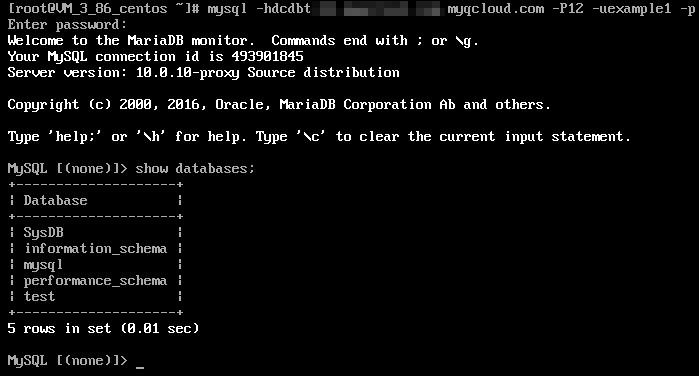
Linux에서는 명령 라인 연결 방법을 예로 들 수 있습니다.
Windows 장치에서 연결
Windows 명령 라인으로 연결
1. Windows 명령 라인 툴을 열고 MySQL의 올바른 경로 아래에 다음 명령을 입력합니다.
mysql -h 사설/공중망 주소 -P 포트 번호 -u 사용자 이름 -p
Enter password: **********(비밀번호 입력)
2. 다음과 같은 정보가 표시되면 데이터베이스가 성공적으로 연결된 것이며 작업을 진행할 수 있습니다.
Welcome to the MySQL monitor. Commands end with ; or \\g.
Windows 클라이언트 연결
1. MySQL Workbench 및 SQLyog와 같은 표준 SQL 클라이언트를 다운로드합니다. 여기에서는 SQLyog를 예로 듭니다.
2. SQLyog를 열고 파일 > 새 연결을 선택하고 호스트 주소, 포트, 사용자 이름 및 암호를 입력한 후 연결을 클릭합니다.